


Wix Editor: एलिमेंट के साथ काम करना
पेज पर एलिमेंट जोड़ने के बाद, अपनी पूरी साइट पर कंटेंट को बैलेंस्ड रखने के लिए उन्हें एडजस्ट और मैनेज करें। आप उनका साइज़, पोज़िशन और एंगल चुन सकते हैं। ज़्यादा कुशलता से काम करने के लिए, आप एलिमेंट या उनके डिज़ाइन को कॉपी भी कर सकते हैं।
अपने एलिमेंट मूव करना
अपने एलिमेंट की पोज़िशन बदलकर उन्हें पेज के बाकी कंटेंट के साथ संरेखित करें। किसी एक एलिमेंट को अपनी पसंद के अनुसार मूव करने के लिए
ड्रैग और ड्रॉप का इस्तेमाल करें। एक साथ संरेखित किए गए कई एलिमेंट को वर्टिकली मूव करने के लिए, ड्रैग हैंडल का इस्तेमाल करें।
टिप:
अगर आप एडिटर में
किसी एलिमेंट को चुन या ढूंढ नहीं पा रहे हैं, तो हो सकता है कि वह किसी दूसरे एलिमेंट के पीछे हो।
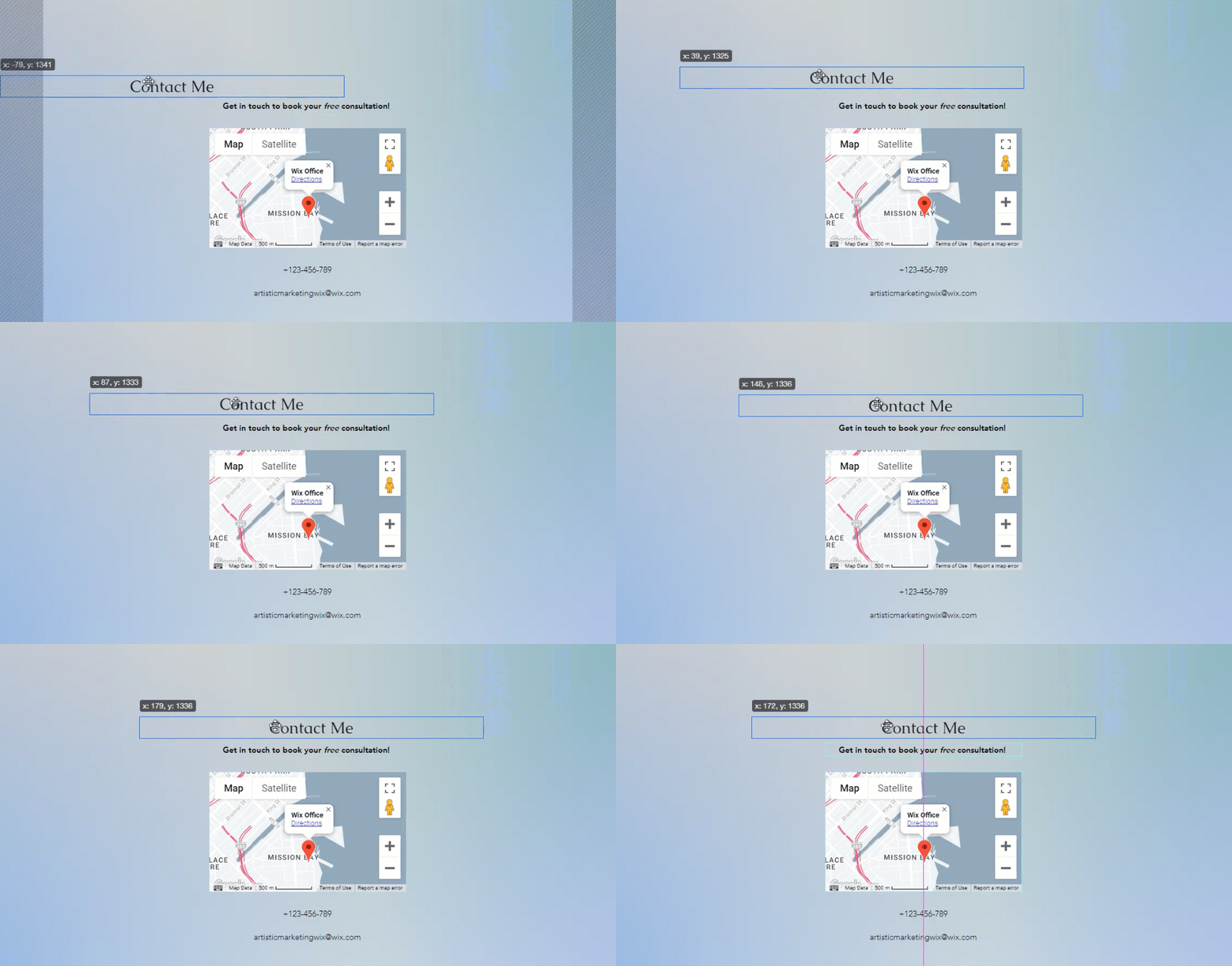
एडिटर में किसी एक एलिमेंट को मूव करने के लिए:
- अपने एडिटर में संबंधित एलिमेंट पर क्लिक करें।
- एलिमेंट पर क्लिक करके उसे ड्रैग करें।
- एलिमेंट के सही पोज़िशन पर पहुंचने के बाद, उसे ड्रॉप करें।
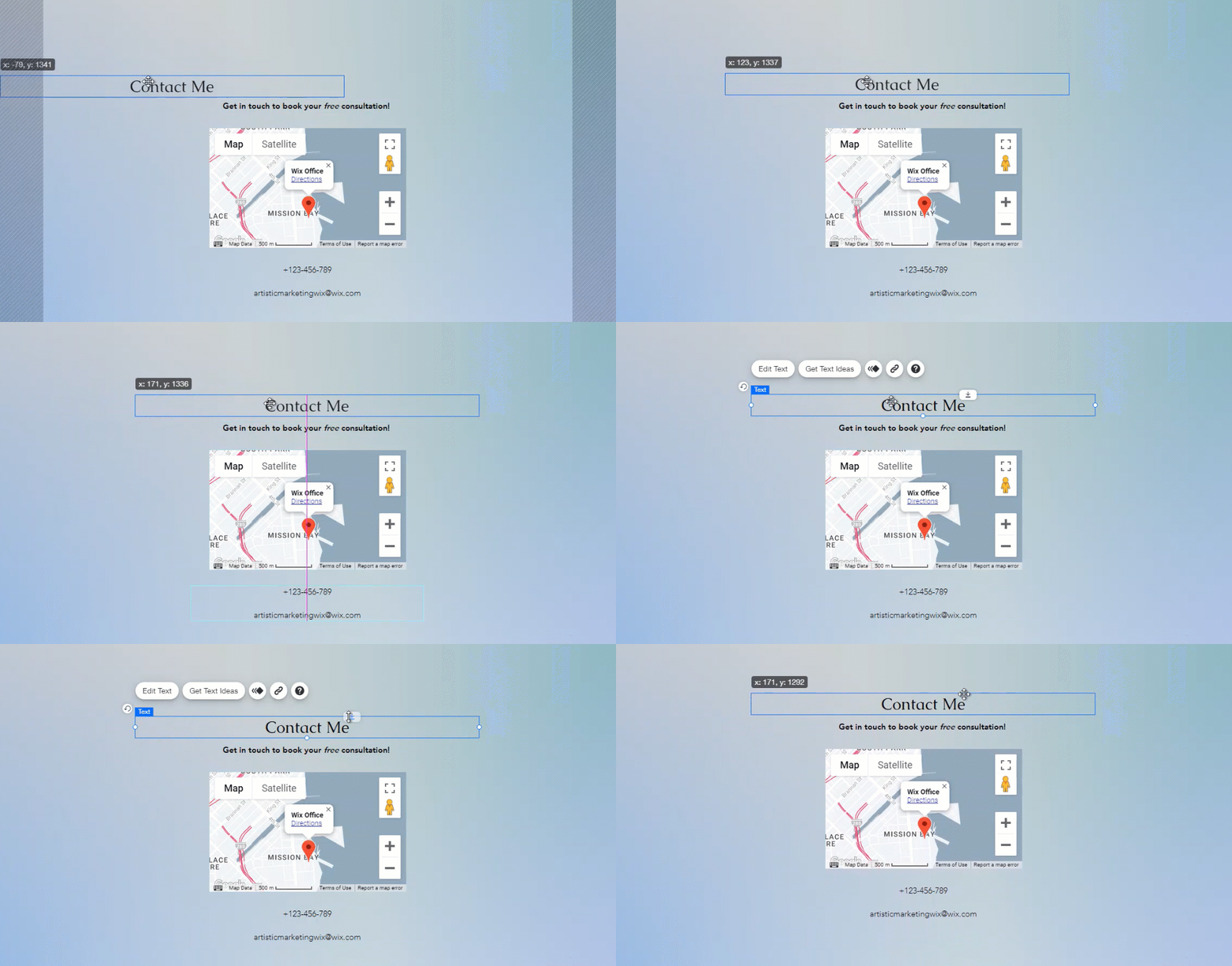
कई एलिमेंट को मूव करने के लिए:
- सभी संबंधित एलिमेंट को संरेखित करें।
- इन एलिमेंट में सबसे ऊपर मौजूद एलिमेंट पर क्लिक करें।
- ड्रैग हैंडल
 पर क्लिक करके उसे ड्रैग करें।
 - एलिमेंट ग्रुप को सही पोज़िशन पर मूव करें।
क्या आप जानते हैं?
अपने एलिमेंट को ज़्यादा सटीक पोज़िशन पर रखने के लिए, एडिटर टूलबार का इस्तेमाल करें।
एडिटर टूलबार से एलिमेंट की पोज़िशन बदलने का तरीका जानें
एलिमेंट कॉपी और पेस्ट करना
अपना कंटेंट तेज़ी से बनाने के लिए, एक या कई एलिमेंट को कॉपी और पेस्ट करें। अपनी साइट का डिज़ाइन एक जैसा रखने के लिए, आप एक पेज/सेक्शन से एलिमेंट कॉपी करके उन्हें दूसरे पेज/सेक्शन पर पेस्ट कर सकते हैं।
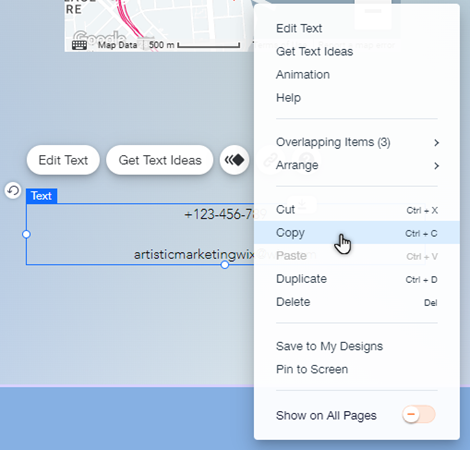
किसी एक एलिमेंट को कॉपी और पेस्ट करने के लिए:
- अपने एडिटर में संबंधित एलिमेंट पर राइट-क्लिक करें।
- कॉपी पर क्लिक करें।
- अपनी साइट के नए पेज या सेक्शन पर जाएं।
- अपनी पसंद की जगह पर राइट-क्लिक करें।
- पेस्ट पर क्लिक करें।
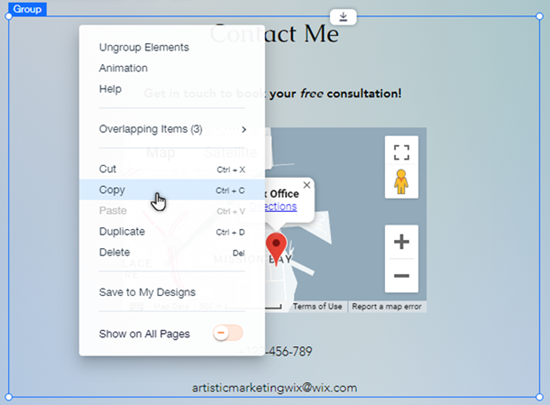
एक से ज़्यादा एलिमेंट्स को कॉपी और पेस्ट करने के लिए:
- एडिटर में संबंधित एलिमेंट्स पर माउस क्लिक करके ड्रैग करें।
- ग्रुप एलिमेंट्स पर क्लिक करें।
- ग्रुप पर राइट-क्लिक करें और कॉपी पर क्लिक करें।
- अपनी साइट के नए पेज या सेक्शन पर जाएं।
- अपनी पसंद की जगह पर राइट-क्लिक करें।
- पेस्ट पर क्लिक करें।
ध्यान रखें:
- किसी एलिमेंट को कॉपी करने के लिए आप Ctrl+C और उसे पेस्ट करने के लिए Ctrl+V कीबोर्ड शॉर्टकट का भी इस्तेमाल कर सकते हैं (Mac पर Cmd+C और Cmd+V)।
- आप अपने अकाउंट में एलिमेंट्स को कॉपी करके किसी दूसरी साइट पर पेस्ट कर सकते हैं।
- अगर आपको सभी एलिमेंट्स सिलेक्ट करने में परेशानी हो रही है, तो पहले किसी एक एलिमेंट पर क्लिक करें। इसके बाद, माउस बटन दबाकर ड्रैग करें।
अपने एलिमेंट्स का साइज बदलना
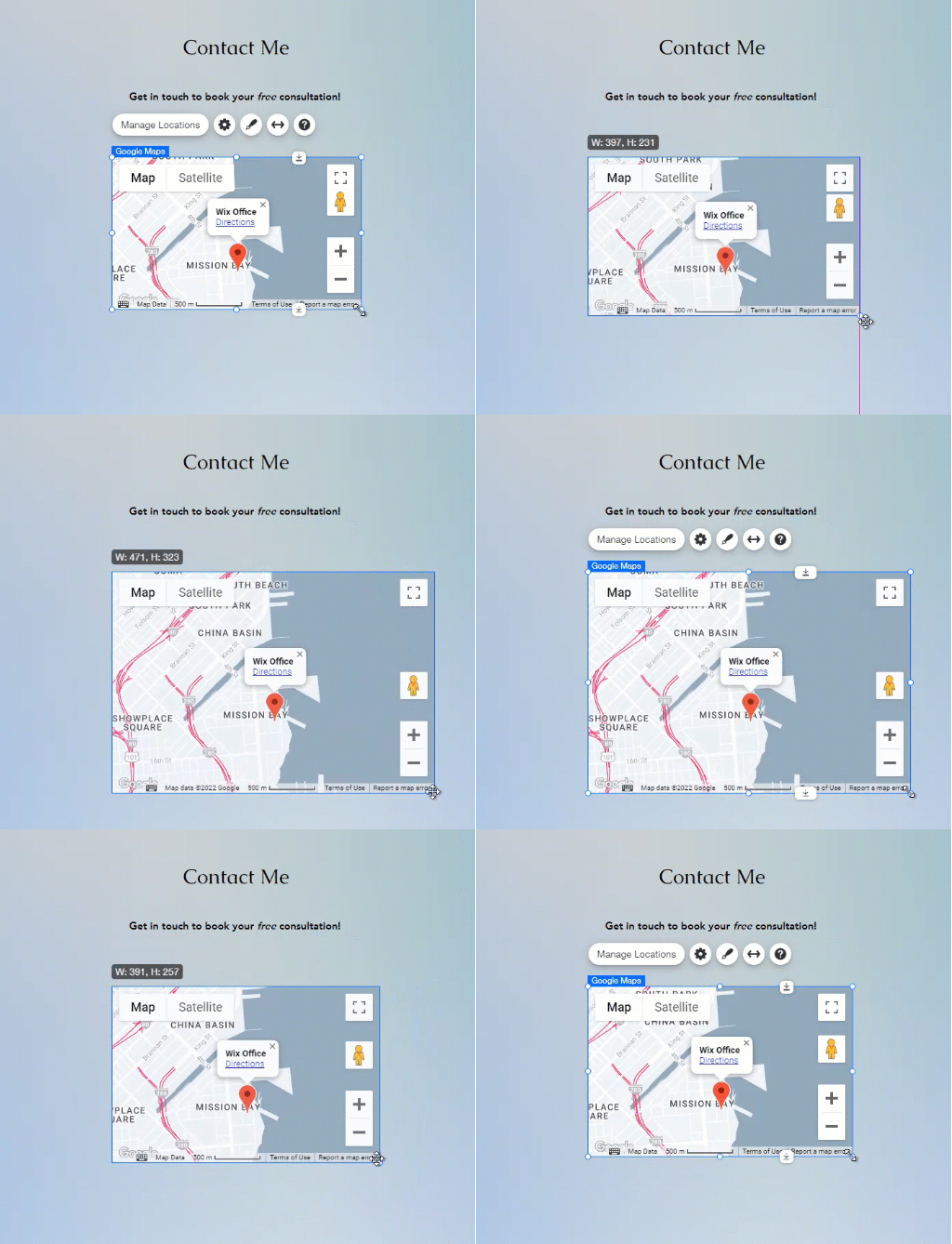
अपने एलिमेंट्स को जितना चाहें उतना बड़ा या छोटा करने के लिए उनके स्ट्रेच हैंडल्स का इस्तेमाल करें। एलिमेंट्स का साइज बदलने पर, पेज या सेक्शन का साइज एलिमेंट के मुताबिक अपने-आप एडजस्ट हो सकता है।
किसी एलिमेंट का साइज बदलने के लिए:
- अपने एडिटर में संबंधित एलिमेंट पर क्लिक करें।
- एलिमेंट के किनारे मौजूद स्ट्रेच हैंडल्स को ड्रैग करें।
- एलिमेंट का मनचाहा साइज होने पर स्ट्रेच हैंडल्स छोड़ दें।
क्या आप जानते हैं?
एलिमेंट्स का साइज ज़्यादा सटीक तरीके से बदलने के लिए, आप एडिटर टूलबार का इस्तेमाल कर सकते हैं।
एडिटर टूलबार की मदद से एलिमेंट्स का साइज बदलने का तरीका जानें
नोट्स:
- इमेज, बटन, शेप और इमेज गैलरी समेत कुछ एलिमेंट का साइज़ डिफ़ॉल्ट रूप से अनुपात में एडजस्ट होता है। इन एलिमेंट का साइज़ अपनी पसंद के अनुसार एडजस्ट करने के लिए, अपने कीबोर्ड पर Shift दबाकर रखें।
- मेन्यू, बॉक्स, स्लाइडशो और ऐप जैसे अन्य एलिमेंट का साइज़ डिफ़ॉल्ट रूप से अपनी पसंद के अनुसार एडजस्ट किया जा सकता है। इन एलिमेंट का साइज़ अनुपात में एडजस्ट करने के लिए, अपने कीबोर्ड पर Shift दबाकर रखें।
एलिमेंट रोटेट करना
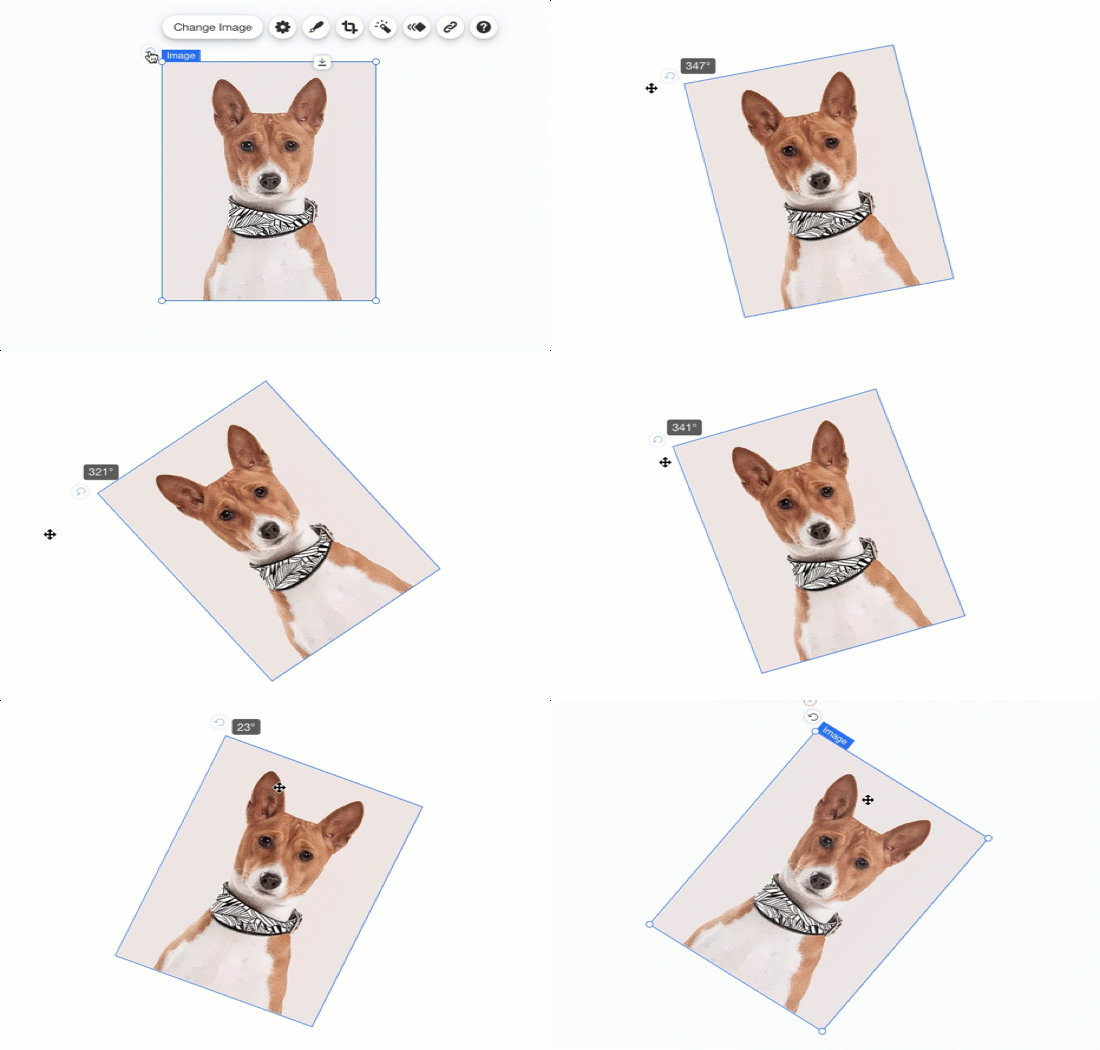
अपने एलिमेंट को रोटेट करने से आप अपनी साइट को एक अनोखा और क्रिएटिव लुक दे सकते हैं। आइकन का इस्तेमाल करके आप अपने एलिमेंट को अपनी पसंद के अनुसार रोटेट कर सकते हैं और अलग-अलग एंगल आज़माकर सबसे सही एंगल चुन सकते हैं।
किसी एलिमेंट को रोटेट करने के लिए:
- अपने एडिटर में संबंधित एलिमेंट पर क्लिक करें।
- एलिमेंट के ऊपर बाईं ओर मौजूद रोटेट आइकन
 पर क्लिक करके उसे ड्रैग करें।
टिप:
आप Editor टूलबार की मदद से रोटेशन एंगल को सटीक रूप से सेट भी कर सकते हैं।
Editor टूलबार से एलिमेंट रोटेट करने का तरीका जानें
किसी एलिमेंट का डिज़ाइन कॉपी करना
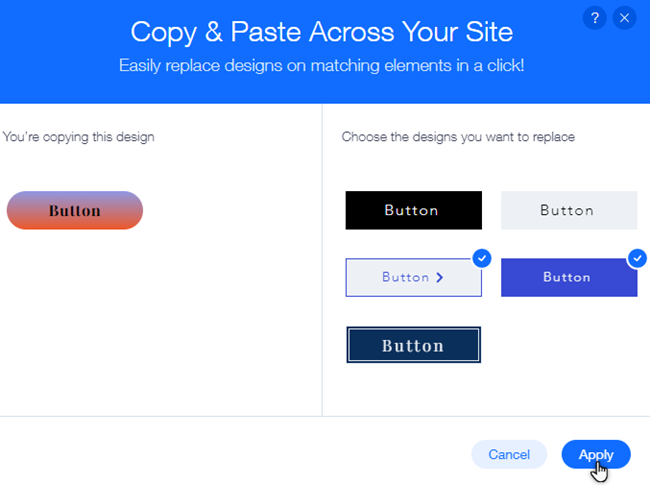
किसी एलिमेंट का डिज़ाइन कॉपी करें और उसे अपनी साइट पर मौजूद दूसरे मिलते-जुलते एलिमेंट पर इस्तेमाल करें। उदाहरण के लिए, आप किसी बटन का डिज़ाइन कॉपी करके उसे दूसरे बटन पर अप्लाई कर सकते हैं। ऐसा करने से आपकी पूरी साइट का लुक एक जैसा बना रहता है।
किसी एलिमेंट का डिज़ाइन कॉपी करने के लिए:
- अपने एडिटर में उस एलिमेंट पर राइट-क्लिक करें जिसका डिज़ाइन आप कॉपी करना चाहते हैं।
- कॉपी डिज़ाइन पर क्लिक करें।
- पैनल के दाईं ओर उन डिज़ाइनों को चुनें जिन्हें आप बदलना चाहते हैं।
- अप्लाई पर क्लिक करें।
नोट:
कॉपी डिज़ाइन फीचर पृष्ठों और थीम वाले एलिमेंट, जैसे बटन और कंटेनर के लिए उपलब्ध है।
अक्सर पूछे जाने वाले सवाल
ज़्यादा जानकारी के लिए, नीचे किसी सवाल पर क्लिक करें।
मैं एडिटर में एक साथ कई एलिमेंट कैसे चुनूं?
मैं अपनी साइट के एलिमेंट्स को ज़्यादा सटीक तरीके से रीसाइज़, रोटेट और पोज़िशन कैसे कर सकता हूं?
मेरे पेज के नीचे अतिरिक्त व्हाइट स्पेस क्यों दिखाई देता है?