


Wix Editor: लेयर्स पैनल का इस्तेमाल करना
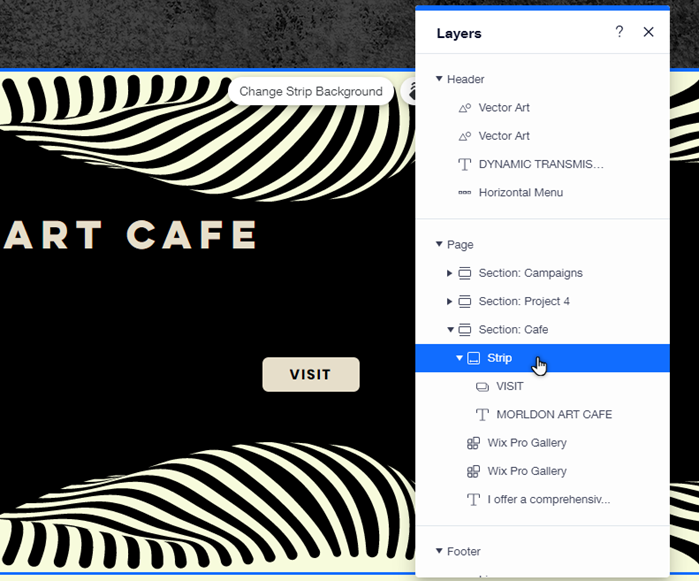
लेयर्स पैनल में आपके पेज के सभी एलिमेंट साफ तौर पर लिस्ट किए जाते हैं। पेज लेआउट के आधार पर, पैनल को हेडर, मेन पेज और फुटर में बांटा जाता है, ताकि आप एलिमेंट देख और चुन सकें और जरूरत के मुताबिक उन्हें एडजस्ट कर सकें।
लेयर्स पैनल का इस्तेमाल करना
अपनी साइट पर एलिमेंट चुनने और मैनेज करने के लिए लेयर्स पैनल का इस्तेमाल करें। इससे एलिमेंट ढूंढना और उन्हें अपनी साइट के स्ट्रक्चर और अलाइनमेंट के मुताबिक फिर से अरेंज करना आसान हो जाता है।
पैनल का इस्तेमाल करने के लिए:
- अपने एडिटर पर जाएं।
- एडिटर में नीचे बाईं ओर लेयर्स
 पर क्लिक करें।
 - उस सेक्शन के एलिमेंट देखने के लिए हेडर, पेज या फुटर पर क्लिक करें।
- लिस्ट में संबंधित एलिमेंट ढूंढें और उस पर क्लिक करें।
- चुनें कि आप एलिमेंट के साथ क्या करना चाहते हैं:
- एलिमेंट को आगे/पीछे मूव करें:
- आगे: एलिमेंट को आगे मूव करने के लिए, अपने कीबोर्ड पर Ctrl + ↑ दबाएं। अगर आप इसे सबसे आगे लाना चाहते हैं, तो Ctrl + Shift + ↑ दबाएं।
- पीछे: एलिमेंट को पीछे मूव करने के लिए, अपने कीबोर्ड पर Ctrl + ↓ दबाएं। अगर आप इसे सबसे पीछे भेजना चाहते हैं, तो Ctrl + Shift + ↓ दबाएं।
- किसी एलिमेंट को फिर से सेंटर में लाएं: अगर आपने किसी एलिमेंट को एडिटर व्यूपोर्ट के बाहर मूव किया है, तो वह आपकी लाइव साइट पर दिखाई नहीं देगा और स्क्रॉलिंग से जुड़ी समस्याएं हो सकती हैं। एलिमेंट को जरूरत के मुताबिक मूव और मैनेज करने के लिए, उसे अपनी स्क्रीन के सेंटर में लाएं।
- पैनल में संबंधित एलिमेंट चुनें।
- इंफॉर्मेशन आइकन पर होवर करें।
- रीसेंटर एलिमेंट पर क्लिक करें।
- एलिमेंट को कस्टमाइज/एडजस्ट करें: एडिटर में एलिमेंट पर क्लिक करें और उपलब्ध ऑप्शन का इस्तेमाल करके कंटेंट, लेआउट और डिजाइन एडजस्ट करें।
- एलिमेंट का क्रम बदलें: पैनल में एलिमेंट का क्रम बदलने के लिए उन्हें क्लिक करके ड्रैग करें। ऐसा करने से आप यह पक्का कर सकते हैं कि पैनल में एलिमेंट का क्रम आपकी साइट पर दिखने वाले क्रम से मैच करता है।
- एलिमेंट को आगे/पीछे मूव करें:
डेव मोड में एलिमेंट के साथ काम करना
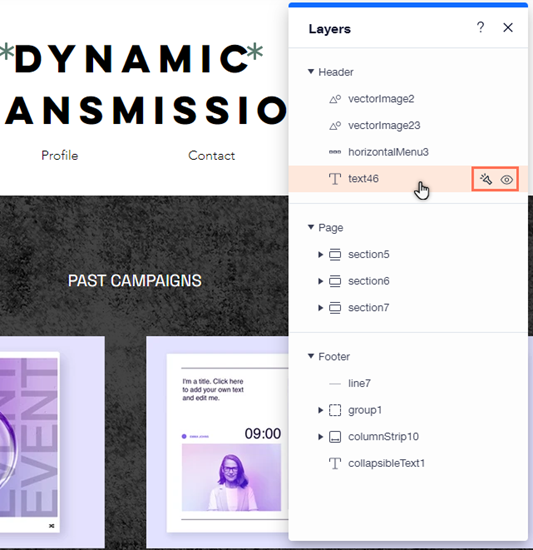
डेव मोड में लेयर्स पैनल का इस्तेमाल करने से साइट एडिट करते समय आपको ज्यादा विकल्प मिलते हैं, ताकि आप जरूरी एलिमेंट पर फोकस कर सकें। आप किसी एलिमेंट को एडिटर से कुछ समय के लिए हाइड कर सकते हैं या पेज के दूसरे कंटेंट को हाइड करके सिर्फ एक एलिमेंट पर फोकस कर सकते हैं।
क्या आप जानते हैं?
पैनल आपके पेज के एलिमेंट को उनकी उस ID के आधार पर लिस्ट करता है, जिसे आप प्रॉपर्टीज पैनल में असाइन करते हैं। ग्रुप किए गए एलिमेंट उनकी ग्रुप ID के नीचे दिखते हैं।
डेव मोड में पैनल के साथ काम करने के लिए:
- अपने एडिटर पर जाएं।
- टॉप बार में टूल्स
 पर क्लिक करें।
 - लेयर्स चुनें।
- उस एरिया के एलिमेंट देखने के लिए, हेडर, पेज या फुटर पर क्लिक करें।
- लिस्ट में संबंधित एलिमेंट ढूंढें और उस पर क्लिक करें।
- चुनें कि आप एलिमेंट के साथ क्या करना चाहते हैं:
- किसी एलिमेंट को कुछ समय के लिए हाइड करें: लेयर्स पैनल में एलिमेंट पर होवर करें और हाइड इन एडिटर आइकन
 पर क्लिक करें। जरूरत पड़ने पर एलिमेंट को दिखाने के लिए, आइकन पर फिर से क्लिक करें।
 - किसी एलिमेंट पर फोकस करें: पेज के बाकी सभी एलिमेंट हाइड करने के लिए, उस एलिमेंट के पास मौजूद स्पॉटलाइट आइकन
पर क्लिक करें जिस पर आप फोकस करना चाहते हैं। स्पॉटलाइट बंद करने के लिए, आइकन पर फिर से क्लिक करें।
- किसी एलिमेंट को कुछ समय के लिए हाइड करें: लेयर्स पैनल में एलिमेंट पर होवर करें और हाइड इन एडिटर आइकन
आगे क्या है?
- लेयर्स पैनल में किसी एलिमेंट को चुनने पर, वह प्रॉपर्टीज पैनल में भी सिलेक्ट हो जाता है। इससे आप दूसरे एलिमेंट के पीछे मौजूद एलिमेंट को मूव किए बिना उसकी प्रॉपर्टीज पर काम कर सकते हैं।
- शुरुआत करने और सीखना जारी रखने के लिए, Velo by Wix Resource Center पर जाएं।
अक्सर पूछे जाने वाले सवाल
अपने एडिटर और डेव मोड में लेयर्स पैनल इस्तेमाल करने के बारे में ज्यादा जानकारी पाने के लिए, नीचे दिए गए किसी सवाल पर क्लिक करें।
मैं पैनल में एक बार में कितने एलिमेंट चुन सकता हूं?
सेक्शन/कंटेनर से अटैच या किसी ग्रुप में मौजूद एलिमेंट मुझे कहां मिलेंगे?
क्या डेव मोड में एलिमेंट हाइड करने या स्पॉटलाइट फंक्शन इस्तेमाल करने से मेरी लाइव साइट पर असर पड़ता है?