


Wix Editor: एलिमेंट को चुनने में असमर्थ
अगर आप एडिटर में किसी एलिमेंट को चुन या ढूँढ नहीं पा रहे हैं, तो हो सकता है कि उसे किसी दूसरे एलिमेंट के पीछे रखा गया हो। एडिटर में अपने एलिमेंट्स को ढूँढने और चुनने के लिए नीचे दिए गए स्टेप्स को फॉलो करें।
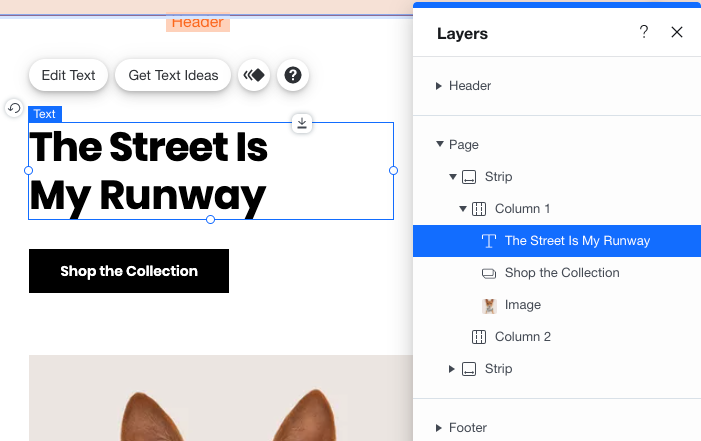
स्टेप 1 | एलिमेंट को ढूँढने के लिए Layers पैनल का इस्तेमाल करें
अगर कोई एलिमेंट एडिटर ग्रिडलाइन्स के बाहर या किसी दूसरे एलिमेंट के पीछे रखा गया है, तो हो सकता है कि वह आपको अपनी स्क्रीन पर दिखाई न दे। पेज पर एलिमेंट को ढूँढने के लिए Layers पैनल का इस्तेमाल करें।
Layers पैनल खोलने और एलिमेंट्स ढूँढने के लिए:
- अपने एडिटर पर जाएँ।
- अपने एडिटर के नीचे दिए गए Layers आइकन
पर क्लिक करें।
- Header, Page या Footer पर क्लिक करें।
- लिस्ट में संबंधित एलिमेंट ढूँढें और उसे चुनने के लिए क्लिक करें।
स्टेप 2 | ओवरलैपिंग आइटम्स फीचर का इस्तेमाल करें
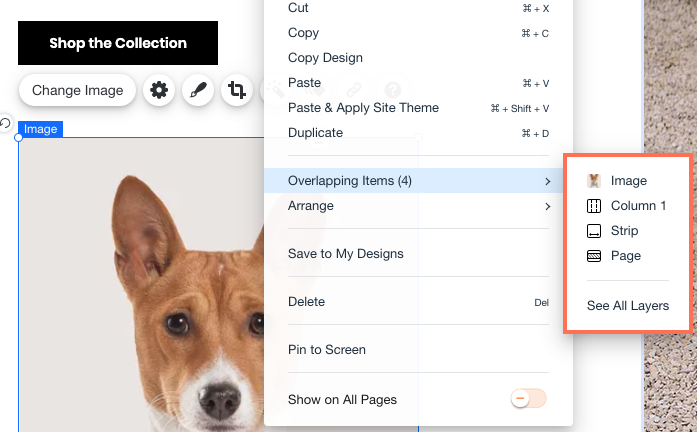
अगर आप जिस एलिमेंट को चुनना चाहते हैं वह किसी दूसरे एलिमेंट के पीछे है, तो आप संबंधित एलिमेंट को चुनने के लिए Overlapping Items फीचर का इस्तेमाल कर सकते हैं।
अपने ओवरलैपिंग एलिमेंट्स को चेक करने के लिए:
- उस एलिमेंट पर राइट-क्लिक करें जो उस एलिमेंट को कवर कर रहा है जिसे आप चुनने की कोशिश कर रहे हैं।
- Overlapping Items पर होवर करें।
- संबंधित एलिमेंट को चुनें।
स्टेप 3 | एलिमेंट्स को पीछे की ओर मूव करें
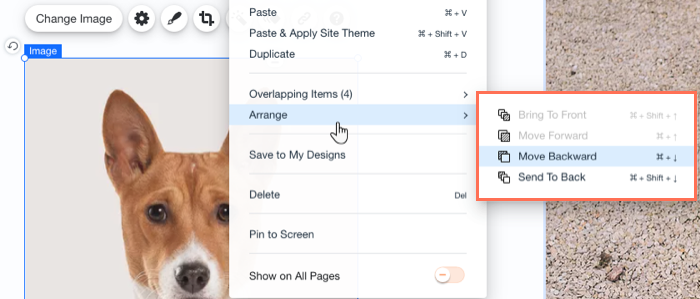
अगर आप Overlapping Items फीचर का इस्तेमाल करके एलिमेंट को नहीं चुन पा रहे हैं, तो आप उस एलिमेंट या उन एलिमेंट्स को अपने पेज पर पीछे (backwards) मूव कर सकते हैं जो उसे कवर कर रहे हैं।
एलिमेंट्स को मूव करने के लिए:
- एडिटर में उस एलिमेंट पर राइट-क्लिक करें जो उस एलिमेंट को कवर कर रहा है जिसे आप चुनने की कोशिश कर रहे हैं।
- Arrange पर होवर करें।
- जब तक आप मनचाहे एलिमेंट तक न पहुँच जाएँ, तब तक Move Backward पर क्लिक करें।
स्टेप 4 | अपने एलिमेंट्स के बीच टॉगल करने के लिए Ctrl + Shift + M का इस्तेमाल करें
अगर आपको अपनी लाइव साइट या Preview मोड में कोई एलिमेंट दिखाई दे रहा है, लेकिन एडिटर में नहीं, तो हो सकता है कि वह साइट की ग्रिडलाइन्स के बाहर हो। एलिमेंट को ढूँढने के लिए अपने पेज एलिमेंट्स के बीच टॉगल करें।
पेज पर मौजूद एलिमेंट्स के बीच टॉगल करने के लिए:
- अपने कीबोर्ड पर Ctrl (Mac पर Cmd ) + Shift दबाकर रखें।
- अपने साइट के एलिमेंट्स को तब तक स्क्रॉल करने के लिए M दबाएं जब तक आप अपने मनचाहे एलिमेंट तक न पहुँच जाएँ।

टिप:
आप एलिमेंट्स के बीच पीछे की ओर टॉगल करने के लिए
Ctrl (Mac पर Cmd)
+
M दबा सकते हैं।
स्टेप 5 | सुनिश्चित करें कि आपका हेडर और फुटर फ्रीज नहीं हैं
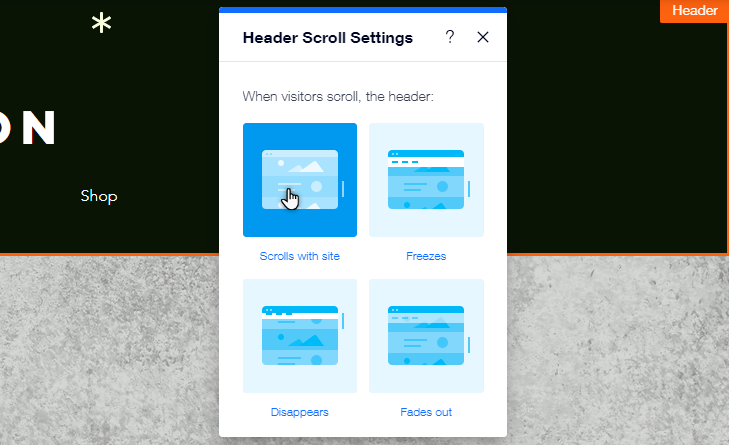
जब आपका हेडर या फुटर फ्रोजन (frozen) होता है, तो हो सकता है कि आप किसी एलिमेंट को न चुन पाएँ। आप एक नई स्क्रॉल सेटिंग चुनकर, या Freeze ऑप्शन को डिसेबल करके हेडर और फुटर को अनफ्रीज कर सकते हैं।
अपने हेडर को अनफ्रीज करने के लिए:
- हेडर पर क्लिक करें।
- सेटिंग्स आइकन
 पर क्लिक करें।
 - एक स्क्रॉल सेटिंग चुनें:
- साइट के साथ स्क्रॉल (Scrolls with site): आपका हेडर हमेशा साइट के टॉप पर रहता है और पेज के साथ ऊपर-नीचे मूव करता है।
- गायब हो जाता है (Disappears): जब आपके विजिटर्स आपकी साइट को स्क्रॉल करते हैं, तो हेडर गायब हो जाता है। हेडर को दोबारा देखने के लिए, आपके विजिटर्स को ऊपर की ओर स्क्रॉल करना होगा।
- फेड आउट (Fades out): जब आपके विजिटर्स साइट को स्क्रॉल करते हैं, तो हेडर धीरे-धीरे धुंधला (फेड आउट) हो जाता है और जब वे वापस टॉप पर स्क्रॉल करना शुरू करते हैं, तो वह फिर से दिखाई देने लगता है।
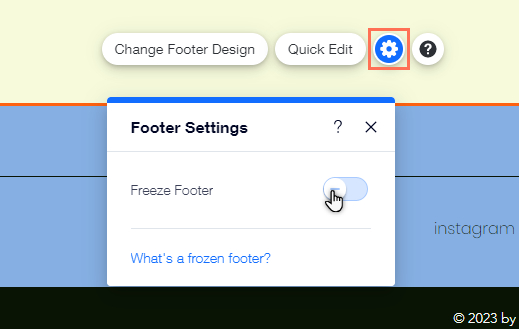
अपने फुटर को अनफ्रीज करने के लिए:
- फुटर पर क्लिक करें।
- सेटिंग्स आइकन पर क्लिक करें।
- फ्रीज फुटर टॉगल को डिसेबल करने के लिए उस पर क्लिक करें।
नोट:
आप टूलबार का इस्तेमाल करके एलिमेंट को किसी दिखाई देने वाली जगह पर मूव करने की कोशिश भी कर सकते हैं।
एडिटर टूलबार के साथ एलिमेंट्स को मैनेज करने के बारे में और जानें