


Wix Editor: एलिमेंट और पेज कॉपी करके दूसरी साइट पर पेस्ट करना
अगर आप Wix Editor में ऐसी कई साइटें बना रहे हैं जिनके एलिमेंट, पेज या थीम एक जैसे हैं, तो आप उनके बीच कंटेंट कॉपी और पेस्ट कर सकते हैं।
इससे आप अपना पसंदीदा डिजाइन कई साइटों पर इस्तेमाल कर सकते हैं और आपको हर चीज शुरुआत से दोबारा जोड़ने और डिजाइन करने की जरूरत नहीं पड़ती।
किसी एलिमेंट को कॉपी करके दूसरी साइट पर पेस्ट करना
अगर आप अपनी पसंद का कोई एलिमेंट जोड़ते या कस्टमाइज करते हैं, तो उसे कॉपी करके अपने Wix अकाउंट की दूसरी साइट पर पेस्ट कर सकते हैं। तेजी से कंटेंट बनाने के लिए, एक एलिमेंट पेस्ट करें या कई एलिमेंट को मल्टी-सिलेक्ट करें।
किसी एलिमेंट को कॉपी और पेस्ट करने के लिए:
- वह Editor खोलें जिसमें संबंधित एलिमेंट मौजूद हैं।
- जिस एलिमेंट को आप कॉपी करना चाहते हैं उस पर क्लिक करें या कई एलिमेंट को मल्टी-सिलेक्ट करें।
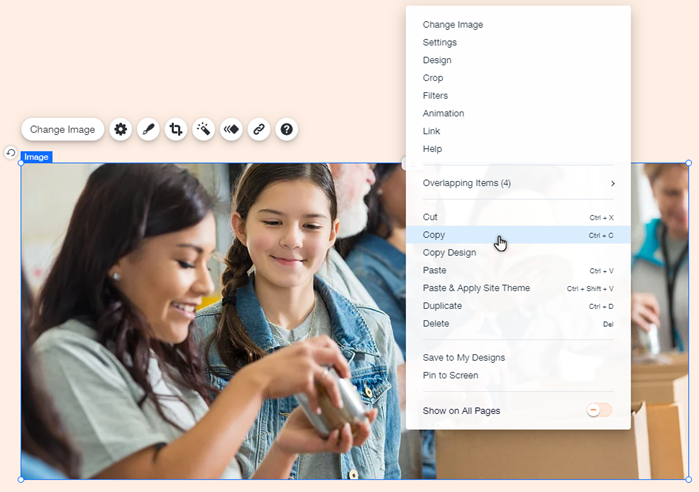
- राइट-क्लिक करके कॉपी चुनें या Ctrl+C दबाएं (Mac पर Cmd+C)।
- वह Editor और पेज खोलें जहां आप एलिमेंट पेस्ट करना चाहते हैं।
- इनमें से किसी एक तरीके से एलिमेंट पेस्ट करें:
- राइट-क्लिक करके पेस्ट चुनें या Ctrl+V दबाएं (Mac पर Cmd+V)।
- टारगेट साइट की कलर और टेक्स्ट थीम अप्लाई करने के लिए, राइट-क्लिक करके पेस्ट और अप्लाई साइट थीम चुनें या Ctrl+Shift+V दबाएं (Mac पर Cmd+Shift+V)।
- मीडिया फाइल वाले एलिमेंट पेस्ट करते समय, इनमें से कोई एक ऑप्शन चुनें:
- डोंट अपलोड: फाइलों को टारगेट साइट के मीडिया मैनेजर में अपलोड किए बिना पेस्ट करें।
- अपलोड: फाइलों को पेस्ट करें और टारगेट साइट के मीडिया मैनेजर में अपलोड करें।
आप इन एलिमेंट्स को कॉपी नहीं कर सकते:
- थर्ड-पार्टी ऐप्स
- Velo by Wix में कोड
- हेडर और फुटर
- Wix बिजनेस सॉल्यूशन ऐप्स (जैसे Wix Stores, Wix Bookings, Wix Restaurants आदि)।
- डेटासेट और कलेक्शन
- एलिमेंट और पेज पर कोड
- Wix Pro Gallery
- Wix Portfolio
किसी पेज को कॉपी करके दूसरी साइट पर पेस्ट करना
आप अपनी साइट्स के बीच जरूरत के मुताबिक पेज कॉपी और पेस्ट कर सकते हैं, बशर्ते दोनों साइट्स Wix Editor में हों। टारगेट साइट पर पेज पेस्ट करते समय, आप साइट के कलर्स और फॉन्ट्स अप्लाई कर सकते हैं या ओरिजिनल डिजाइन बनाए रख सकते हैं।
नोट:
आप केवल रेगुलर पेज कॉपी कर सकते हैं। आप इन्हें कॉपी नहीं कर सकते:
- एंकर्स, लिंक्स, फोल्डर्स, लाइटबॉक्स या राउटर पेजेस
- थर्ड-पार्टी और Wix बिजनेस सॉल्यूशन ऐप्स के पेजेस (जैसे Wix Stores, Wix Bookings, Wix Restaurants वगैरह)।
किसी पेज को कॉपी और पेस्ट करने के लिए:
- Editor के बाईं ओर मेन्यू और पेजेस
 पर क्लिक करें।
 - संबंधित पेज पर राइट-क्लिक करें और कॉपी पर क्लिक करें।
- जिस साइट पर आप पेस्ट करना चाहते हैं, उसका Editor खोलें।
- इनमें से किसी एक तरीके से पेज पेस्ट करें:
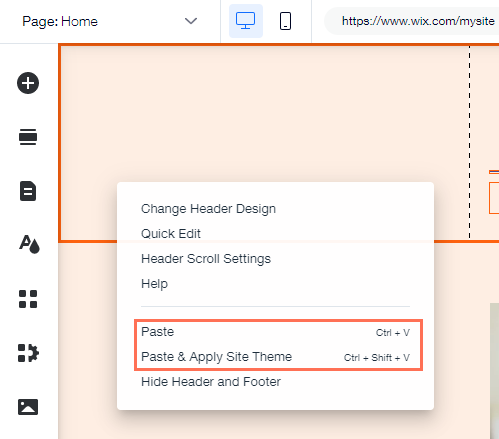
- स्क्रीन पर कहीं भी राइट-क्लिक करें और पेस्ट चुनें।
- टारगेट साइट पर कलर और टेक्स्ट थीम्स अप्लाई करने के लिए, स्क्रीन पर कहीं भी राइट-क्लिक करें और पेस्ट और अप्लाई साइट थीम चुनें।
- (पेजेस पैनल में) नए पेज का नाम बदलें:
- नए पेज का नाम डालें।
- डन पर क्लिक करें।
टिप:
टारगेट साइट पर नया पेज पेस्ट करने के लिए, आप कीबोर्ड शॉर्टकट्स का भी इस्तेमाल कर सकते हैं:
- पेस्ट: Ctrl+V या Mac पर Cmd+V।
- साइट की थीम अप्लाई करते हुए पेस्ट करें: Ctrl+Shift+V या Mac पर Cmd+Shift+V।
अक्सर पूछे जाने वाले सवाल
Wix Editor में साइट्स के बीच कॉपी और पेस्ट करने से जुड़े सबसे ज्यादा पूछे जाने वाले सवाल नीचे दिए गए हैं।
ज्यादा जानकारी के लिए, नीचे दिए गए किसी सवाल पर क्लिक करें।
क्या दोनों साइटों का एक ही Wix अकाउंट में होना ज़रूरी है?
क्या मैं किसी एलिमेंट का डिज़ाइन कॉपी कर सकता हूं?
किसी जगह से लिंक किए गए एलिमेंट का क्या होता है?
एनिमेशन वाले एलिमेंट का क्या होता है?
क्या रिस्ट्रिक्टेड पेज कॉपी और पेस्ट करने के बाद भी रिस्ट्रिक्टेड रहते हैं? (जैसे, पासवर्ड-प्रोटेक्टेड या मेंबर्स-ओनली पेज)
क्या पेस्ट किया गया पेज टार्गेट साइट के मेन्यू में जुड़ता है?
मैं पेज कॉपी और पेस्ट नहीं कर पाया। ऐसा क्यों हुआ?