


CMS: कलेक्शन में फ़ील्ड टाइप बदलना
CMS (कंटेंट मैनेजमेंट सिस्टम) कलेक्शन फ़ील्ड में स्टोर किए जा सकने वाले डाटा का प्रकार बदलने के लिए, फ़ील्ड टाइप बदलें। ध्यान रखें कि पेज एलिमेंट से कनेक्ट किए गए फ़ील्ड का टाइप बदलने से आपकी लाइव साइट पर मौजूद एलिमेंट डिसकनेक्ट हो सकते हैं।
ज़रूरी:
आप
'प्राइमरी' फ़ील्ड,
'सिस्टम' फ़ील्ड,
'डिजिटल एसेट' फ़ील्ड या
Wix Multilingual में ट्रांसलेशन मैनेजर में जोड़े गए कलेक्शन के फ़ील्ड का फ़ील्ड टाइप नहीं बदल सकते।
फ़ील्ड टाइप बदलने के प्रभाव
फ़ील्ड टाइप बदलने से होने वाले प्रभावों पर ध्यान दें, ताकि आपकी लाइव साइट का कंटेंट कनेक्टेड रहे और उम्मीद के मुताबिक काम करे। फ़ील्ड टाइप से यह तय होता है कि हर फ़ील्ड में किस तरह का डाटा रखा जा सकता है। इसलिए, इसे बदलने से इससे कनेक्टेड पेज एलिमेंट डिसकनेक्ट हो सकते हैं। इसकी वजह से पेज एलिमेंट में कोई कंटेंट दिखाई नहीं दे सकता या वे उम्मीद के मुताबिक काम नहीं कर सकते।
फ़ील्ड टाइप बदलने से ये दूसरी समस्याएं भी हो सकती हैं:
- अगर आपके डायनामिक पेज इस फ़ील्ड को फ़िल्टर के तौर पर इस्तेमाल करते हैं, तो उन पेजों के लिंक काम करना बंद कर सकते हैं।
- अगर कोई डेटासेट कंटेंट को फ़िल्टर या सॉर्ट करने के लिए इस फ़ील्ड का इस्तेमाल करता है, तो एलिमेंट और कलेक्शन के बीच का कनेक्शन टूट सकता है।
अगर आपके कलेक्शन में कुछ फ़ील्ड की वैल्यू फ़ील्ड टाइप से मेल नहीं खाती हैं, तो इसकी जानकारी देने के लिए
वार्निंग आइकन
 दिखाई देता है। अगर यह ऑप्शन उपलब्ध है, तो वैल्यू को सही फ़ील्ड टाइप फ़ॉर्मैट में कन्वर्ट करने के लिए क्लिक करें।
दिखाई देता है। अगर यह ऑप्शन उपलब्ध है, तो वैल्यू को सही फ़ील्ड टाइप फ़ॉर्मैट में कन्वर्ट करने के लिए क्लिक करें। 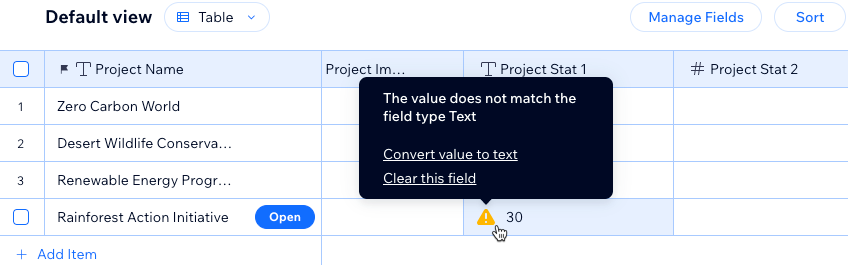
टिप्स:
- अगर आप जिस फ़ील्ड टाइप को बदलना चाहते हैं वह आपकी साइट के एलिमेंट से कनेक्टेड है, तो फ़ील्ड टाइप बदलने के बजाय नया फ़ील्ड बनाने पर विचार करें। आप अपने मौजूदा फ़ील्ड का डाटा नए फ़ील्ड में पेस्ट कर सकते हैं। ऐसा करने से मौजूदा फ़ील्ड से कनेक्टेड पेज एलिमेंट पहले की तरह बने रहेंगे।
- ध्यान रखें, अगर आपसे कोई गलती हो जाती है और आपको अपना कलेक्शन पिछले वर्जन पर वापस लाना पड़ता है, तो आप बैकअप की मदद से ऐसा कर सकते हैं।
अपने CMS कलेक्शन में फ़ील्ड टाइप बदलना
अपने CMS कलेक्शन में किसी फ़ील्ड में स्टोर किए जा सकने वाले डाटा का प्रकार तय करने के लिए, उसका फ़ील्ड टाइप बदलें।
फ़ील्ड टाइप बदलने के लिए:
- अपनी साइट के डैशबोर्ड में CMS पर जाएं।
- संबंधित कलेक्शन पर क्लिक करें।
- मैनेज फ़ील्ड्स आइकन
 पर क्लिक करें या मैनेज फ़ील्ड्स पर क्लिक करें।
 - संबंधित फ़ील्ड पर क्लिक करें।
- फ़ील्ड टाइप के आगे चेंज टाइप पर क्लिक करें।
- नया फ़ील्ड टाइप चुनें और चेंज फ़ील्ड टाइप पर क्लिक करें।
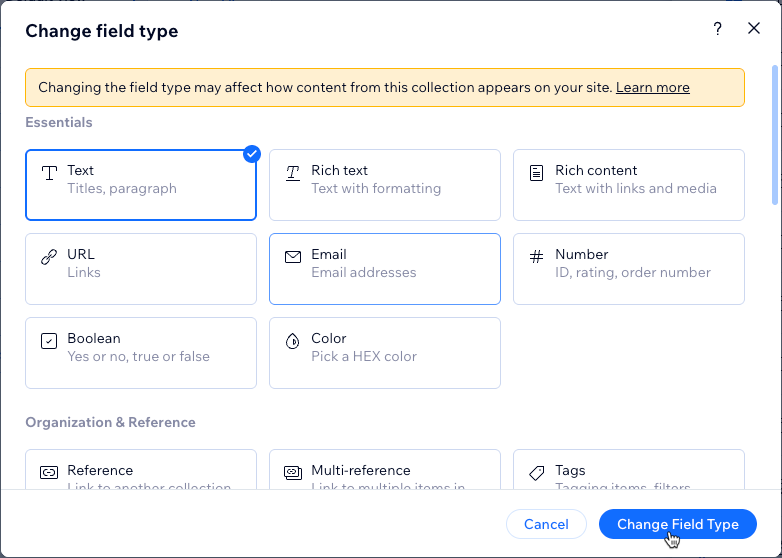
- (वैकल्पिक) फील्ड नेम और हेल्प टेक्स्ट संपादित करें।
- सहेजें पर क्लिक करें।
- यस, चेंज फील्ड टाइप चेकबॉक्स पर क्लिक करें, फिर कंफर्म पर क्लिक करें।
अक्सर पूछे जाने वाले सवाल
फील्ड टाइप बदलने के बारे में अक्सर पूछे जाने वाले सवालों के जवाब जानने के लिए नीचे क्लिक करें।
मैं हर फ़ील्ड टाइप में किस तरह का कंटेंट स्टोर कर सकता हूं?
क्या मैं अपने कलेक्शन के सभी फ़ील्ड के फ़ील्ड टाइप बदल सकता हूं?
अगर मुझसे कोई गलती हो जाए, तो क्या मैं अपने कलेक्शन को किसी पिछले वर्जन पर वापस ला सकता हूं?
क्या मैं किसी कलेक्शन में CSV फ़ाइल इंपोर्ट करते समय फ़ील्ड टाइप चुन सकता हूं?