
CMS: तारीख और समय वाले कलेक्शन फ़ील्ड दिखाने के लिए फ़ॉर्मैट चुनना
3 मिनट
CMS (कंटेंट मैनेजमेंट सिस्टम) में एलिमेंट को 'डेट', 'डेट एंड टाइम' और 'टाइम' कलेक्शन फ़ील्ड से कनेक्ट करने के बाद, आप यह कंट्रोल कर सकते हैं कि लाइव साइट पर उनकी वैल्यू किस फ़ॉर्मैट में दिखे।
उदाहरण के लिए, आप शॉर्ट डेट फ़ॉर्मैट चुन सकते हैं, जिसमें डेट फ़ील्ड "10/31/26" के रूप में दिखता है। या आप फुल डेट टाइम फ़ॉर्मैट चुन सकते हैं, जिसमें डेट एंड टाइम फ़ील्ड "गुरुवार, 31 अक्टूबर 2026 को 12:12:12 अपराह्न PDT" के रूप में दिखता है।
आप इन फ़ील्ड को टेक्स्ट एलिमेंट और बटन व गैलरी जैसे अन्य एलिमेंट में दिखाई देने वाले टेक्स्ट में डिस्प्ले कर सकते हैं।
तारीख और समय वाले फ़ील्ड का डिस्प्ले फ़ॉर्मैट चुनने के लिए:
- अपने एडिटर पर जाएं।
- टेक्स्ट जैसे किसी एलिमेंट को ऐसे डेटासेट से कनेक्ट करें, जो आपके कलेक्शन से कनेक्ट हो।
- डेटासेट कनेक्शन में संबंधित फ़ील्ड पर क्लिक करें, जैसे टेक्स्ट कनेक्ट्स टू, और वह डेट, डेट एंड टाइम या टाइम फ़ील्ड चुनें जिसे आप डिस्प्ले करना चाहते हैं। ज़रूरत होने पर, नया कलेक्शन फ़ील्ड बनाने और कनेक्ट करने के लिए + ऐड चुनें।
ध्यान दें:
Wix Harmony Editor में, आप बिना डेटासेट के एलिमेंट को अपने 'डेट', 'डेट एंड टाइम' या 'टाइम' फ़ील्ड से कनेक्ट करते हैं। इसके बाद, कनेक्शन पैनल में डेट फ़ॉर्मैट (या टाइम सेटिंग्स) को एक्सपैंड करें और शो डेट ऐज़ (या टाइम फ़ॉर्मैट) ड्रॉपडाउन से कोई फ़ॉर्मैट चुनें।
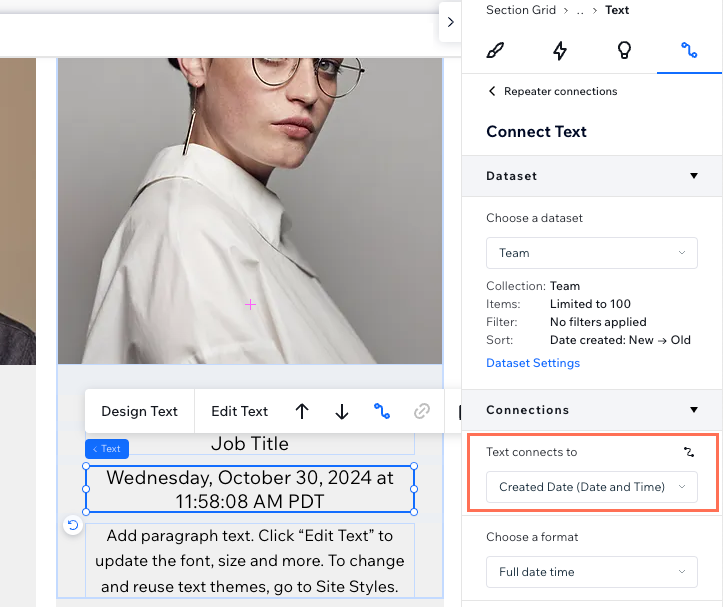
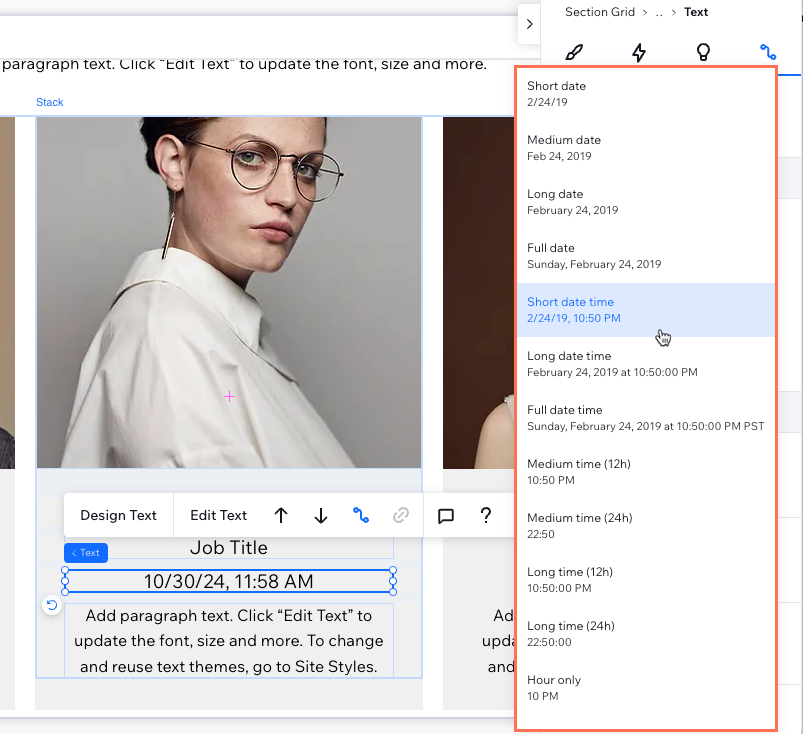
- चूज़ अ फ़ॉर्मैट ड्रॉपडाउन पर क्लिक करें और वह फ़ॉर्मैट चुनें जिसमें आप अपनी तारीख या समय दिखाना चाहते हैं। उपलब्ध फ़ॉर्मैट ऑप्शन नीचे दी गई तालिका में देखें:
| फ़ॉर्मैट | ऐसे दिखाई देगा |
|---|---|
शॉर्ट डेट |
2/25/19
|
मीडियम डेट | 25 फ़रवरी 2019 |
लॉन्ग डेट | 25 फ़रवरी 2019 |
फुल डेट | सोमवार, 25 फ़रवरी 2019 |
शॉर्ट डेट टाइम | 2/25/19, 8:45 अपराह्न |
लॉन्ग डेट टाइम | 25 फ़रवरी 2019 को 8:45:00 अपराह्न |
फुल डेट टाइम | रविवार, 24/02/2019 को 10:50:00 अपराह्न PST |
मीडियम समय (12 घंटे) | 8:45 अपराह्न |
मीडियम समय (24 घंटे) |
20:45
|
लॉन्ग समय (12 घंटे) | 8:45:00 अपराह्न |
लॉन्ग समय (24 घंटे) |
20:45:00
|
सिर्फ़ घंटा | 8 अपराह्न |
सिर्फ़ मिनट |
45
|
सिर्फ़ साल |
2019
|
सिर्फ़ माह | फ़रवरी |
सिर्फ़ माह का छोटा रूप | फ़र॰ |
सिर्फ़ दिन | सोमवार |
5. बदलाव लाइव करने के लिए तैयार होने पर,
प्रकाशित करें पर क्लिक करें।
नोट्स:
- आपकी लाइव साइट पर दिखाई देने वाली तारीख और समय, विज़िटर के लोकल टाइम ज़ोन के हिसाब से एडजस्ट होते हैं।
- आपकी साइट की रीजनल सेटिंग्स से तारीख और समय की भाषा, टाइम ज़ोन और दूसरे रीजनल फ़ॉर्मैटिंग ऑप्शन तय होते हैं।
- जब आप कलेक्शन को CSV फ़ाइल में एक्सपोर्ट करते हैं, तो फ़ाइल में समय फ़ील्ड UTC+0 फ़ॉर्मैट में होते हैं। वे लोकल समय के हिसाब से फ़ॉर्मैट नहीं होते।