Wix के साथ शुरुआत करनाWix के साथ अपनी वेबसाइट और बिज़नेस बनाएँअपनी वेबसाइट बनाने, टेम्पलेट कस्टमाइज़ करने, या अपनी ऑनलाइन प्रेज़ेंस बेहतर बनाने के लिए प्रोफ़ेशनल्स को हायर करने के लिए हमारे AIटूल्स देखे
वेबसाइट बनानापढ़ें कि Wix एडिटर का इस्तेमाल कैसे करें और अपनी साइट पर कंटेंट कैसे मैनेज करें। जानें कि अपने विज़िटर्स की प्राइवेसी कैसे सुरक्षित रखें और अपनी साइट को एक्सेसिबल कैसे बनाएं।
अकाउंट और बिलिंगअपनी अकाउंट सेटिंग्स देखें, अपने सब्सक्रिप्शन और प्लान मैनेज करें और अपने इनवॉइस समझें.
Wix मोबाइल ऐप का इस्तेमाल करनाअपने बिज़नेस को चलते-फिरते अच्छे से चलाने के लिए हमारे मोबाइल ऐप्स का इस्तेमाल करें और अपनी साइट के मेंबर्स के टच में रहने के लिए एक खास ऐप सेट अप करें।
डोमेन कनेक्ट करनाअपनी साइट के लिए डोमेन खरीदने, कनेक्ट करने या ट्रांसफर करने का तरीका जानने के लिए हमारे स्टेप-बाय-स्टेप गाइड को फॉलो करें, और जानें कि अपनी साइट का डेटा कैसे सुरक्षित रखें।
अपना बिज़नेस मैनेज़ करनाअपने बिज़नेस और वेब प्रेजेंस को बढ़ाने के लिए टूल्स लें। अपनी खास ज़रूरतों के लिए सही टूल्स ढूंढें, ऑनलाइन पेमेंट सेट अप करें और अपनी साइट के एनालिटिक्स पर नज़र रखें।
अपनी साईट प्रमोट करना सर्च इंजन पर इसे प्रमोट करके, ईमेल भेजकर और पेड ऐड चलाकर अपनी साइट को ज़्यादा विज़िबल बनाना सीखें। प्रैक्टिकल टिप्स से अपनी ऑनलाइन प्रेजेंस को बेहतर बनाएं।
स्टूडियो, पार्टनर और एंटरप्राइअपने स्टूडियो या एंटरप्राइज़ अकाउंट का ज़्यादा से ज़्यादा फ़ायदा उठाएँ, एडवांस्ड फ़ीचर्स के साथ जो आपको ज़्यादा अच्छे से काम करने में मदद करेंगे.
और अधिक मदद की आवश्यकता है?साइट परफॉर्मेंस और टेक्निकल दिक्कतों के लिए सॉल्यूशन ढूंढें, उन दिक्कतों के बारे में जानें जिन्हें हम ठीक करने पर काम कर रहे हैं या मदद के लिए हमसे कॉन्टैक्ट करें।
placeholder-preview-image
Wix Learnहमारे कोर्सेज़ और ट्यूटोरियल के ज़रिए अपने स्किल्स का विकास करें।
Wix ब्लॉगवेब डिज़ाइन, मार्केटिंग आदि के लिए सुझाव पाएं।
SEO लर्निंग हबसर्च इंजन से ऑर्गेनिक साइट ट्रैफिक बढ़ाना सीखें।
वेबसाइट विकासहमारे फ़ुल-स्टैक प्लेटफ़ॉर्म का उपयोग करके एक कस्टम साइट बनाएं।
placeholder-preview-image

CMS (कंटेंट मैनेजमेंट सिस्टम): एक ओवरव्यू

Wix CMS (कंटेंट मैनेजमेंट सिस्टम) की मदद से आप अपनी साइट के कंटेंट को ऐसे कलेक्शन में मैनेज कर सकते हैं, जो आपके एडिटर से अलग होते हैं। इसके बाद, इस कंटेंट को अपनी साइट के रिपीटर, गैलरी और टेबल जैसे एलिमेंट से कनेक्ट करें। ऐसा करने से कनेक्टेड एलिमेंट आपके CMS कलेक्शन का कंटेंट डायनैमिक रूप से दिखाते हैं।


अपने कंटेंट को एक जैसे लेआउट वाले कई डायनैमिक पेजों पर दिखाएं। विज़िटर सीधे आपके कलेक्शन में जानकारी सबमिट कर सकें, इसके लिए कस्टम फ़ॉर्म बनाएं। सर्च इंजन पर बेहतरीन रैंकिंग पाने के लिए Wix के सभी SEO विकल्पों का इस्तेमाल करें। यह कैसे काम करता है, यह देखने के लिए अपने एडिटर में प्रीसेट्स जोड़ें और अपना पहला कलेक्शन बनाने की शुरुआत में AI की मदद लें।
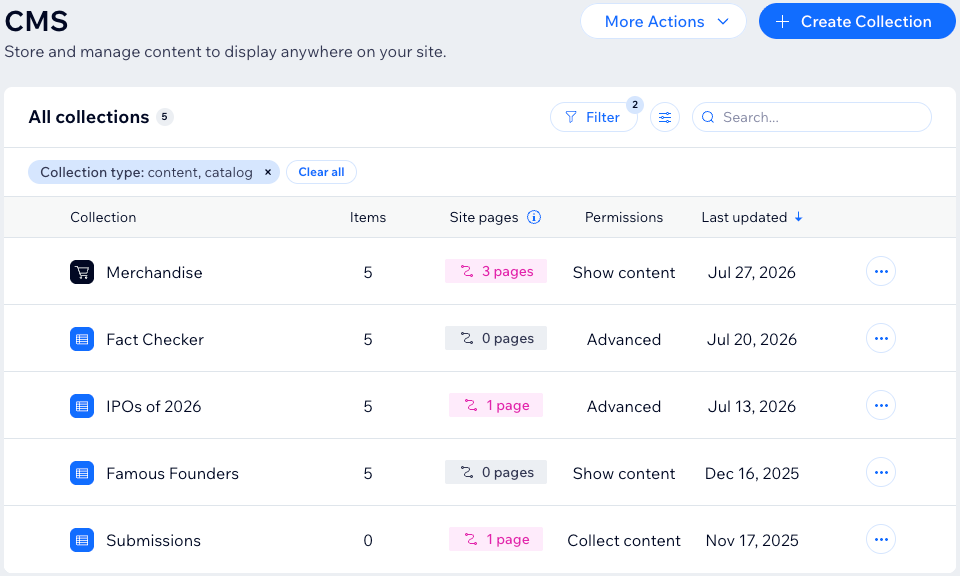
CMS डैशबोर्ड का स्क्रीनशॉट, जिसमें आपके सभी कलेक्शन की लिस्ट दिखाई गई है।
Wix Studio में CMS इस्तेमाल करने का वीडियो ओवरव्यू देखने के लिए क्लिक करें।

CMS कलेक्शन में बड़ी मात्रा में कंटेंट स्टोर करें

CMS कलेक्शन ऐसे डेटाबेस हैं, जिनमें आप डायनैमिक पेजों और एलिमेंट में इस्तेमाल करने के लिए टेक्स्ट, इमेज और वीडियो जैसा कंटेंट स्टोर करते हैं।


हर कलेक्शन में आप अपनी पसंद का लेआउट चुन सकते हैं—टेबल, लिस्ट या गैलरी—और अलग-अलग फ़ील्ड टाइप आसानी से मैनेज कर सकते हैं। अपने डेटा को व्यवस्थित करें, सॉर्ट और फ़िल्टर करें, और अपनी टीम के साथ आसानी से काम करने के लिए कस्टमाइज़ किए गए व्यू सेव करें। अपने कलेक्शन को CSV फ़ाइलों के रूप में आसानी से इंपोर्ट और एक्सपोर्ट करें।


परमिशन और प्राइवेसी सेटिंग्स की मदद से एक्सेस कंट्रोल को बेहतर तरीके से सेट करें और तय करें कि कौन कंटेंट देख, जोड़, एडिट या डिलीट कर सकता है। ज़्यादा सिक्योरिटी और निश्चिंतता के लिए, कलेक्शन के पिछले वर्ज़न रीस्टोर करने हेतु बैकअप्स का इस्तेमाल करें। क्वेरी की स्पीड बढ़ाने और डुप्लिकेट रोकने के लिए एडवांस्ड इंडेक्स के साथ परफ़ॉर्मेंस ऑप्टिमाइज़ करें।


अपने कलेक्शन को फ़ोल्डर में रखने से वे व्यवस्थित रहते हैं और आप उन्हें तुरंत एक्सेस कर सकते हैं। अपने CMS डैशबोर्ड पर सभी कलेक्शन को एक ही टेबल में देखें और मैनेज करें। ज़रूरत के मुताबिक कलेक्शन ढूंढने के लिए उन्हें सॉर्ट, फ़िल्टर और सर्च करें। CMS डैशबोर्ड से अपने कलेक्शन मैनेज करने का तरीका जानें।

Wix Stores या Wix Bookings जैसे दूसरे Wix ऐप्स का डेटा एक्सेस करने के लिए Wix App Collections के साथ आसानी से इंटीग्रेट करें। बेफ़िक्र अनुभव के लिए, लाइव लॉन्च से पहले सब कुछ सही होने की जांच करने हेतु सैंडबॉक्स को सुरक्षित टेस्टिंग एनवायरनमेंट के रूप में इस्तेमाल करें।
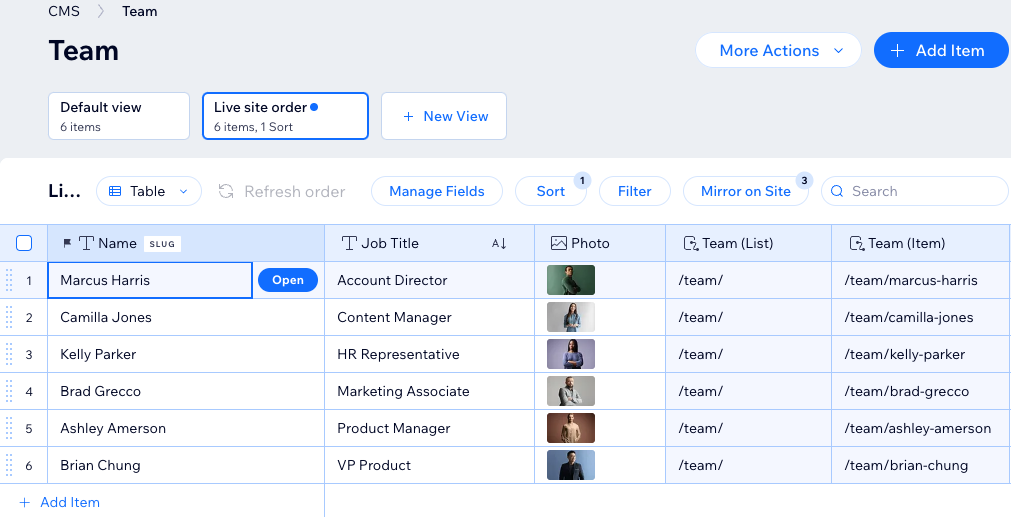
अपनी साइट के कंटेंट के लिए CMS कलेक्शन बनाने का तरीका जानें।
सैंपल CMS कलेक्शन की जानकारी दिखाने वाला स्क्रीनशॉट।

अपने पेज एलिमेंट में डायनैमिक कंटेंट इस्तेमाल करें

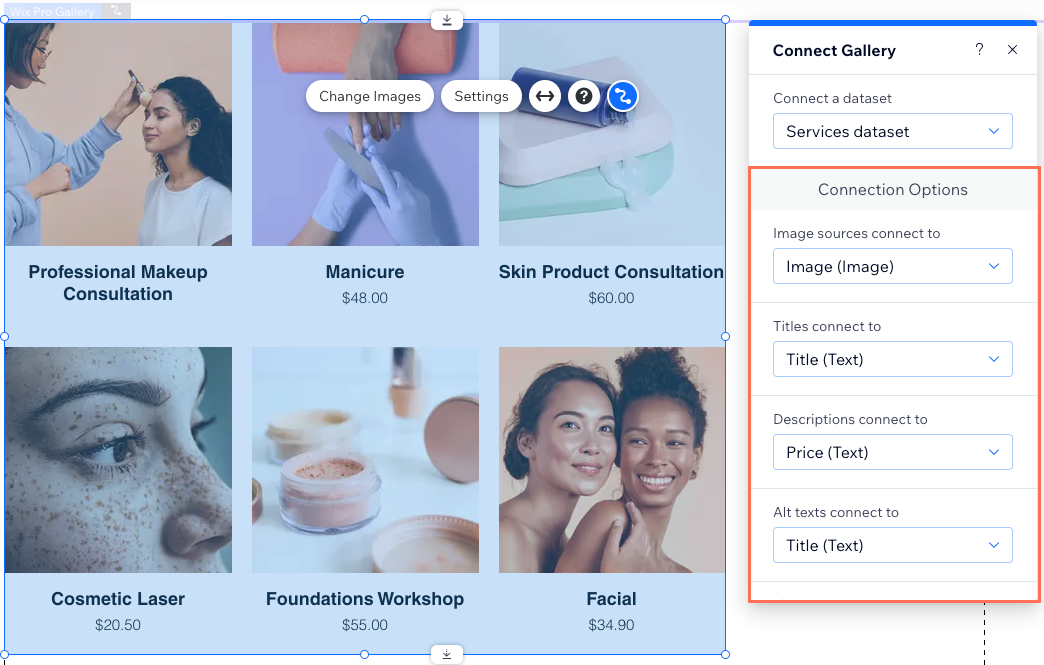
CMS में, डेटासेट की मदद से आप अपने एडिटर के एलिमेंट को कलेक्शन में स्टोर किए गए कंटेंट से लिंक कर सकते हैं। अपने एडिटर में कोई भी सपोर्टेड एलिमेंट चुनें और यह मैप करने के लिए कनेक्ट टू CMS आइकन पर क्लिक करें कि कलेक्शन के कौन-से फ़ील्ड आपके एलिमेंट के हर हिस्से से कनेक्ट होंगे।
डेटासेट सेटिंग्स में आपको पूरा कंट्रोल मिलता है। कनेक्टेड पेज एलिमेंट कलेक्शन का कंटेंट पढ़ सकें, कलेक्शन में लिख सकें या दोनों कर सकें, यह तय करने के लिए डेटासेट मोड बदलें। एक बार में लोड हो सकने वाले आइटम की अधिकतम संख्या चुनने के लिए आइटम्स पर लोड फ़ील्ड सेट करें। खास आइटम हटाने या यह तय करने के लिए कि वे आपकी साइट के कनेक्टेड एलिमेंट में किस क्रम में दिखें, फ़िल्टर और सॉर्टिंग कंडीशन को अपनी ज़रूरत के मुताबिक सेट करें। इन डेटासेट सेटिंग्स की मदद से आप अपना कंटेंट ठीक वैसे दिखा सकते हैं, जैसा आपने सोचा है।
गैलरी में कनेक्शन के विकल्प दिखाने वाला स्क्रीनशॉट।

एक जैसे स्ट्रक्चर वाले डायनैमिक पेज बनाएं

डायनैमिक पेजों का इस्तेमाल करने से आप अपनी वेबसाइट बनाने और मैनेज करने के तरीके को पूरी तरह बदल सकते हैं और इसे बनाना तथा अपडेट रखना आसान हो जाता है। डायनैमिक पेज आपकी पूरी साइट पर एक जैसा लेआउट और डिजाइन बनाए रखते हैं, जबकि उनका कंटेंट कनेक्ट किए गए कलेक्शन आइटम के आधार पर अपने-आप अपडेट होता है।

Wix साइटों के लिए कुल पेज कोटा 298 है, जिसमें अधिकतम 100 स्टैटिक पेज शामिल हैं। आपके जोड़े गए हर डायनैमिक पेज को एक पेज के रूप में गिना जाता है। डायनैमिक पेज अतिरिक्त पेज इस्तेमाल किए बिना, कलेक्शन के सभी आइटम के लिए यूनीक URL जनरेट कर सकते हैं। ऐप पेज भी इसी तरह काम करते हैं, जैसे एक प्रोडक्ट पेज कई प्रोडक्ट URL के लिए इस्तेमाल किया जा सकता है।

डायनैमिक पेजों के प्रकारों में ये शामिल हैं:
  • डायनैमिक लिस्ट पेज: ये पेज किसी कलेक्शन के कई आइटम को गैलरी, रिपीटर या टेबल में दिखाते हैं। विजिटर किसी आइटम पर क्लिक करके उसकी जानकारी वाले डायनैमिक आइटम पेज पर जा सकते हैं।
  • डायनैमिक आइटम पेज: ये पेज हर कलेक्शन आइटम को एक यूनीक URL देते हैं, जहां शेयर किए गए लेआउट में उस आइटम का डेटा डायनैमिक तरीके से दिखाया जाता है।
  • डायनैमिक कैटेगरी पेज: ये ऐसे डायनैमिक आइटम पेज हैं जो आइटम की कैटेगरी दिखा सकते हैं। हर कैटेगरी के लिए आपके तय किए गए स्ट्रक्चर वाला अलग URL स्लग होता है, जैसे /recipes/{category}, जिससे नेविगेशन साफ और SEO-फ्रेंडली रहता है।
  • डायनैमिक मैनेज आइटम पेज: ये पेज सिर्फ Studio Editor में उपलब्ध हैं। इनसे कोलैबोरेटर या अप्रूव्ड मेंबर, कलेक्शन फील्ड से कनेक्ट किए गए इनपुट एलिमेंट का इस्तेमाल करके लाइव साइट पर आइटम का कंटेंट देख, जोड़, एडिट या डिलीट कर सकते हैं। आपकी कलेक्शन परमिशन सेटिंग तय करती हैं कि किसे ऐक्सेस मिलेगा।
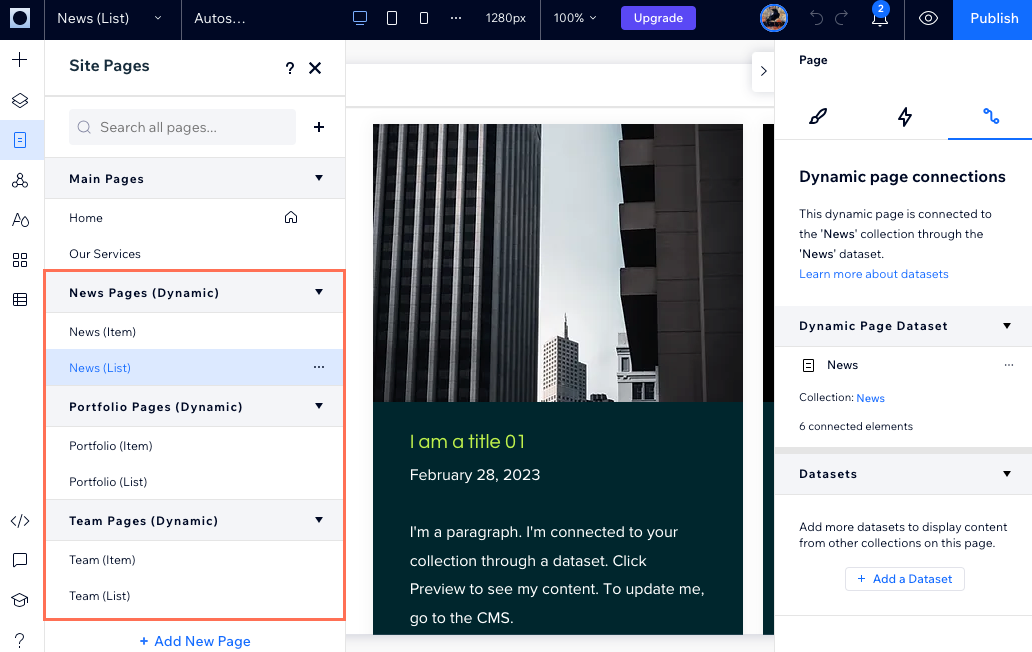
Studio Editor में डायनैमिक पेजों का स्क्रीनशॉट।

साइट विजिटर्स से मिली सबमिशन को CMS कलेक्शन में कलेक्ट करें
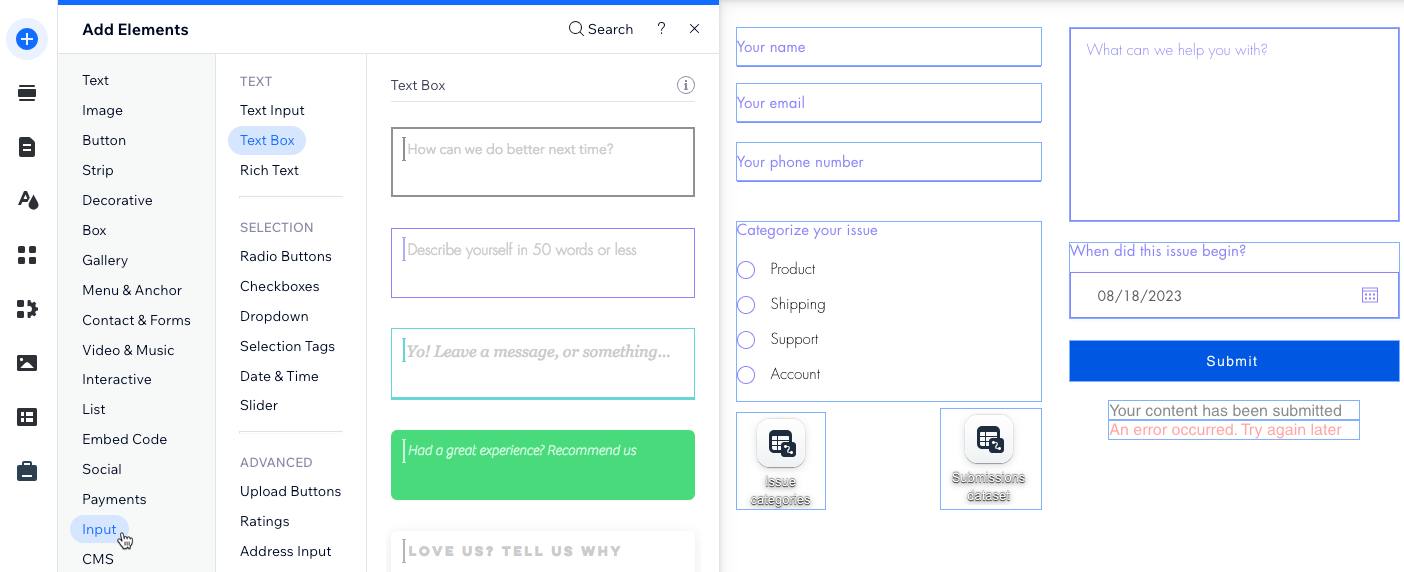
पर्सनलाइज्ड इनपुट और नेविगेशन फीचर्स देने से साइट विजिटर आपकी साइट के साथ बेहतर तरीके से इंटरैक्ट कर सकते हैं। हर कलेक्शन के लिए परमिशन सेट करने से आप यह पूरी तरह कंट्रोल कर सकते हैं कि कलेक्शन का कंटेंट कौन ऐक्सेस और मॉडिफाई कर सकता है।

टेक्स्ट फील्ड, सिग्नेचर बॉक्स और अपलोड बटन जैसे इनपुट एलिमेंट को डेटासेट के साथ आसानी से इंटीग्रेट करने से विजिटर सीधे CMS कलेक्शन में डेटा सबमिट कर सकते हैं। ड्रॉपडाउन, सिलेक्शन टैग और रेडियो बटन के साथ इंटरैक्टिव फिल्टरिंग ऑप्शन जोड़ने से विजिटर रिपीटर या गैलरी में अपनी ब्राउजिंग को बेहतर तरीके से रिफाइन कर सकते हैं।

यूनीक इंटरैक्टिव और नेविगेशन एलिमेंट बनाने के लिए, बटन या इमेज को डेटासेट से लिंक करें और उनके क्लिक ऐक्शन तय करें। उदाहरण के लिए, आप ऐसे बटन डिजाइन कर सकते हैं जो रिपीटर या गैलरी में और आइटम लोड करें, अगले डायनैमिक आइटम पेज पर ले जाएं या इनपुट वैल्यू रीसेट करें। इन कस्टमाइज्ड फीचर्स को जोड़ने से आप यूजर एक्सपीरियंस बेहतर बना सकते हैं और विजिटर्स को आपकी साइट के साथ सार्थक रूप से इंटरैक्ट करने के लिए प्रेरित कर सकते हैं।
आपके कलेक्शन में डेटा सबमिट करने वाला इनपुट एलिमेंट से कस्टम फॉर्म बनाने का तरीका जानें।
इनपुट एलिमेंट का इस्तेमाल करके कस्टम फॉर्म बनाने का स्क्रीनशॉट।

सीधे अपने CMS से आइटम बेचें

किसी भी CMS कलेक्शन को कैटलॉग कलेक्शन में बदलकर अपनी साइट से सीधे आइटम बेचें। कैटलॉग कलेक्शन, कार्ट, चेकआउट, पेमेंट, डिस्काउंट और ऑर्डर मैनेजमेंट जैसे Wix कॉमर्स फीचर्स के साथ काम करते हैं। इससे आप पहले पारंपरिक प्रोडक्ट कैटलॉग बनाए बिना गाइड, रेंटल, डिजिटल डाउनलोड, आर्ट या कोर्स जैसे कंटेंट-बेस्ड आइटम बेच सकते हैं।

अपने कलेक्शन फील्ड को कैटलॉग फील्ड, जैसे नाम, प्राइस, इमेज, डिस्क्रिप्शन और डिजिटल फाइल से मैप करें। इसके बाद अपने डायनैमिक पेजों पर एड टू कार्ट और बाय नाउ जैसे परचेज ऐक्शन जोड़ें। डाउनलोड किए जाने वाले आइटम के लिए, खरीदारी के बाद सुरक्षित फाइल डिलीवर करने हेतु ‘डिजिटल एसेट’ फील्ड टाइप का इस्तेमाल करें।

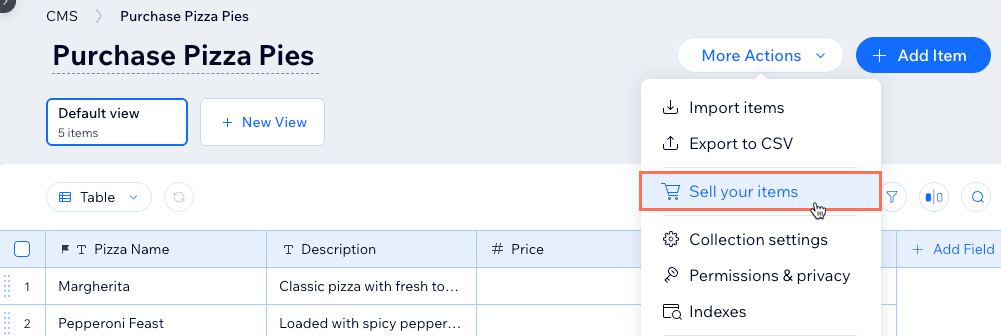
मौजूदा कलेक्शन को कन्वर्ट करने के लिए सेल योर आइटम्स चुनने का स्क्रीनशॉट।

डायनेमिक पेज की एसईओ सेटिंग्स ऑप्टिमाइज करें
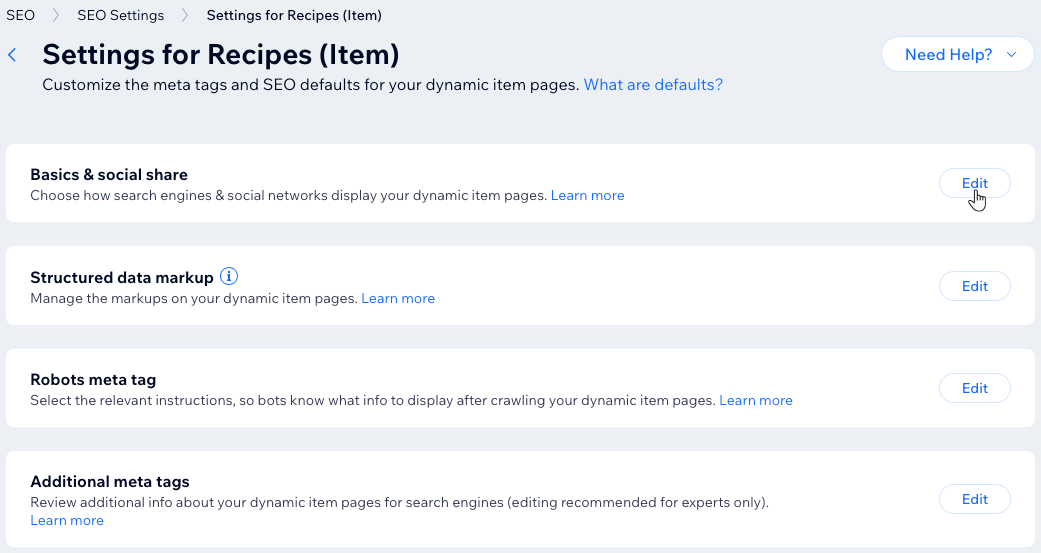
अपने एडिटर में डायनेमिक पेजों की एसईओ सेटिंग्स मैनेज करें। वेरिएबल जोड़कर यूआरएल स्लग स्ट्रक्चर को कस्टमाइज करें, ताकि हर सीएमएस कलेक्शन आइटम को अपना अलग वेब एड्रेस मिले। ये वेरिएबल अपने-आप कलेक्शन आइटम की वास्तविक फील्ड वैल्यू से बदल जाते हैं, जिससे हर पेज को एक यूनिक यूआरएल मिलता है। ऐसा करने से सर्च इंजन हर पेज के कंटेंट को बेहतर ढंग से समझ पाते हैं और विजिटर भी कंटेंट की प्रासंगिकता आसानी से जान पाते हैं।
डायनेमिक आइटम पेज की अलग-अलग एसईओ सेटिंग्स का स्क्रीनशॉट।

प्रीसेट्स और एआई की मदद से अपने सीएमएस पर तुरंत काम शुरू करें

अपना वर्कफ्लो तेज करने के लिए, प्रीसेट्स या एआई (आर्टिफिशियल इंटेलिजेंस) एक्सप्लोर करके शुरुआत करें।

सीएमएस में डायनेमिक पेज बनाने के लिए प्रीसेट्स टेंप्लेट की तरह काम करते हैं। हर प्रीसेट में ये शामिल होते हैं:
  • कंटेंट से पहले से भरा हुआ एक सैंपल कलेक्शन, जो नए डायनेमिक पेजों से लिंक है।
  • रिपीटर या गैलरी में कलेक्शन आइटम दिखाने वाला एक डायनेमिक लिस्ट पेज।
  • हर कलेक्शन आइटम की विस्तृत जानकारी देने वाला एक डायनेमिक आइटम पेज।
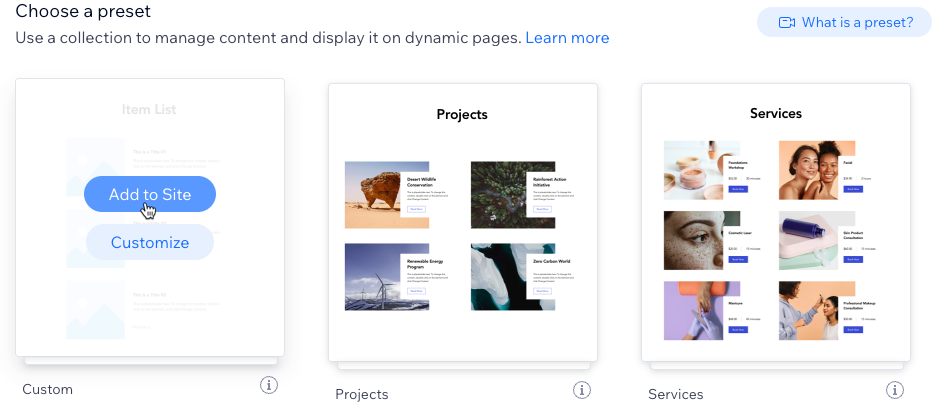
कई तरह के कस्टमाइज किए जा सकने वाले प्रीसेट्स में से चुनें। प्रीसेट जोड़ने पर डायनेमिक पेज और उनसे जुड़ा कलेक्शन आपके एडिटर में अपने-आप इंटीग्रेट हो जाते हैं, ताकि आप उन्हें अपनी पसंद के अनुसार कस्टमाइज कर सकें।

इसके अलावा, नए सीएमएस कलेक्शन बनाने की प्रक्रिया आसान बनाने के लिए एआई कलेक्शन क्रिएटर का इस्तेमाल करें। आप जिस कलेक्शन को बनाना चाहते हैं, बस उसका नाम और प्रॉम्प्ट दें और बाकी काम एआई को करने दें। कलेक्शन जनरेट होने के बाद, उसके फील्ड और कंटेंट को किसी भी दूसरे कलेक्शन की तरह मैनेज करें।
Wix Editor में सीएमएस प्रीसेट जोड़ने का स्क्रीनशॉट।
आज ही शुरुआत करने के लिए, अपनी साइट में सीएमएस जोड़ें।