Wix Bookings: administrar la lista de participantes de un curso
En este artículo
- Agregar participantes a un curso
- Eliminar participantes de un curso
- Cobrar los pagos de los participantes
- Administrar la asistencia de los clientes
- Ver las respuestas de los formularios de reserva personalizados
- Ponerse en contacto con los participantes del curso
- Enviar emails a los participantes del curso
Wix Bookings te permite administrar la lista de participantes de tus cursos de manera eficiente. Puedes hacer un seguimiento de quién ha pagado, ponerte en contacto con los participantes por email o mediante una notificación por mensaje de texto, actualizar los datos de contacto y agregar o eliminar clientes. Esto te ayuda a mantener el orden y garantiza una comunicación fluida con los participantes. Por ejemplo, si diriges un estudio de yoga, puedes informar fácilmente a los asistentes sobre cambios de horario o enviar recordatorios de las próximas sesiones.
Agregar participantes a un curso
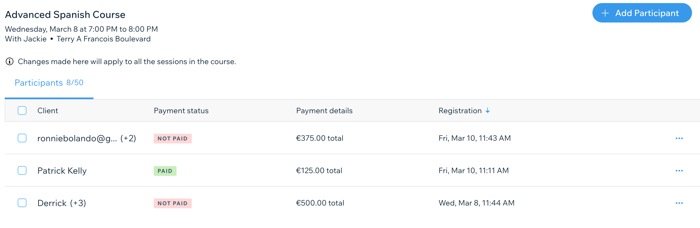
Puedes agregar un nuevo participante al curso o editar una reserva existente para actualizar el número de personas registradas. Agrega contactos existentes o crea nuevos contactos y elige cómo quieres que pague cada participante.
Para agregar un participante a un curso:
- Ve a Calendario de reservas en el panel de control de tu sitio.
- Selecciona el curso correspondiente en el calendario.
- Haz clic en Administrar junto al número de participantes.
- Haz clic en + Agregar participante.
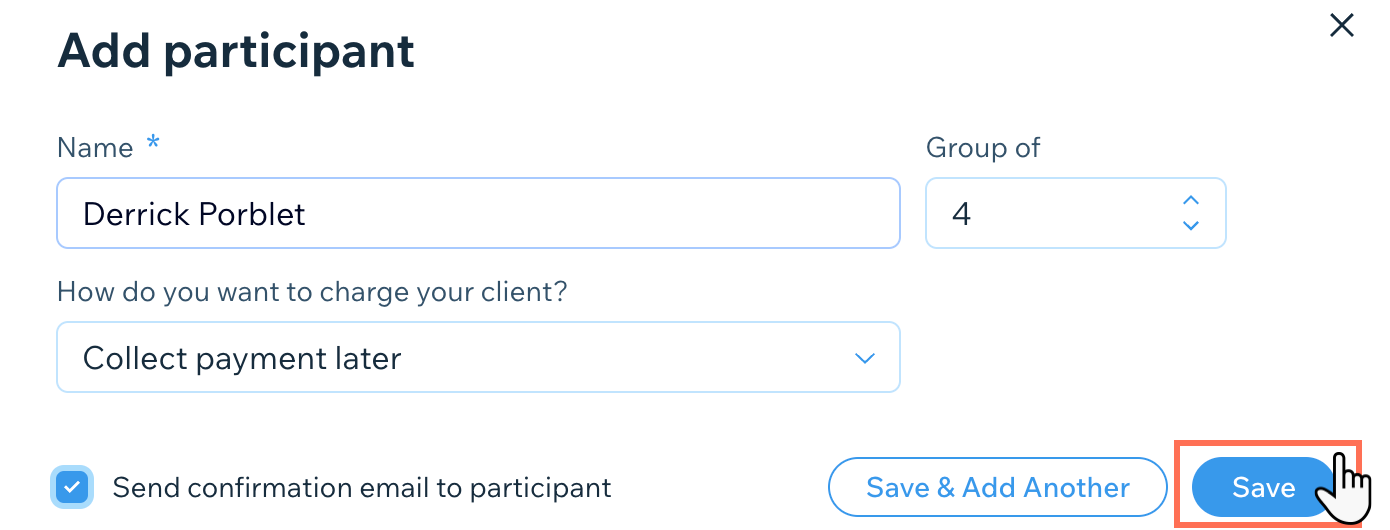
- Selecciona el campo Nombre.
- Selecciona a quién quieres agregar:
- Un cliente existente: escribe el nombre de tu cliente o selecciónalo de la lista.
- Un nuevo cliente: selecciona + Agregar contacto, ingresa los detalles del participante y selecciona Guardar.
- Ingresa el número total de participantes para la reserva en Grupo de.
Nota: Solo puedes editar este número antes de que el servicio se marque como "Pagado". - Elige una opción en ¿Cómo quieres cobrarle a tu cliente?:
- Cobrar con factura: envía una factura por email al cliente para que te pague online.
- Cobrar pago más tarde: cobra al cliente por cada sesión del curso desde Administrar participantes o desde el panel de control de Pedidos.
- Marcar como pagado: marca la sesión como "Pagada". Esta opción resulta útil para los clientes que pagan en persona.
- (Opcional) Selecciona la casilla de verificación Enviar email de confirmación al participante.
- Elige una opción para guardar:
- Guardar y agregar otro: guarda el participante y comienza a agregar otro.
- Guardar: guarda al participante y vuelve a la lista de participantes.
Eliminar participantes de un curso
Si los clientes ya no pueden asistir al curso por algún motivo, puedes eliminarlos para liberar plazas para otros.
Cargos por cancelación y por no presentarse
Para los cursos, puedes aplicar un cargo por cancelación único para eliminar a un cliente de todo el curso. No es posible eliminar a un cliente de una sola sesión. Debes cancelar la reserva en su totalidad, ya que todas las sesiones del curso se reservan juntas. Más información sobre los
cargos por cancelación y por no presentarse.
Para eliminar un participante de un curso:
- Ve a Calendario de reservas en el panel de control de tu sitio.
- Selecciona el curso correspondiente en el calendario.
- Haz clic en Administrar junto al número de participantes.
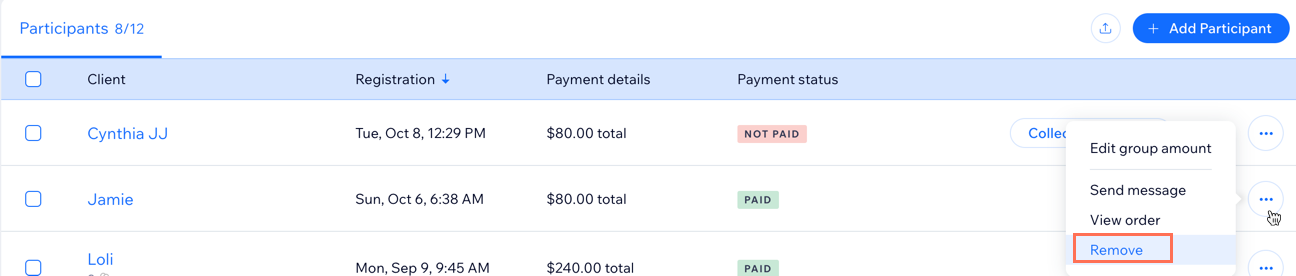
- Haz clic en el icono Más acciones
 junto al participante que deseas eliminar.
 - Haz clic en Eliminar.
- Según el tipo de pedido, sigue los pasos a continuación:
Pedidos sin cargos por cancelación o por no presentarse
Pedidos con cargos por cancelación y por no presentarse
¿Necesitas emitir un reembolso?
Puedes emitir un reembolso a través de la
página Pedidos en el panel de control de tu sitio.
Cobrar los pagos de los participantes
Cobra un pago completando el proceso de compra para las clases pendientes de pago o las pagadas parcialmente. Las opciones que ves dependen de los
ajustes de pago que elijas al crear el servicio del curso, así como de
los proveedores de pago que agregues.
Para cobrar un pago:
- Ve a Calendario de reservas en el panel de control de tu sitio.
- Selecciona el curso correspondiente en el calendario.
- Haz clic en Administrar junto al número de participantes.
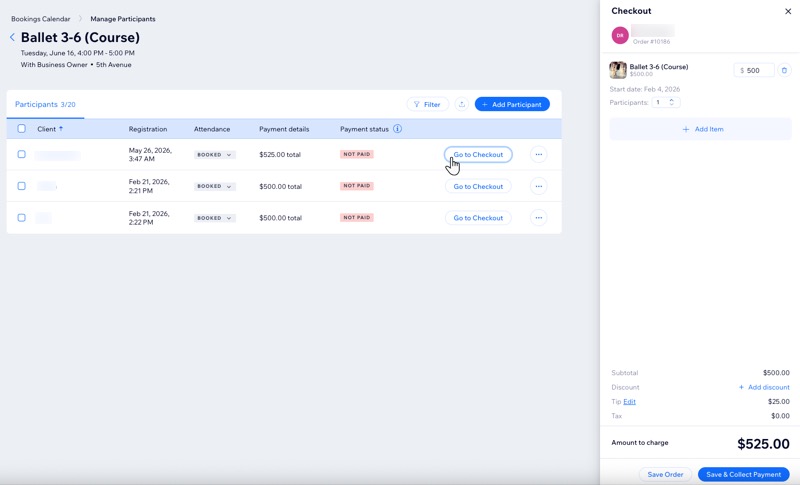
- Haz clic en Ir a la página de pago junto al participante correspondiente.
- (Opcional) Agrega nuevos detalles al carrito de los participantes:
- Agregar un ítem: haz clic en + Agregar ítem y luego haz clic en la pestaña correspondiente y elige lo que deseas agregar:
- Cita: selecciona el servicio correspondiente para agregar una cita o programar citas con varios servicios.
- Clase: selecciona la sesión de clase correspondiente.
- Curso: selecciona la sesión del curso correspondiente.
- Producto: selecciona los productos correspondientes.
- Tarifa personalizada: agrega un ítem personalizado que no esté en tu catálogo.
- Ingresa el nombre del ítem en lel campo ¿Qué estás cobrando?
- (Opcional) Ingresa Información adicional (por ejemplo, grabado, pedido especial).
- Agrega el Precio.
- Agregar un descuento: haz clic en + Agregar descuento:
- Ingresa el Motivo del descuento.
- Ingresa el monto.
- (Opcional) Haz clic en + Agregar otro descuento para agregar un descuento adicional.
- Agregar una propina: haz clic en + Agregar propina.
- Selecciona un monto o agrega un monto personalizado.
Nota: Selecciona Sin propina si no deseas agregar una propina. - (Opcional) Haz clic en Administrar reparto de propinas para redistribuir las propinas entre el personal.
- Selecciona un monto o agrega un monto personalizado.
- Agregar un ítem: haz clic en + Agregar ítem y luego haz clic en la pestaña correspondiente y elige lo que deseas agregar:
- Haz clic en Aplicar.
- Haz clic en Guardar y cobrar pago y elige cómo deseas cobrar el pago al participante.
Administrar la asistencia de los clientes
Administra la asistencia a los cursos usando el calendario de reservas en el panel de control de tu sitio. Puedes marcar a los participantes como registrados o como no presentados.
Para administrar la asistencia de los clientes:
- Ve a Calendario de reservas en el panel de control de tu sitio.
- Selecciona el curso correspondiente en el calendario.
- Haz clic en Administrar junto al número de participantes.
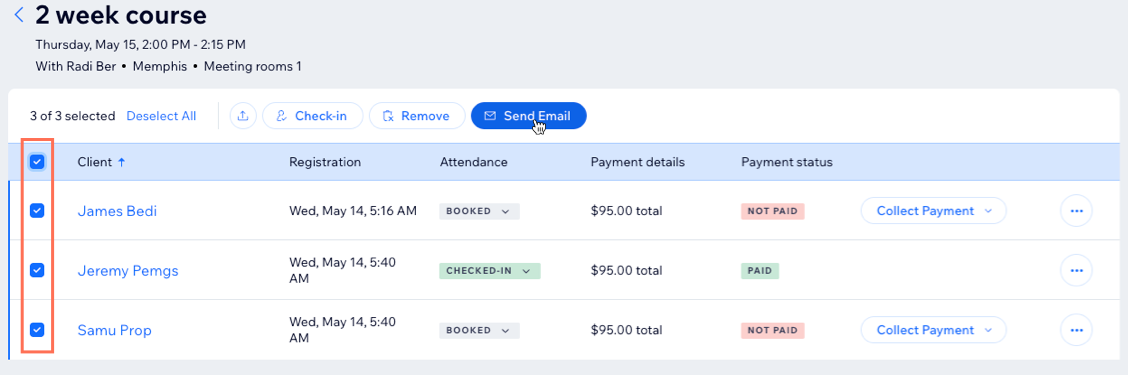
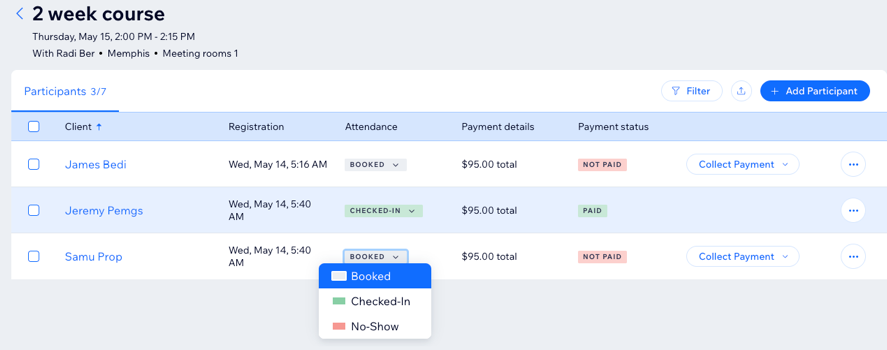
- Selecciona las casillas de verificación junto a los clientes para los que deseas marcar la asistencia.
Consejo: Selecciona la casilla de verificación en la parte superior de la lista para seleccionar a todos los participantes. - En la columna Asistencia, haz clic en el menú desplegable Reservado junto al cliente correspondiente.
- Elige la opción correspondiente:
- Registrado: el participante reservó y llegó a la sesión.
- No se presentó: el participante reservó la sesión, pero no se presentó. Si corresponde, puedes hacer clic en Notificar al cliente por email y agregar un mensaje personal.
Ver las respuestas de los formularios de reserva personalizados
Si agregas
preguntas personalizadas al formulario que rellenan los clientes cuando reservan un servicio, puedes ver sus respuestas en la lista de participantes. Simplemente, haz clic en el cliente correspondiente para ver lo que respondió.
Más información sobre
cómo ver las respuestas de los formularios de reserva.
Ponerse en contacto con los participantes del curso
Informa a los miembros sobre los cambios en una próxima sesión o cualquier otra cosa que deban preparar de antemano.
Para ponerse en contacto con los participantes del curso:
- Ve a Calendario de reservas en el panel de control de tu sitio.
- Selecciona el curso correspondiente en el calendario.
- Haz clic en Administrar.
- Haz clic en el icono Más acciones
 junto al cliente correspondiente.
 - Haz clic en Enviar mensaje.
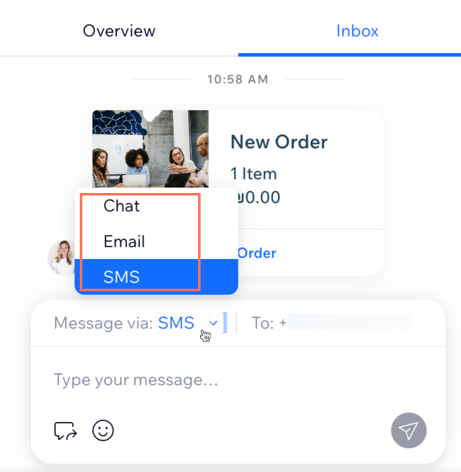
- Haz clic en el menú desplegable Mensaje vía y elige qué tipo de mensaje deseas enviar:
- Chat: envía un mensaje de chat a través de tu sitio. El receptor solo puede ver estos mensajes cuando inicia sesión en el sitio.
- Email: envía al participante un email con la dirección que te ha facilitado al contratar tus servicios.
- SMS: envía al cliente un mensaje SMS. Solo puedes enviar un SMS a través de tu número de teléfono comercial.
- Ingresa tu mensaje.
- (Opcional) Haz clic en el icono correspondiente para agregar Respuestas guardadas
 , Enlaces de pago
  , Emoticones
  , Archivos
  y más. Obtén más información sobre cómo responder a los mensajes en la bandeja de entrada de Wix.
 - Haz clic en el icono Enviar
 .
.
Enviar emails a los participantes del curso
Puede enviar actualizaciones importantes por email a clientes específicos o a todos los participantes del curso mediante la lista de participantes.
Notas:
- Si usas Outlook como cliente de correo, elimina los espacios entre los puntos y coma que separan los emails de los participantes. Esto permite garantizar que los emails se envíen correctamente.
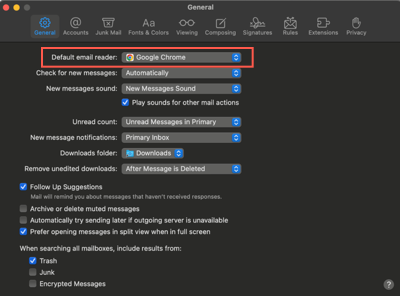
- Debes tener un cliente de correo predeterminado configurado en tu computadora para usar esta opción.
Para enviar un email a los contactos de tu lista de participantes:
- Ve a Calendario de reservas en el panel de control de tu sitio.
- Selecciona el curso correspondiente en el calendario.
- Haz clic en Administrar junto al número de participantes.
- Selecciona la casilla de verificación junto a los clientes correspondientes o selecciona la casilla de verificación Cliente en la parte superior para enviar un email a todos.
- Haz clic en Enviar email.
- Crea el mensaje en el cliente de correo y envíalo.