


Gestore contenuti: informazioni sugli elementi di input utente
Wix ha molti elementi di input utente che ti permettono di acquisire, mostrare e modificare i contenuti dei visitatori in una raccolta. Utilizzando questi elementi, puoi
creare i tuoi moduli o
consentire ai visitatori di filtrare il contenuto sul tuo sito.
La maggior parte degli elementi, come testo, caselle di spunta e calendari, può essere utilizzata con i moduli. Alcuni elementi, come i menu a tendina e i tasti di scelta, possono essere utilizzati anche per filtrare i contenuti del tuo sito. Il tasto Carica consente anche ai visitatori di caricare le proprie immagini e file.
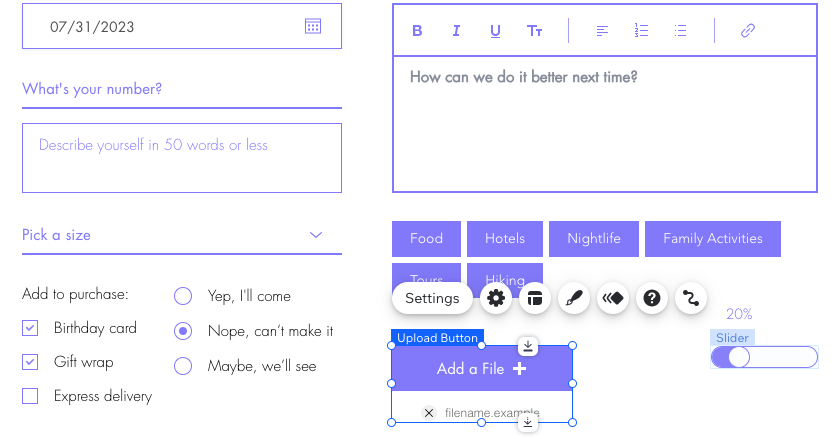
La tabella seguente elenca gli elementi di input, i loro usi e i tipi di campo della raccolta che puoi collegare:
| Elemento di input | Descrizione | Tipi di campo che puoi collegare |
|---|---|---|
Input di testo
|
Gli input di testo si usano per inserire o modificare piccole quantità di testo o numeri. Scopri di più sugli
input di testo.
|
Testo, numero, URL
|
Casella di testo
|
Le caselle di testo si usano per inserire o modificare grandi quantità di testo. Scopri di più sugli
input di testo.
|
Testo, numero, URL
|
Rich Text
|
Gli input Rich Text si usano per inserire, modificare e formattare il testo. Scopri di più sui
Rich Text.
|
Rich Text
|
Tasti di scelta
|
I tasti di scelta consentono agli utenti di selezionare un campo per filtrare il contenuto mostrato o di selezionare un'opzione e inviarla alla raccolta. Scopri di più sui
tasti di scelta.
|
Filtra i contenuti per: testo, numero, tag, riferimento
Raccogli i contenuti: testo, numero, URL, data e ora |
Caselle
|
Le caselle di spunta singole consentono agli utenti di selezionare un valore booleano vero o falso per filtrare i contenuti o inviare contenuti alla raccolta. Scopri di più sulle
caselle di spunta.
|
Booleano
|
Caselle multiple
|
Le caselle multiple consentono ai visitatori di filtrare il contenuto in base a più campi o di inviare più selezioni alla raccolta. Scopri di più sulle
caselle multiple.
|
Filtra i contenuti per: testo, numero, tag, riferimento
Raccogli i contenuti: tag
|
A tendina
|
I menu a tendina consentono ai visitatori di
filtrare i contenuti sul tuo sito live o inviare contenuti alla raccolta. Scopri come
configurare un modulo personalizzato utilizzando gli elementi di input A tendina.
|
Filtra i contenuti per: testo, numero, tag, riferimento
Raccogli i contenuti: testo, numero, riferimento
Raccogli elementi dell'elenco dei contenuti: testo, numero
|
Tag di selezione
|
I tag di selezione consentono ai visitatori di filtrare i contenuti o inviare scelte alla raccolta. Scopri di più sui
tag di selezione.
|
Filtra i contenuti per: testo, numero, tag, riferimento
Raccogli i contenuti: tag Raccogli elementi dall'elenco dei contenuti: testo, numero |
Selettore data
|
I selettori data consentono ai visitatori di selezionare una data da un calendario e di inviarla alla raccolta. Scopri di più sul
selettore date.
|
Data e ora
|
Selettore orario
|
I selettori orari consentono ai visitatori di inserire un orario e di inviarlo alla raccolta. Scopri di più sui
selettori orari
|
Ora, data e ora
|
Slider
|
Gli slider consentono ai visitatori di selezionare un valore da un cursore che scorre su un binario e di inviarlo alla raccolta. Scopri di più sullo
Slider.
|
Numero
|
Slider degli intervalli
|
Gli slider degli intervalli consentono ai visitatori di filtrare il contenuto facendo scorrere il cursore per selezionare un intervallo di valori su una determinata scala. Scopri di più sullo
Slider degli intervalli.
Nota: questo elemento non è ancora disponibile nell'Editor Studio. |
Numero
|
Tasto carica
|
I tasti di caricamento consentono ai visitatori di caricare e inviare un file alla raccolta. Scopri di più sui
tasti Carica.
|
Immagine, Video, Audio, Galleria multimediale, Documento, Documenti multipli
|
Input di valutazione
|
Gli input di valutazione consentono ai visitatori di inserire una valutazione e di inviarla alla raccolta. Scopri di più sull'
Input di valutazione.
|
Numero
|
Valutazioni
|
Gli elementi per mostrare le Valutazioni consentono di mostrare i valori di una valutazione e il numero di valutazioni inviate. Scopri di più sugli elementi
per mostrare le valutazioni.
|
Numero, Riferimento
|
Inserisci indirizzo
|
Gli elementi Inserisci indirizzo consentono ai visitatori di inserire un indirizzo e di inviarlo alla raccolta. Scopri di più sull'elemento
inserisci indirizzo.
|
Indirizzo
|
Interruttori
|
Gli interruttori consentono ai visitatori di attivare o disattivare un interruttore per filtrare i contenuti o inviare un valore booleano vero o falso alla raccolta. Scopri di più sugli
Interruttori.
|
Booleano
|
Input firma
|
Gli elementi di input firma consentono ai visitatori di firmare e inviare un'immagine della firma alla raccolta. Scopri di più sugli elementi di
input firma.
|
Immagine
|
Barra di impaginazione
|
Le barre di numerazione consentono ai visitatori di navigare tra le "pagine" o i gruppi di elementi in una lista dinamica o in una galleria collegate. Il campo "Numero massimo elementi mostrati" nel dataset determina la quantità di elementi mostrati su ogni pagina. Scopri di più sulla
barra di numerazione.
Nota: non è ancora disponibile nell'Editor Studio. |
N/A
|
Barra di avanzamento
(Solo Velo)
|
Le barre di avanzamento mostrano un valore di "avanzamento" e un valore "target" in una barra. Scopri di più sulla
barra di avanzamento.
|
Numero, Riferimento
|
reCAPTCHA
(Solo Velo)
|
Aggiungi lo strumento reCAPTCHA di Google al tuo sito per proteggerti da potenziali spam e altri tipi di minacce automatizzate. Scopri di più su
reCAPTCHA.
|
N/A
|