


Wix Harmony 編輯器:使用無障礙精靈
3 分鐘
使用無障礙精靈掃描網站,即可找出並修正網站上的任何無障礙問題。
精靈提供內部解決方案以及自行調整的指南。完成所有任務是為網站打下穩固基礎並讓所有人都能更輕鬆存取的絕佳方式。
使用無障礙精靈掃描網站
使用無障礙精靈掃描網站,開始打造更具無障礙體驗的環境。精靈不僅能識別並強調潛在問題,手動任務下方的額外建議也能確保您在整個過程中獲得引導。
重要:
無障礙精靈並不支援/掃描網站的所有部分(例如 Velo 和側邊購物車)。瞭解更多精靈支援項目的相關資訊。
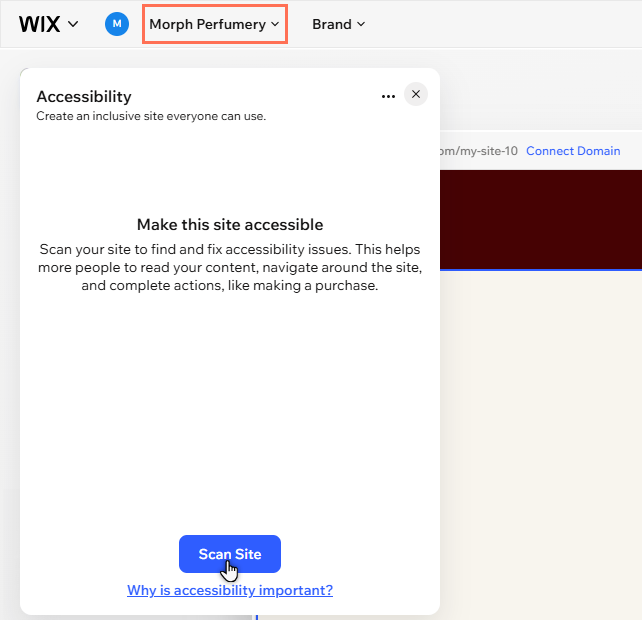
若要開啟精靈並掃描網站:
- 前往編輯器。
- 點擊編輯器左上角的網站名稱。
- 向下捲動至無障礙並點擊修正問題。
- 點擊掃描網站。
處理網站層級與頁面問題
精靈會將偵測到的問題整理為網站層級和頁面層級的任務。逐一完成每項任務是改善網站無障礙各個層面的可靠方法──從整體體驗到特定元件皆然。
根據內容,您可從精靈或在編輯器中進行調整。
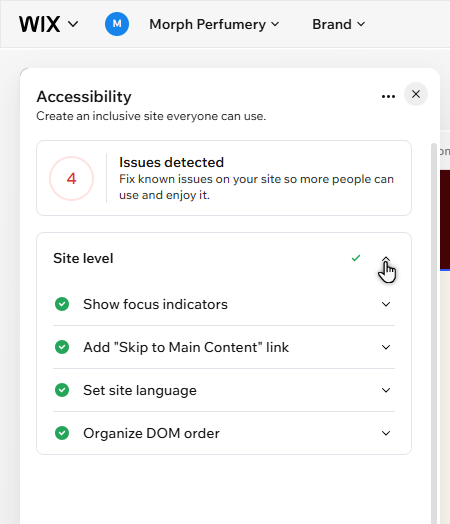
網站層級問題
「網站」層級下拉式功能表會顯示影響整個網站的設定(例如網站語言和焦點指示器)。選擇一個選項即可瞭解更多影響整個網站的任務資訊。
顯示焦點指示器
新增「略過並前往主要內容」連結
設定網站語言
整理 DOM 順序
頁面問題
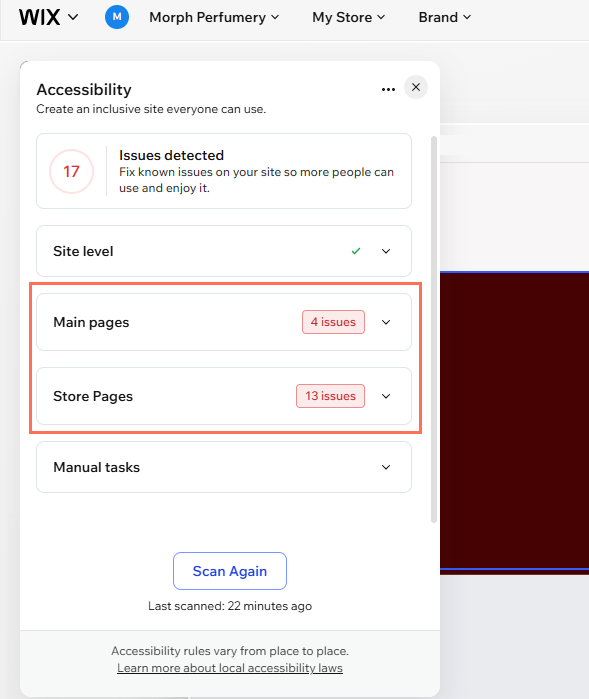
網站頁面分為主頁面下拉式選單(隨網站範本提供或由您新增的固定頁面),以及隨網站安裝的應用程式提供的頁面。
無論是主頁面還是應用程式頁面,精靈都會掃描相同的潛在問題。開啟選項即可瞭解更多關於偵測到的問題類型資訊。
為此頁面提供描述性標題
整理標題結構
為圖片新增替代文字
改善色彩對比度
驗證媒體檔案具備存取權
整理 DOM 順序
執行手動任務
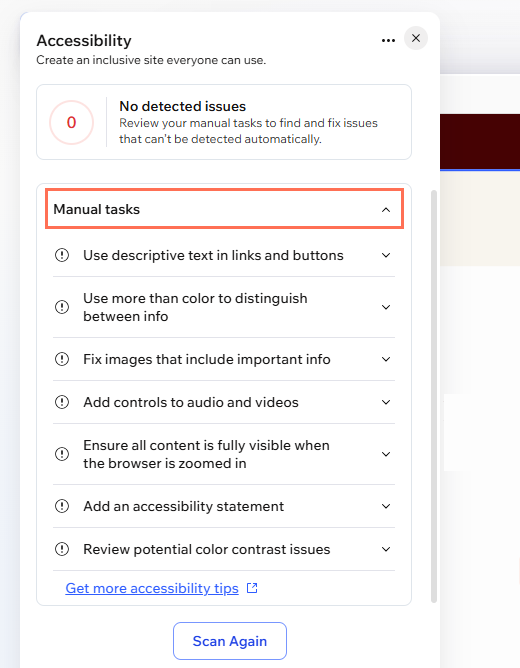
這些是您在整個網站中手動檢查的額外詳細資訊,例如瀏覽器縮放和媒體控制。無需擔心步驟,精靈會為每項任務提供說明,並提供額外資訊連結以協助您識別並調整。
在連結和按鈕中使用描述性文字
除了色彩,請使用其他方式區分資訊
修復包含重要資訊的圖片
為音訊和影片新增控制項
確保瀏覽器縮放時,所有內容皆清晰可見
新增無障礙聲明
檢閱潛在色彩對比度問題
常見問題 (FAQ)
無障礙精靈會掃描哪些內容?
精靈不支援哪些頁面和網站內容?
還有哪些方法可以改善網站的無障礙功能?