


Wix Stores:新增及設定 Wix Reviews 應用程式
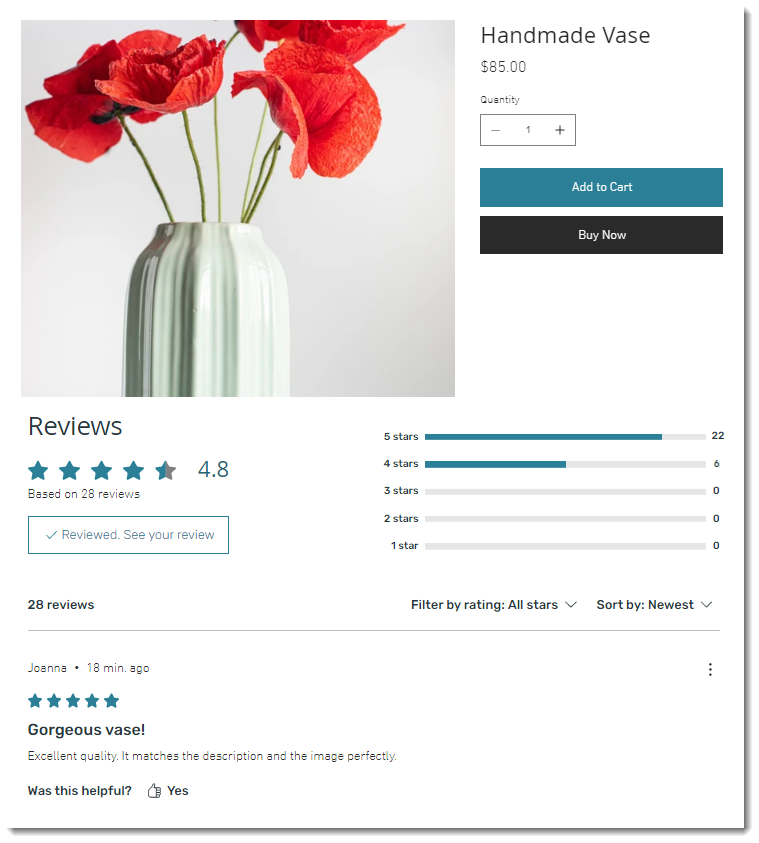
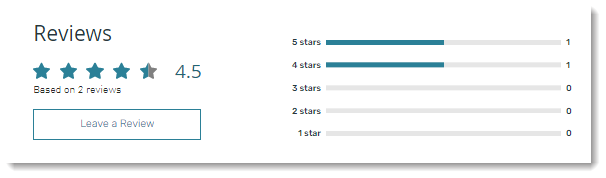
新增 Wix Reviews 應用程式,讓顧客針對購買的產品撰寫評價。顧客的評價會顯示在各產品的產品頁面上。
這是建立商家信譽的絕佳方式,能提升品牌的可信度。顧客也能分享使用體驗、參與社群,進而享有更多自主權。
步驟 1|新增 Wix Reviews 應用程式
若要開始使用,請前往編輯器中的應用程式市集,並新增 Wix Reviews 應用程式。
新增應用程式後,系統會在網站中加入 4 個不同的元件。
- 主要評價顯示區:產品頁面會顯示各項產品的評價及「撰寫評論」按鈕。
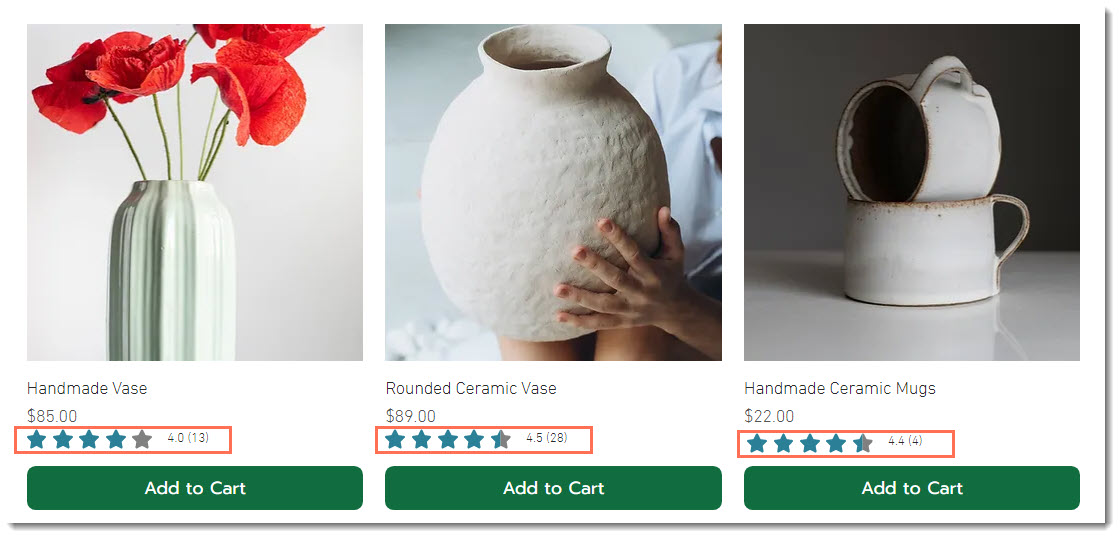
- Wix Product Ratings:這是顯示在產品名稱下方的星級評分。您可顯示或隱藏星級評分(請參閱下方步驟 5)。
- 撰寫評論頁面:向顧客傳送評價請求電子郵件後,顧客點擊產品評價連結,即可在撰寫評論頁面填寫評價。此頁面不會顯示在已上線的網站上。
- 感謝頁面:顧客在撰寫評論頁面填完評價後,系統會將顧客導向感謝頁面。此頁面不會顯示在已上線的網站上。
新增 Wix Reviews 應用程式:
Wix 編輯器
Studio 編輯器
- 前往編輯器。
- 點擊編輯器左側的「新增應用程式」
 。
。 - 搜尋 Wix Reviews 應用程式。
- 點擊即可選擇。
- 點擊「+新增至網站」,即可新增應用程式。
步驟 2|自訂設定
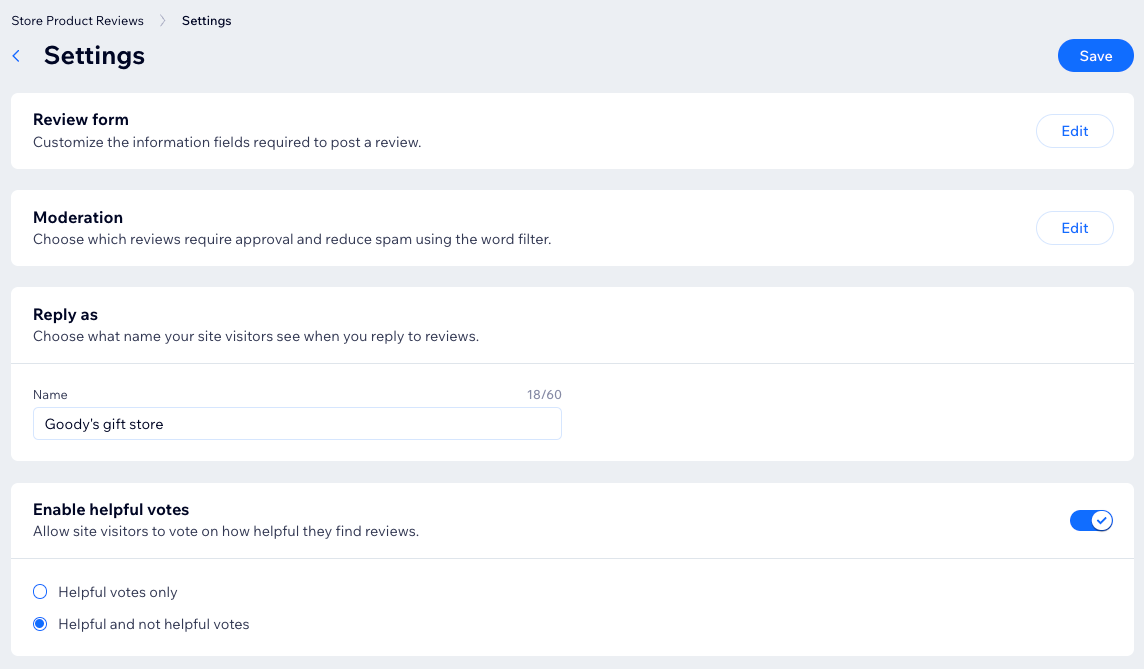
現已在編輯器中新增 Wix 評論應用程式,請前往網站管理介面自訂功能。可編輯顧客填寫的表單、選擇回覆時顯示的名稱,以及進行更多設定。
提示:
在管理介面中進行的自訂會套用至產品頁面下方顯示的表單,以及「撰寫評論」頁面。
自訂 Wix 評論應用程式設定:
- 前往評論應用程式(位於網站管理介面)。
- 點擊右上方的「更多操作」,然後選擇「設定」。
- 選擇要執行的操作:
自訂顧客評價表單
自訂審核設定

選擇「回覆身分」名稱

自訂評價投票功能

第 3 步|(選用)自訂評價請求
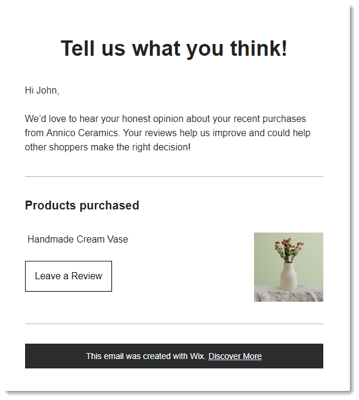
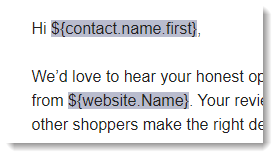
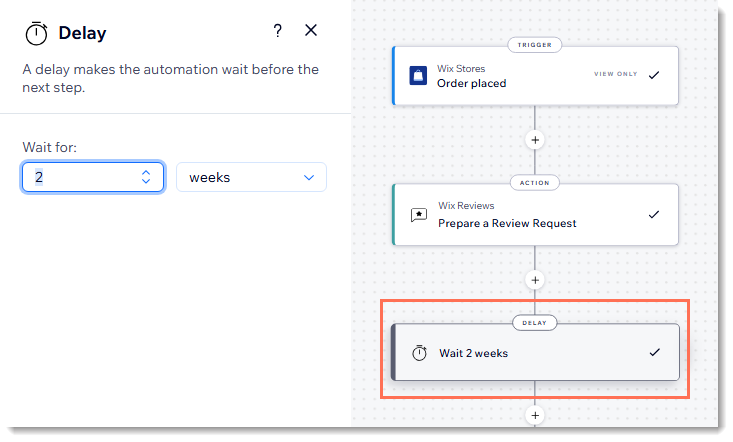
新增 Wix 評論應用程式後,系統會自動啟用向顧客寄送評價請求電子郵件的自動化流程。根據預設,系統會在顧客購買後 14 天寄送電子郵件,其中會顯示顧客姓名和購買的產品。
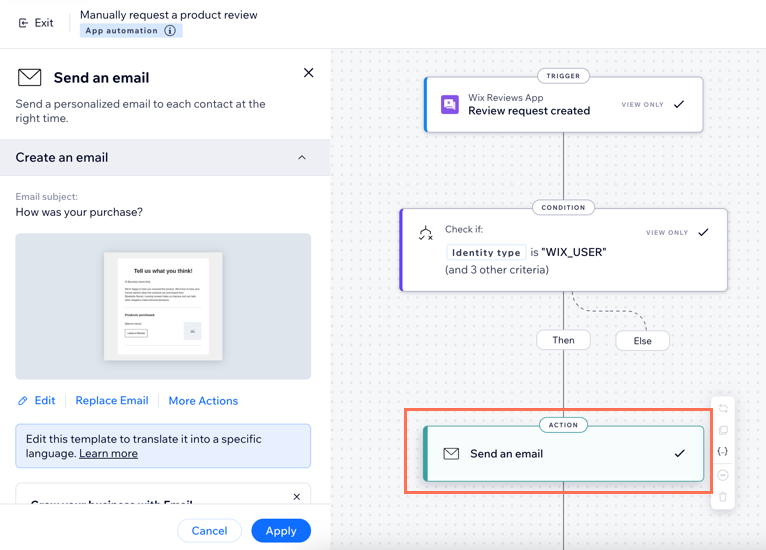
您也可隨時手動傳送特定產品或訂單的評價請求。這兩類電子郵件的內容和設計皆可自訂;自動電子郵件也可編輯寄送時間。
重要:
若要自訂評價請求:
選擇要自訂的電子郵件類型:
自訂自動評價請求電子郵件
自訂手動評價請求電子郵件
步驟 4|自訂顯示方式和設計
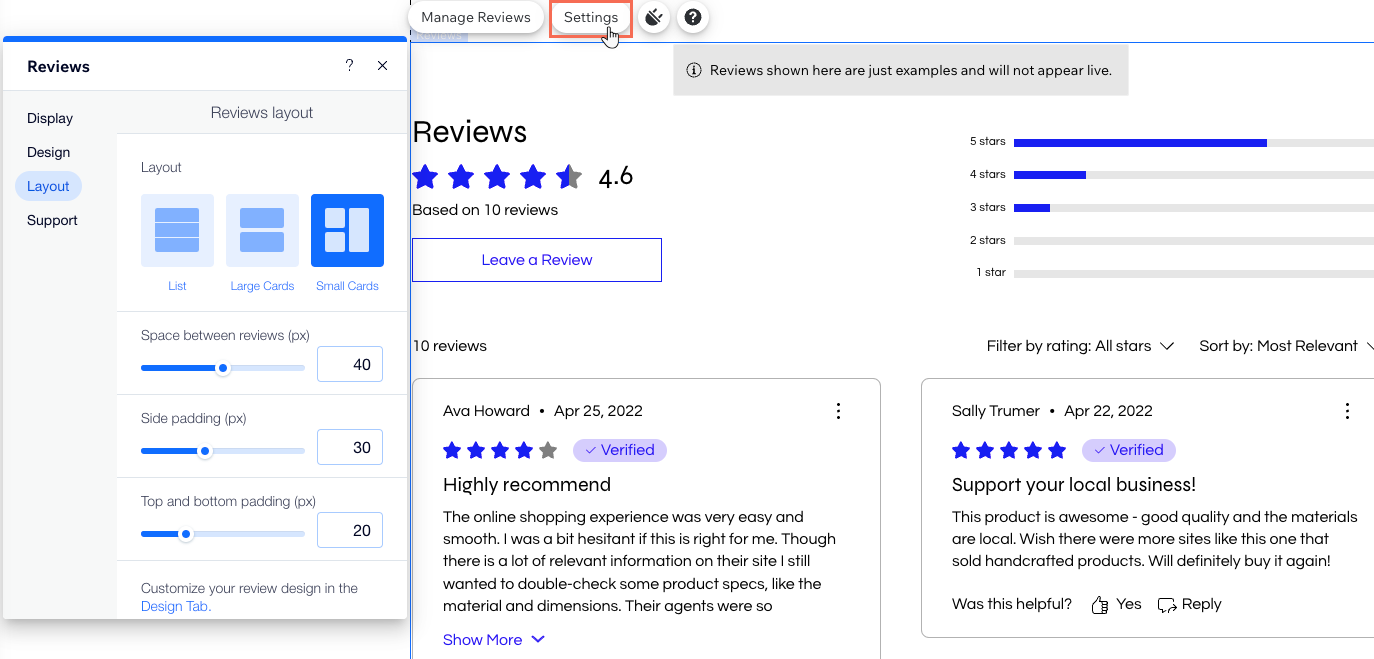
自訂顧客填寫的表單及評價外觀,打造理想樣式。
自訂 Wix 評論應用程式外觀:
Wix 編輯器
Studio 編輯器


步驟 5|自訂或移除 Wix Product Ratings
Wix Ratings 可與 Wix 評論應用程式搭配使用,在產品頁面、產品圖庫或相關產品的產品名稱下方,以星號顯示產品評論摘要。可自訂顯示方式;若不符合商業需求,也可將其移除。
Wix 編輯器
Studio 編輯器
- 前往編輯器。
- 前往產品頁面:
- 點擊編輯器左側的「頁面與選單」
 。
。 - 點擊「商店頁面」。
- 點擊「產品頁面」。
- 點擊編輯器左側的「頁面與選單」
- 選擇要執行的操作:
- 自訂 Wix 產品評分:
- 點擊頁面上的評分元件。
- 點擊「設定」。

- 使用可用選項自訂顯示方式。
- 移除 Wix 產品評分:
- 點擊頁面上的產品頁面元件。
- 點擊「外掛程式」圖示
 。
。

- (在彈出視窗中)點擊「Wix 產品評分」旁的「更多操作」圖示
 ,然後點擊「移除外掛程式」。
- 自訂 Wix 產品評分:
步驟 6|自訂「撰寫評論」與「感謝」頁面
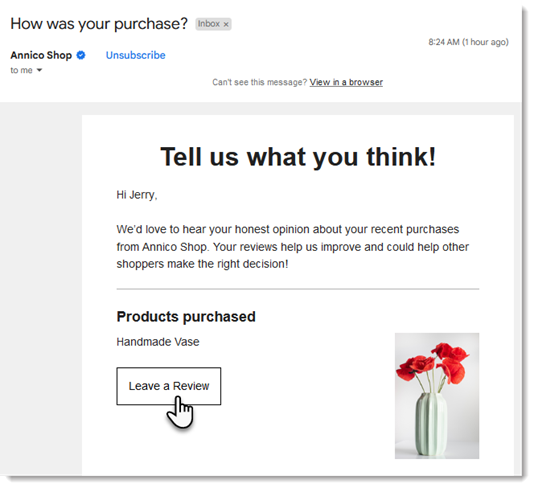
若向顧客寄送評價請求(請參閱步驟 3),顧客會收到內含「撰寫評論」按鈕的電子郵件。點擊後,系統會將顧客導向撰寫評論頁面,供其新增星級評分、留下評論等。完成評價後,系統會顯示感謝頁面。您可自訂這些頁面。
自訂「留下評價」和「感謝」頁面:
Wix 編輯器
Studio 編輯器
- 前往編輯器。
- 點擊編輯器左側的「頁面與選單」。
- 點擊「Wix 評論」。
- 選擇要執行的操作:
- 自訂「留下評價」頁面:
- 選擇「留下評價」頁面。
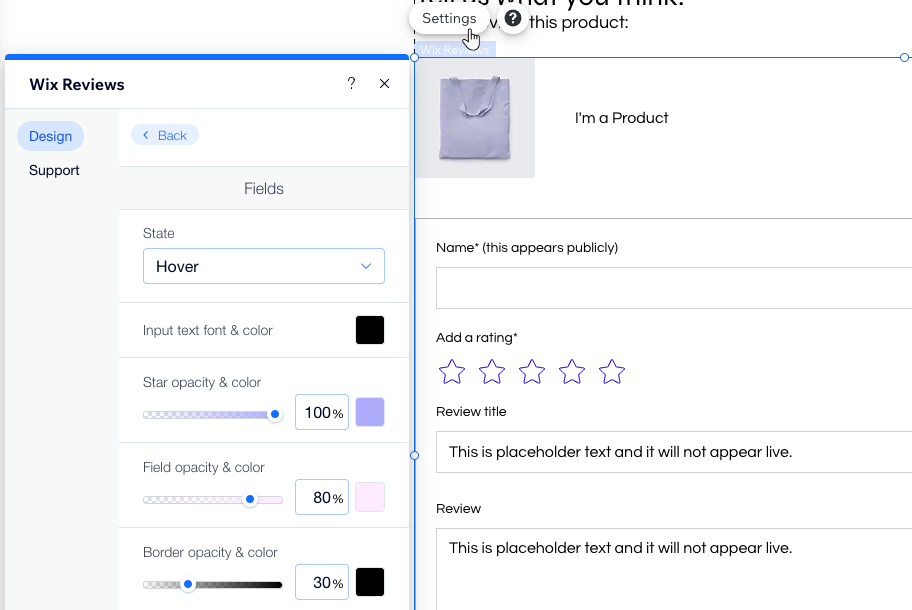
- 點擊頁面上的 Wix 評論元件。
- 點擊「設定」。
- 使用可用選項自訂頁面。
提示:設計評價表單時,可針對 3 種不同狀態自訂欄位:固定、浮動和錯誤。
- 自訂「感謝」頁面:
- 選擇「留下評價」頁面。
- 點擊頁面上的「感謝頁面」元件。
- 點擊「設定」。
- 使用可用選項自訂頁面。
- 自訂「留下評價」頁面:
常見問題
點擊問題即可深入了解 Wix 評論。
如何手動寄送評價請求?
已上線網站中的評價表單會如何顯示?


可以從其他平台匯入評價嗎?
如何停止寄送「請求評價」電子郵件?

 。
。可以在哪裡查看已寄送的評價請求電子郵件?
