


無障礙:圖片與圖庫準備
視覺障礙訪客可能會使用螢幕助讀程式等輔助技術瀏覽網站。請使用替代文字為圖片和圖庫新增描述,讓這些訪客也能存取相關內容。
替代文字可提供網站媒體的相關資訊,並協助搜尋引擎和螢幕助讀程式「讀取」內容。
Wix 的資訊來源為何?
- 我們根據 《網頁內容無障礙準則》(WCAG) 提供建議。此文件由 全球資訊網協會 (W3C) 制定。
- 本文依據以下成功準則:
替代文字撰寫準則
撰寫無障礙替代文字時,建議留意以下幾點:
- 掌握重點:找出圖片中最重要的訊息或資訊,並以此作為替代文字的核心。
- 清楚具體地描述:替代文字應向訪客清楚、充分且準確地說明圖片內容。請勿在同一個網站頁面中,為 2 張以上的圖片使用相同替代文字。
- 考量情境:思考圖片與頁面內容之間的關聯。
- 保持精簡:建議使用簡短的替代文字。只需加入相關細節,並避免多餘或重複的資訊(例如,不需要加入「……的圖片」或「……的照片」等字詞)。
提示:
加入網站關鍵字,還可針對 SEO 最佳化替代文字。
在編輯器中新增替代文字
替代文字可讓使用螢幕助讀程式的訪客存取並理解網站內容,因此建議在上傳所有相關圖片時新增替代文字。
提示:
請務必發佈網站,替代文字才會在線上生效。
為單張圖片新增替代文字
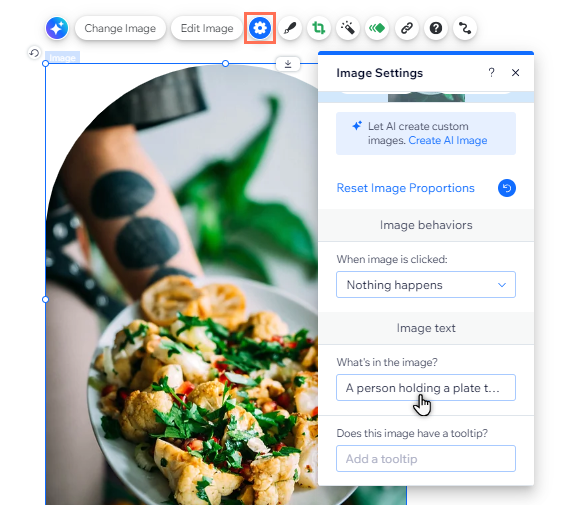
在網站建立工具(Wix 編輯器、Studio 編輯器和 Wix Harmony 編輯器)中,前往「設定」面板,即可為圖片新增替代文字。
Wix 編輯器
Studio 編輯器
Wix Harmony 編輯器
- 前往編輯器。
- 點擊頁面上的圖片。
- 點擊「設定」圖示
 。
。 - 在「圖片中有什麼?」下方輸入圖片描述。
- 按下鍵盤上的 Enter 鍵即可儲存變更。
新增圖庫替代文字
使用網站的媒體管理員,為圖庫圖片新增替代文字。
Wix 編輯器
Studio 編輯器
Wix Harmony 編輯器
- 前往編輯器。
- 點擊頁面上的圖庫。
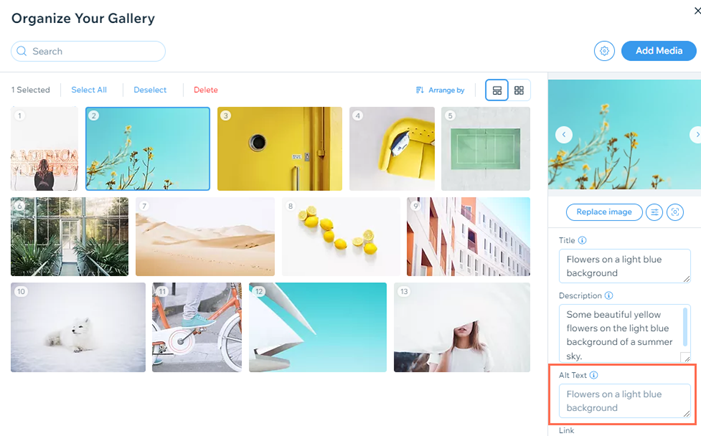
- 點擊「管理媒體」或「變更圖片」。
- 點擊圖片加以選擇。
- 在右側輸入圖片標題。
- (適用於 Wix 專業圖庫)若替代文字需與圖片標題不同,請在「替代文字」下編輯圖片的替代文字。
- 點擊「完成」。
工具提示相關資訊
先前可能曾在 Wix 編輯器中為圖片新增工具提示。此選項已不再提供,且系統已從已上線網站移除所有現有的工具提示。
在無障礙精靈中新增替代文字
使用無障礙精靈檢查網站時,系統可能會提示為圖片新增替代文字。您可透過精靈中的任務提供簡短清楚的描述,方便網站訪客理解圖片內容。
每個網站編輯器皆提供此精靈,可改善任何網站的無障礙體驗。
提示:
新增替代文字時,可隨時點擊套用來儲存變更。
在無障礙精靈中新增替代文字:
Wix 編輯器
Studio 編輯器
Wix Harmony 編輯器
- 前往編輯器。
- 點擊頂端的 設定,然後選擇 無障礙精靈。
- 點擊右側無障礙精靈面板中的 掃描網站。
- 選擇「偵測到的問題」索引標籤。
- 點擊要處理的頁面。
- 點擊「為圖片新增替代文字」,然後選擇相關選項:
- (若並非所有圖片都有替代文字)點擊「立即開始」。
- (若先前已為所有圖片新增替代文字)點擊「編輯」。
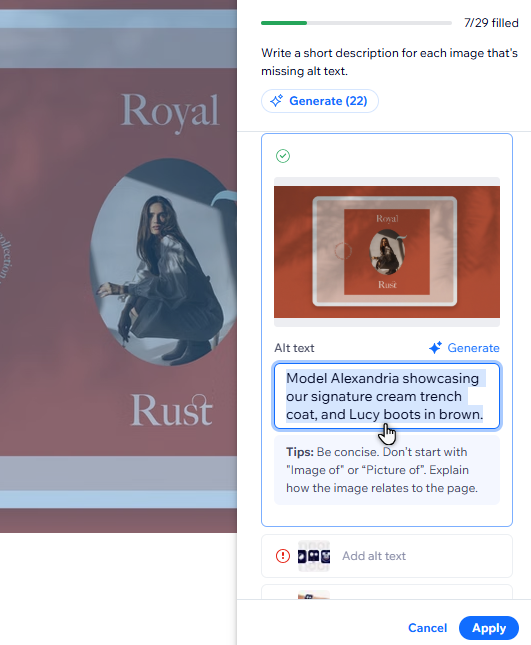
- 點擊相關圖片旁的 編輯圖示
,然後在欄位中輸入文字。
- 點擊「套用」。
使用 AI 產生替代文字
圖片很多嗎?您可使用無障礙精靈中的 AI 工具產生替代文字。選擇要為特定圖片或頁面上的所有圖片產生替代文字。
重要事項:
- 我們無法保證 AI 產生的替代文字一律完全準確。因此,建議檢查每張圖片的產生文字,並視需要進行編輯。
- AI 替代文字工具不支援 SVG 或 GIF 圖片。請手動為這些檔案撰寫替代文字。
使用 AI 產生替代文字:
Wix 編輯器
Studio 編輯器
Wix Harmony 編輯器
- 前往編輯器。
- 點擊頂端的「設定」,然後選擇「無障礙精靈」。
- 點擊右側「無障礙精靈」面板中的「掃描網站」。
- 選擇「偵測到的問題」索引標籤。
- 點擊要編輯的頁面。
- 點擊「新增圖片替代文字」,然後選擇相關選項:
- (若並非所有圖片都有替代文字)點擊「立即開始」。
- (若先前已為所有圖片新增替代文字)點擊「編輯」。
- 選擇要為單張圖片或批次產生文字:
- 為單張圖片產生替代文字:
- 點擊相關圖片旁的「編輯」圖示
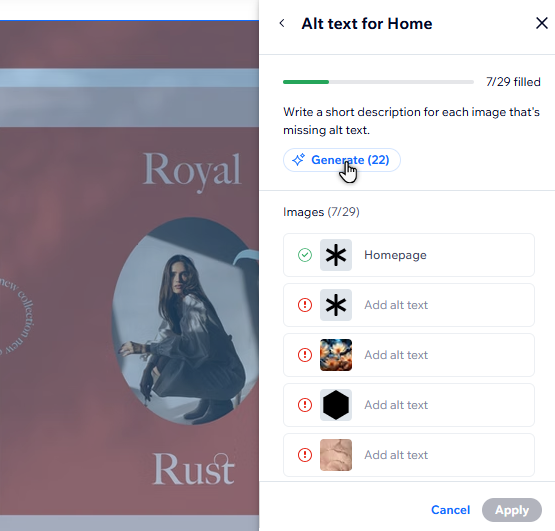
- 點擊「產生」。
- 點擊相關圖片旁的「編輯」圖示
- 批次產生頁面上所有圖片的替代文字:點擊「產生」。
- 為單張圖片產生替代文字:
- 檢查產生的文字,並視需要修改。
- 點擊「套用」。
備註:
- 批次編輯時,工具不會為已標示為裝飾用途或已有替代文字的圖片產生替代文字。
- AI 工具有時可能無法為頁面上的一或多張圖片產生替代文字。可視需要點擊再試一次。
將圖片標示為裝飾用途
裝飾用圖片僅用於美化或裝飾,不會補充網站內容。
若網站上的圖片僅供裝飾,且與內容脈絡無關,就不必新增替代文字。可在無障礙精靈中將圖片標示為「裝飾用途」,讓搜尋引擎和螢幕助讀程式自動略過該圖片。
將圖片標示為裝飾用途:
Wix 編輯器
Studio 編輯器
Wix Harmony 編輯器
- 前往編輯器。
- 點擊頂端的設定,然後選擇無障礙精靈。
- 點擊右側無障礙精靈面板中的掃描網站。
- 選擇偵測到的問題索引標籤。
- 點擊要處理的頁面。
- 點擊為圖片新增替代文字,然後選擇適用的選項:
- (若部分圖片尚未新增替代文字)點擊立即開始。
- (若先前已為所有圖片新增替代文字)點擊編輯。
- 點擊相關圖片旁的編輯圖示
- 選擇此圖片為裝飾用途,不需要替代文字旁的核取方塊。
- 點擊套用。
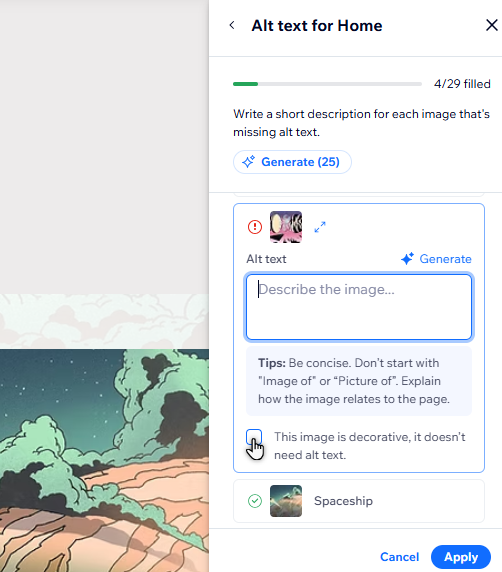
注意事項:
請為所有包含連結的圖片新增替代文字,且不要將其標記為裝飾圖片。
顯示網站圖片中的文字
這是指包含拍攝到或另外加入之文字的圖片。
搜尋引擎或螢幕助讀程式無法「讀取」圖片中的文字。不過,如果圖片不可或缺,且文字與網站內容相關,可將文字加入圖片描述。
如果文字與網站內容無關,或對網站內容沒有幫助,則不必將其加入圖片描述。
選擇下方選項,進一步了解哪些圖片文字應加入圖片描述,哪些不需要加入。
重要文字

不重要的文字

顯示網站上的文字圖片
文字圖片只包含文字,不含任何其他圖像元素,例如字型圖片或只含文字的標誌。
文字圖片並非「真正的」文字元件,因此搜尋引擎或螢幕助讀程式無法讀取。建議盡量避免使用,並改用真正的文字元件,提升網站的 SEO 和無障礙體驗。
下一步:
返回無障礙檢查清單,繼續改善網站的無障礙體驗。