


Wix Referral Program:新增及設定推薦計劃
將 Wix Referral Program 新增至網站,會員即可分享推薦網址,向朋友推薦商家。您可選擇同時獎勵推薦顧客和受推薦的朋友。
若要啟動推薦計劃,請完成設定、新增相關頁面並發布網站。啟動後,計劃便會自動運作;除非想變更運作方式,否則無需手動管理任何內容。
重要:
Wix Referral Program 目前不適用於 Wix Harmony 網站。
若要新增推薦計劃,必須使用以下其中一種方案:
Wix 編輯器:Business 方案或更高級的方案
Wix Studio:Plus 方案或更高級的方案
至少安裝以下其中一款應用程式:Wix Stores、Wix Bookings、Wix Events、Wix Pricing Plans、Wix Online Programs,或新版 Wix Restaurants 點餐應用程式。
提示:
您可同時使用Wix Loyalty 和 Wix Referral。兩者皆為作用中狀態時,網站會員可在共用的「我的獎勵」頁面中,輕鬆查看所有點數和獎勵。
步驟 1|建立計劃
前往網站管理介面的「推薦計劃」頁面即可開始。
建立推薦計劃:
管理介面
Wix 應用程式
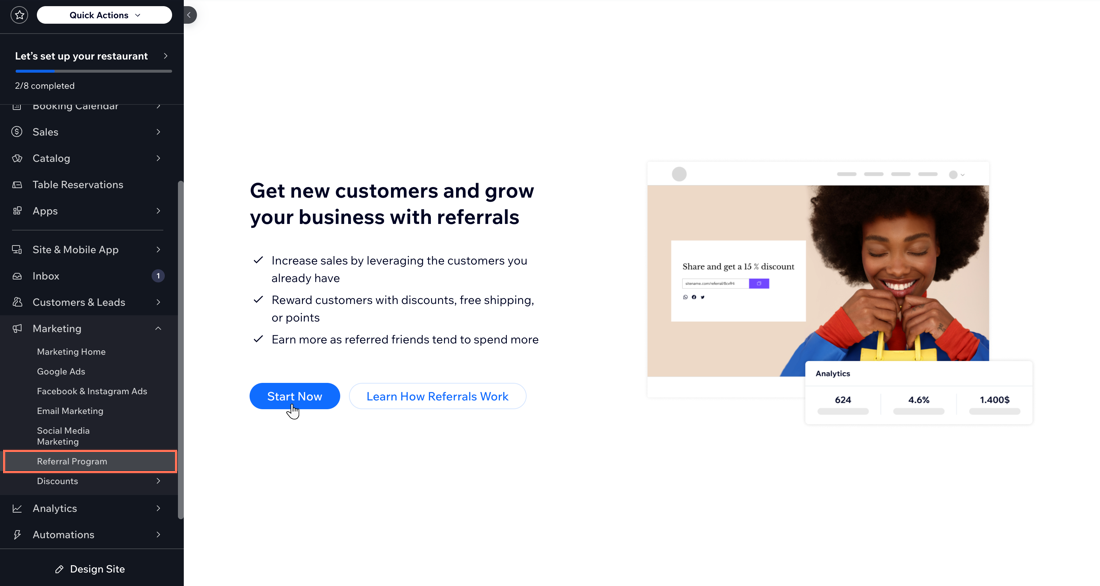
- 前往「推薦計劃」,此頁面位於網站管理介面中。
- 點擊「立即開始」。
步驟 2|設定計劃獎勵
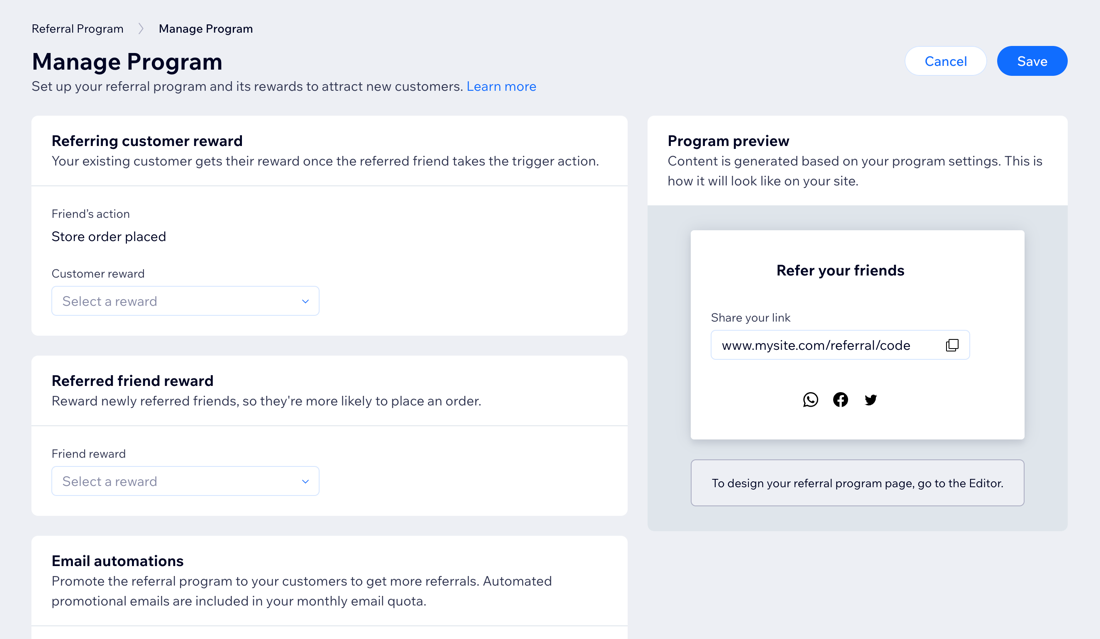
選擇受推薦人必須完成哪項操作,才會觸發推薦人顧客的獎勵。接著,選擇要如何獎勵計劃參與者。
受推薦人註冊成為網站會員,並在網站上完成設為獎勵觸發條件的操作(例如下單或預訂時段)後,推薦人顧客即可獲得獎勵。受推薦人點擊收到的推薦網址並註冊網站後,即可獲得獎勵。
備註:
- 所有發放的獎勵優惠券皆僅限使用一次(每組獨特的優惠券代碼只能由接收者使用一次)。
- 只有在網站新增酬賓計劃後,才能發放酬賓計劃點數作為獎勵。
- 已有訂閱的網站會員不會自動獲得折扣。折扣只能在購買時使用。替代方法是請顧客取消目前的訂閱,再使用優惠券代碼註冊新的訂閱。
設定計劃獎勵:
管理介面
Wix 應用程式
點擊下方步驟,了解更多資訊。
a|設定獎勵觸發條件
b | 自訂推薦人顧客獎勵
c | 自訂受推薦人獎勵
步驟 3|決定是否啟用自動電子郵件
可啟用或停用 2 種自動電子郵件:
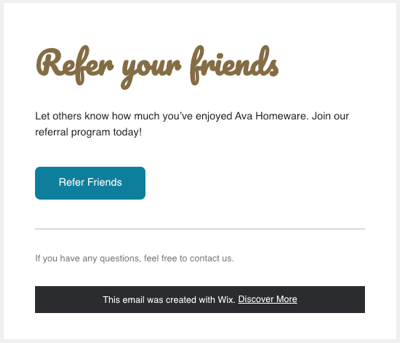
- 向所有在商店消費、購買活動票券、完成預訂、購買定價方案或訂單的顧客寄送電子郵件,分享推薦計劃的詳細資訊。
- 通知顧客已獲得新推薦獎勵的電子郵件。
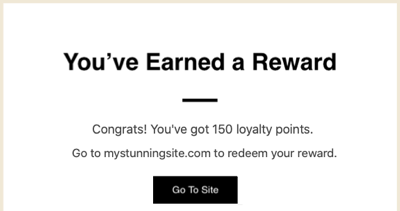
若要啟用或停用電子郵件自動化功能:
管理介面
Wix 應用程式
- 向下捲動至「電子郵件」區段。如果選擇向推薦人顧客或受推薦人提供獎勵,畫面會顯示各獎勵類型的自動電子郵件。
- 點擊要啟用或停用的電子郵件通知旁的切換開關:
- 已啟用:系統會自動向顧客寄送電子郵件。
- 已停用:系統不會自動向顧客寄送電子郵件。
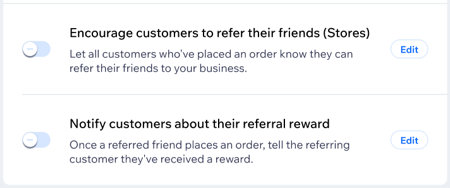
備註:
- 此處列出的自動電子郵件會因安裝的應用程式而異。啟用自動化功能後,系統會向每位網站會員寄送一次這封電子郵件。
- 如果在步驟 2 將推薦人顧客獎勵設為無獎勵,則無法啟用通知顧客推薦獎勵自動化功能。
- 點擊任一自動化功能旁的「編輯」,即可在 Wix 自動化功能中檢查並編輯設定方式。
步驟 4|檢查推薦計劃
填寫新推薦計劃的詳細資料後,請在推出前進行最後確認。
管理介面
Wix 應用程式
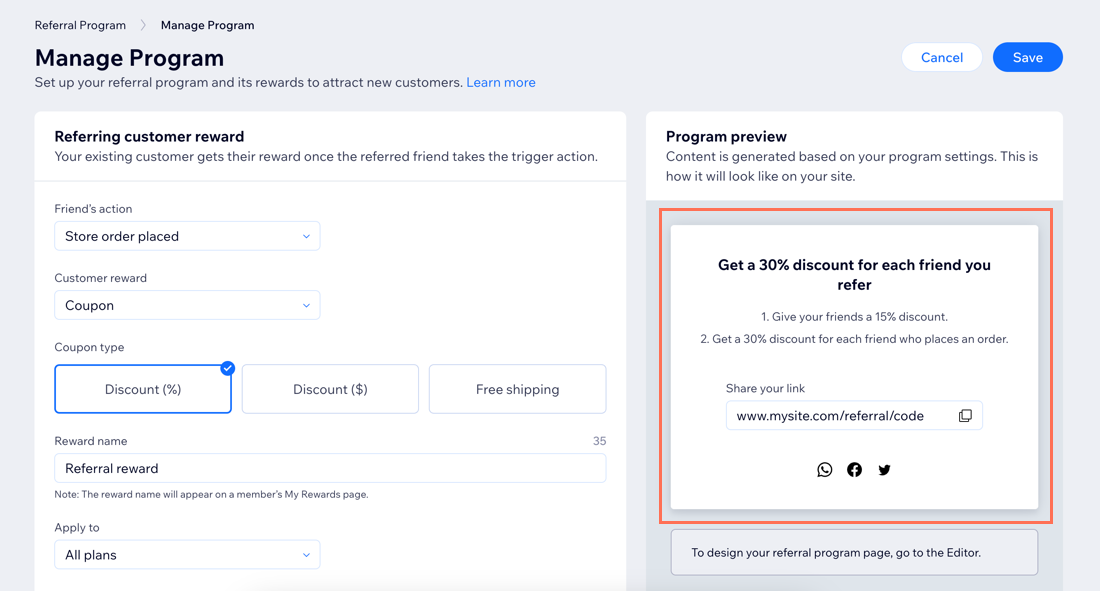
使用右側的計劃預覽查看計劃在網站上的顯示效果。確認計劃設定無誤後,點擊儲存。
步驟 5|查看新的網站頁面
將推薦計劃新增至網站後,系統會自動產生兩個新的網站頁面。「推薦朋友」頁面會向網站訪客說明推薦計劃詳情;受推薦人點擊推薦連結後,則會看到「推薦登陸頁面」。

備註:
- 發佈網站後,這些新頁面才會上線,訪客也才能存取。
- 若尚未將 Wix Loyalty Program 新增至網站,系統也會新增第三個頁面:「我的獎勵」。網站會員可在「我的獎勵」頁面追蹤點數和獎勵。
- 「推薦朋友」頁面和測試電子郵件中的推薦連結無法在預覽模式下使用,且會前往錯誤頁面。網站發佈並上線後,這些連結就會生效並可供存取。
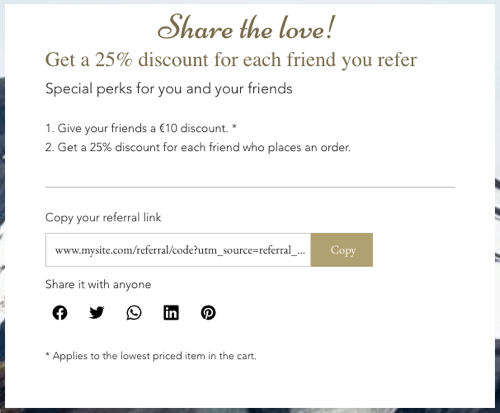
- 推薦連結的格式如下:www.mysite.com/referral/XXXXXXXXXX?utm_source=referral_program,其中「XXXXXXXXXX」是個人專屬代碼。