


Wix Restaurants:新增並設定 Wix Table Reservations
使用 Wix Table Reservations 應用程式,讓賓客透過網站預訂餐廳座位。
依照餐廳的版面配置設定餐桌、管理可接受的用餐人數,並依需求自訂預訂時段。舉例來說,可限制每 15 分鐘的預訂數量,方便整理預訂並讓營運更順暢。
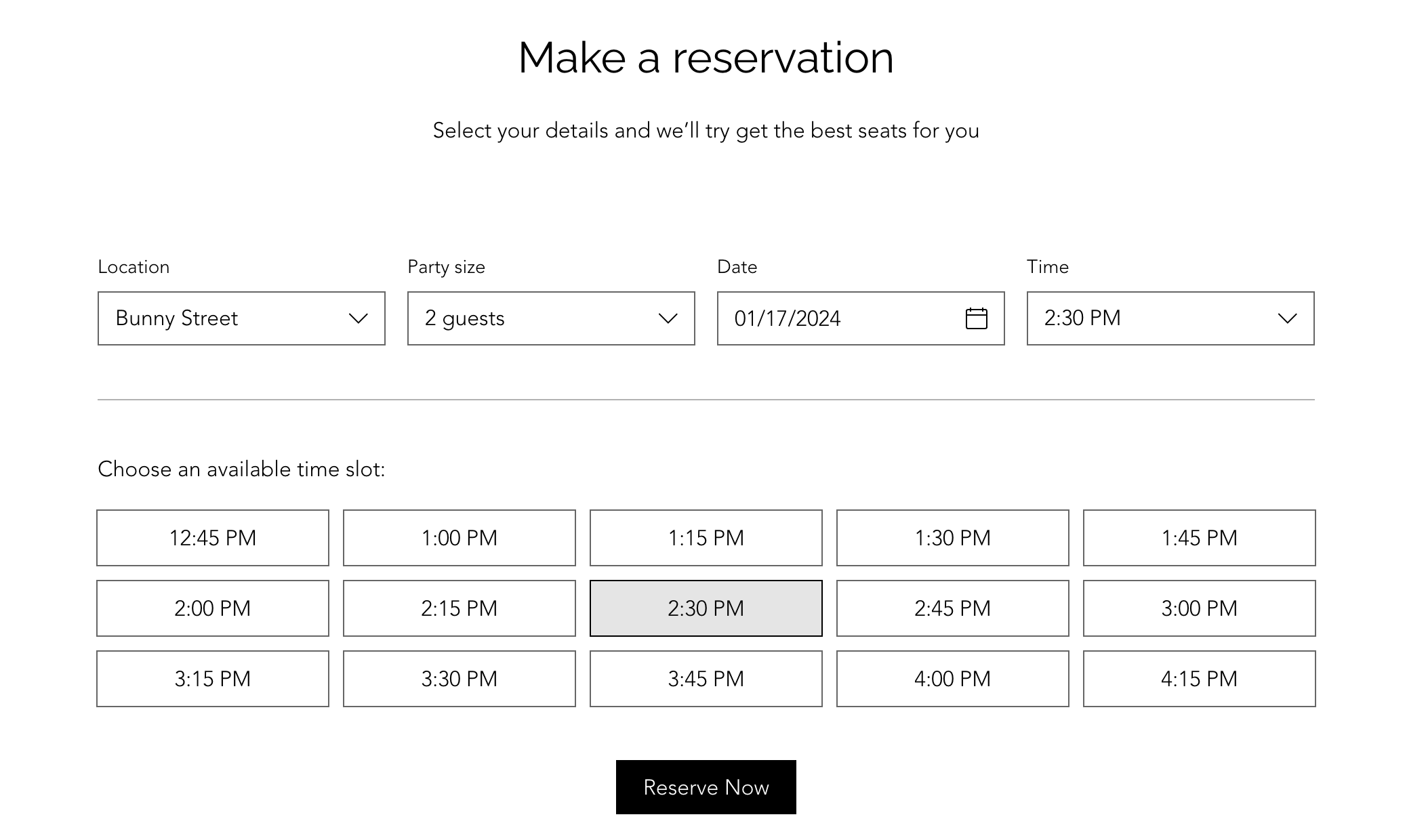
步驟 1|將 Wix Table Reservations 應用程式新增至網站
前往應用程式市集,將 Wix Table Reservations 應用程式新增至網站。新增後,網站管理介面會顯示「Table Reservations」標籤,編輯器中也會新增 3 個可自訂頁面:
- Reservations:顧客填寫訂位表單時看到的頁面。
- Reservation Details:顧客檢查並完成預訂的頁面。
- Reservation Confirmation:顧客查看訂位確認資訊的頁面。此時,顧客可將訂位新增至行事曆、取消訂位,或返回首頁。
新增 Wix Table Reservations:
Wix 編輯器
Studio 編輯器
Wix 應用程式
Harmony 編輯器
- 前往編輯器。
- 點擊編輯器左側的「新增應用程式」
 。
。 - 使用搜尋列尋找「Wix Table Reservations」。
- 點擊「新增至網站」。
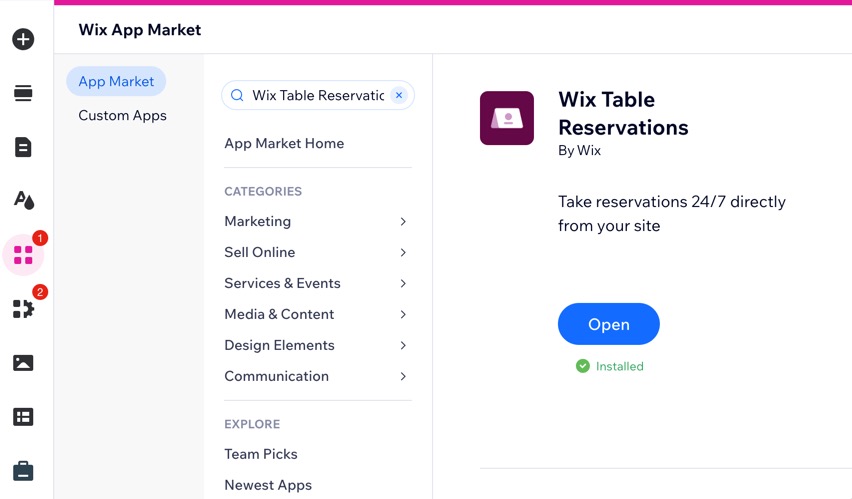
步驟 2|在管理介面中設定 Wix Table Reservations
新增 Wix Table Reservations 後,請前往網站管理介面,新增桌位、可訂位時段、人數規模和翻桌時間。設定訂位表單、政策與通知,並連結 Google 預訂,讓賓客可直接透過 Google 搜尋和地圖訂位。
提示:
觀看桌位預訂線上講座,取得專家提示與深入解析,更有效率地設定及管理桌位訂位。
在網站管理介面中設定桌位預訂:
- 前往「桌次訂位」(位於網站管理介面)。
- 點擊右上方的 「設定」。
- 點擊 「線上訂位」切換開關,即可啟用或停用線上訂位:
- 線上訂位已開啟:顧客可在網站上預訂桌次。
- 線上訂位已關閉:訂位應用程式仍會顯示在網站上,但顧客無法預訂桌次。
- 設定以下詳細資訊:
訂位時間表

桌次容納人數和組合

線上訂位開放時段
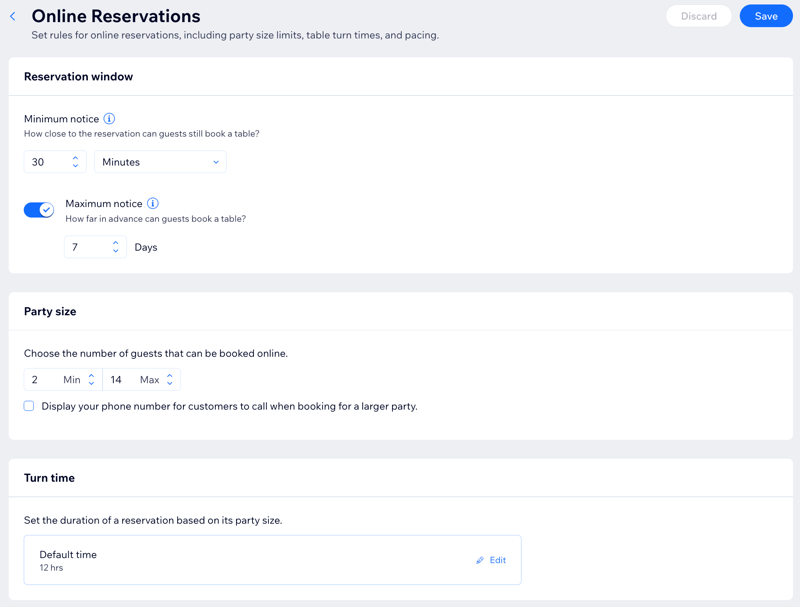
訂位表單自訂
訂位預付款
Google 預訂
管理接收及寄送給顧客的通知
 ,再點擊編輯,以
第 3 步|自訂網站頁面
此應用程式會在網站新增 3 個頁面,可在編輯器中自訂:訂位、訂位詳細資訊和訂位確認。顧客在網站上訂位時會看到這些頁面。

可使用編輯器頂端的「切換頁面」下拉式選單,在應用程式頁面之間切換。
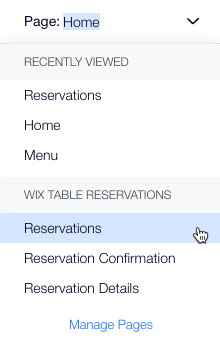
a|自訂「訂位」頁面
- 在編輯器中前往「訂位」頁面:
- 點擊編輯器頂端的「切換頁面」下拉式選單。
- 點擊 Wix Table Reservations 下方的訂位。
- 點擊「訂位」應用程式。
- 點擊設定。
- 點擊管理,即可在網站管理介面管理訂位。
- 點擊顯示,指定要在訂位表單中顯示的地點。
- 點擊版面配置索引標籤,選擇文字對齊方式、表單版面配置和間距。
- 點擊設計索引標籤,自訂訂位表單、時段和按鈕的整體設計。
- 點擊文字索引標籤,變更訂位表單的標題、描述和按鈕標籤。
- 點擊附加元件索引標籤,將表單或按鈕新增至網站的其他頁面。
b|自訂「訂位詳細資訊」頁面
- 前往編輯器中的「訂位詳細資訊」頁面:
- 點擊編輯器頂端的「切換頁面」下拉式選單。
- 點擊 Wix Table Reservations 下方的「訂位詳細資訊」。
- 點擊「訂位」應用程式。
- 點擊「設定」。
- 點擊「設計」標籤,即可自訂「訂位詳細資訊」頁面的整體設計、詳細資訊與計時器、文字欄位和按鈕。
- 點擊「文字」標籤,即可變更標題和按鈕標籤。
- 點擊「附加元件」標籤,即可將表單或按鈕新增至網站的其他頁面。
c | 自訂「訂位確認」頁面
- 前往編輯器中的「訂位確認」頁面:
- 點擊編輯器頂端的「切換頁面」下拉式選單。
- 點擊 Wix Table Reservations 下方的「訂位確認」。
- 點擊「訂位」應用程式。
- 點擊「設定」。
- 點擊「設計」標籤,即可自訂「訂位確認」頁面和按鈕的整體設計。
- 點擊「附加元件」標籤,即可將表單或按鈕新增至網站的其他頁面。
常見問題
點擊下方問題,深入了解 Wix Table Reservations 應用程式。
可以使用 Wix 應用程式管理桌位預訂嗎?
如何手動新增桌位預訂?
可以暫停線上訂位嗎?
如何為訂位表單選擇特定地點?
可以為訂位時間範圍同時設定最短和最長提前通知時間嗎?