Wix Restaurants:管理桌次訂位與非預約入座
Wix Table Reservations 應用程式可讓賓客依餐廳供應狀況在線上預訂桌次。可透過網站管理介面或 Wix 應用程式,手動新增及更新非預約入座賓客或電話訂位的資料,讓供應狀況保持在最新狀態。
查看及篩選桌次訂位
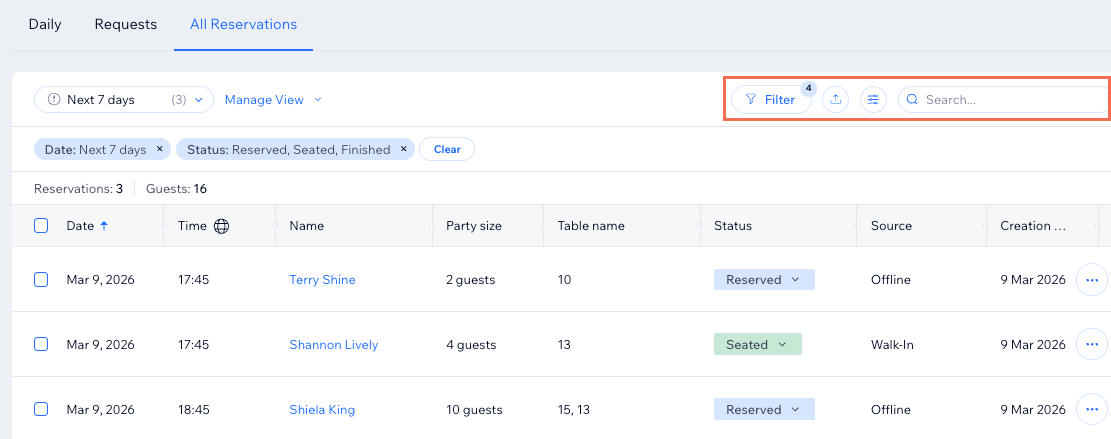
快速查看及整理訂位,有助於掌握服務狀況。可在「桌次訂位」頁面查看今天的訂位、處理收到的請求,或查看所有即將到來的訂位,並依狀態、日期、桌次、來源等條件加以篩選。
若要查看及篩選桌次訂位:
- 前往網站管理介面的「桌次訂位」。
- 點擊相關標籤:「每天」、「請求」或「所有訂位」。
- 依點擊的標籤,按照下方步驟操作。
每天
請求
所有訂位
小提醒:
可選擇要在「每天」和「所有訂位」資料表中顯示哪些資訊欄。點擊搜尋列旁的「自訂」圖示  ,並選擇相關欄,包括「偏好區域」。也可拖放欄來調整順序。
手動新增桌次訂位或非預約入座
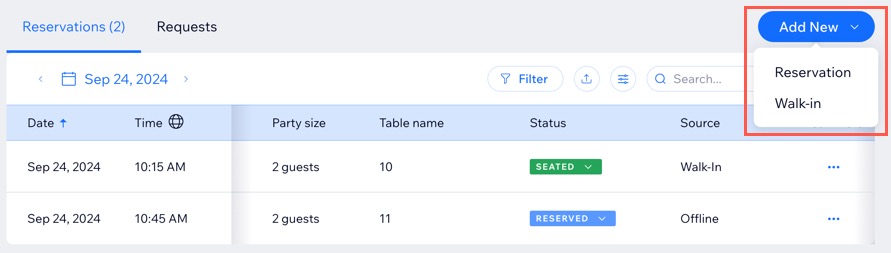
可為未在線上預訂的賓客手動新增桌次訂位,例如致電餐廳訂位的賓客。直接透過網站管理介面或行動裝置上的 Wix 應用程式輸入詳細資料。
也可接待未事先訂位的非預約賓客。無需指定日期和時間,只要輸入賓客詳細資訊即可;也可視需要略過該區段。
已設定預付款規則嗎?
建立符合預付款規則的訂位時,系統會提示立即收款或延後收款。
新增訂位/非預約入座:
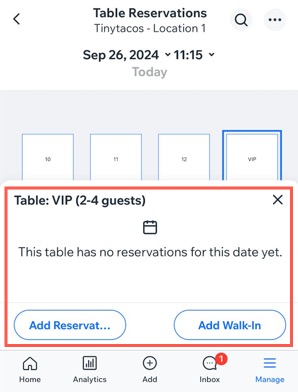
管理介面
Wix 應用程式


提示:
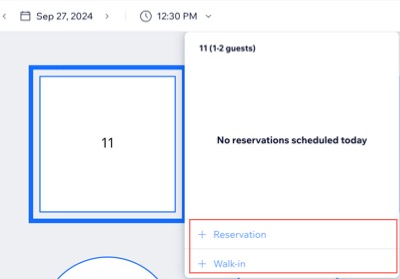
也可在網站管理介面或 Wix 應用程式中,使用樓面規劃將訂位/非預約入座新增至桌位。
管理桌位訂位或非預約入座
可在網站管理介面或 Wix 應用程式中管理訂位和非預約入座。編輯現有訂位、查看訂單詳細資訊、傳送最新消息給賓客,或封存不需保留在有效清單中的訂位,讓桌位管理井然有序。
管理訂位/非預約入座:
管理介面
Wix 應用程式
- 前往網站管理介面的「桌位預訂」。
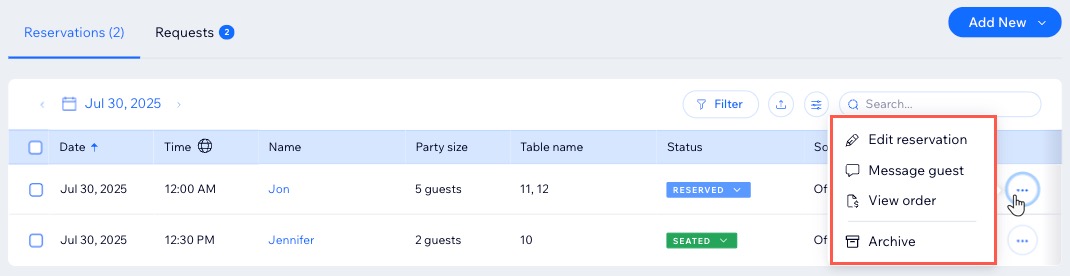
- 點擊相關訂位旁的「更多操作」圖示
 。
。 - 選擇要執行的操作:
- 編輯訂位:修改或更新現有訂位。
- 傳送訊息給賓客:直接傳送訂位相關訊息給賓客。
- 查看訂單:檢閱已下訂單的詳細資訊。
- 封存:從有效清單中移除訂位,但不會刪除。
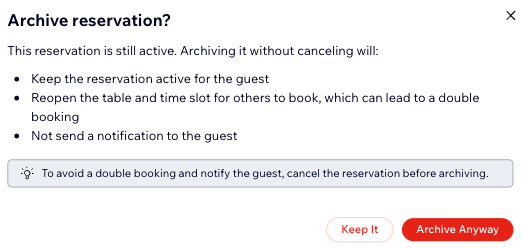
注意:封存訂位請求時,系統不會通知賓客。建議先取消訂位再封存,避免雙重預訂,並通知賓客。
- 完成所需變更後,點擊「儲存變更」。
常見問題
點擊問題即可深入了解餐桌訂位管理。
封存有效訂位前,是否應先取消?
可以匯出所有餐桌訂位的清單嗎?
 。
。封存未來的訂位後會發生什麼事?
可以使用餐廳的樓面規劃新增訂位嗎?
 。
。