


Wix Table Reservations:建立體驗
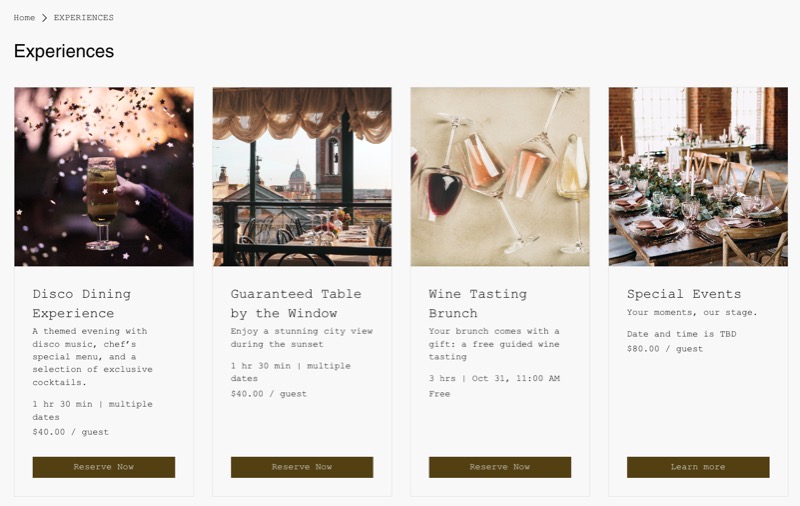
透過桌次訂位打造超越一般訂位的獨特用餐體驗。您可使用體驗來展示餐廳的特色,例如主廚品嚐菜單、餐酒搭配晚宴或季節限定早午餐。
您可設定時間表、賓客人數上限、定價和預訂選項,完整自訂每項體驗,使其符合餐廳理念。
開始之前:
步驟 1|建立體驗
首先建立體驗,界定賓客可預訂的內容及其在網站上的顯示方式。
建立體驗:
- 前往網站管理介面的「體驗」。
- 點擊「建立體驗」。
提示:如果已儲存至少一項體驗,請點擊「+新增體驗」。 - 使用以下選項輸入體驗詳細資訊:
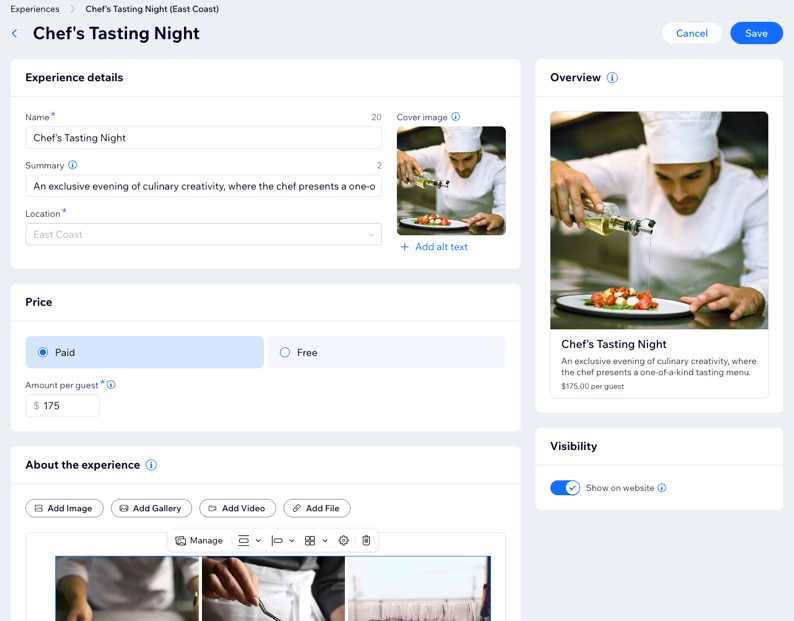
- 名稱:輸入體驗標題。
- 封面圖片:(選填)上傳顯示於網站上的主要圖片。
- 摘要:(選填)新增簡短描述,重點說明賓客可期待的內容。
- 地點:(如適用)點擊下拉式選單,然後選擇體驗地點。
注意:建立體驗後即無法變更地點。
- 設定體驗的價格:
- 付費:輸入每位賓客的金額。
- 免費:如果參加體驗無須付費,請選擇此選項。
- 在「關於體驗」區段新增資訊,讓賓客了解體驗內容。選擇最符合體驗的選項:
撰寫描述
新增圖片
 /對齊方式
/對齊方式 :調整圖片的大小和位置。
 :讓使用者可點擊圖片,並前往特定網頁或文章中的某個部分。
 :新增圖片標題以補充說明、提供替代文字以支援無障礙功能、啟用或停用圖片下載功能,以及將內容標示為劇透,使內容在點擊前保持模糊。
新增圖庫
 :點擊「管理」即可新增更多圖片。
 新增影片
新增檔案
6. 點擊「可見度」下方的「在網站上顯示」切換按鈕,即可在網站上顯示此體驗。
7. 準備就緒後,點擊「儲存」。
步驟 2|設定體驗喜好
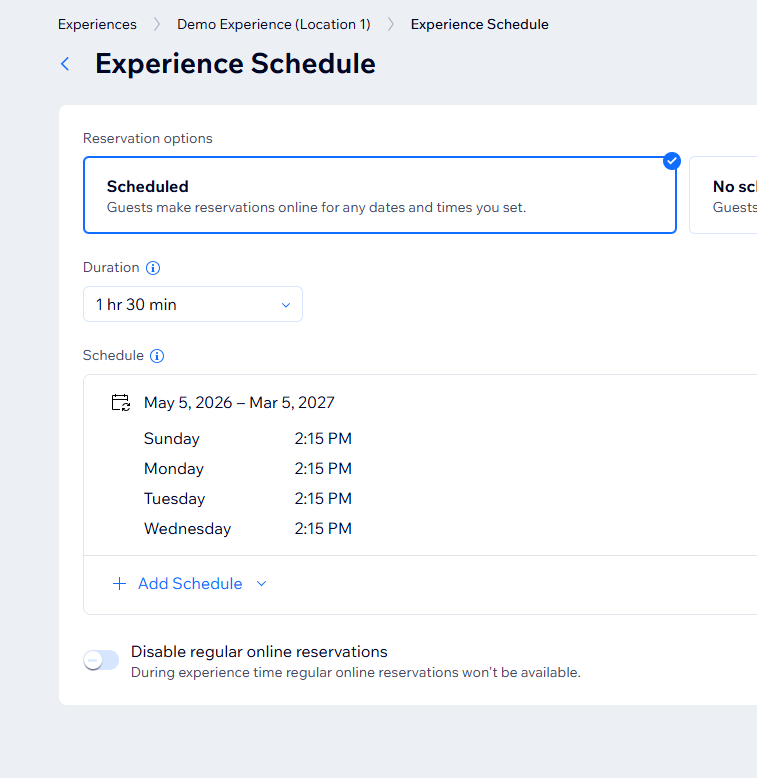
設定體驗後,可進一步調整賓客的預訂方式。您可開放特定日期和時段供賓客線上訂位,或請賓客直接聯絡以完成訂位。
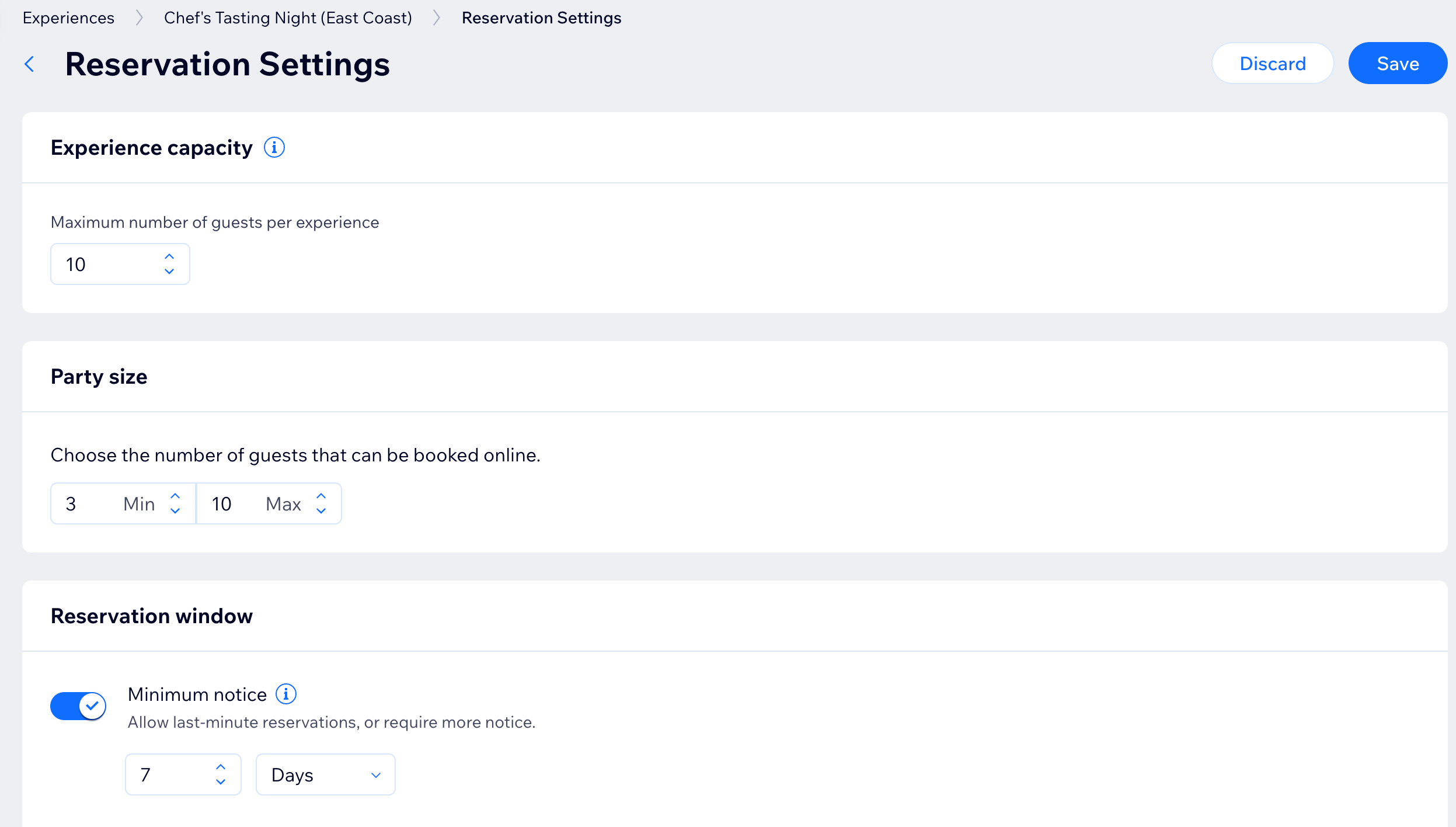
您也可以界定重要詳細資訊,例如每個時段的賓客人數上限、人數規模限制,以及賓客最早可提前多久訂位。
自訂體驗喜好:
- 前往網站管理介面的「體驗」。
- 將滑鼠游標移至相關體驗上,然後點擊「編輯」。
- 設定體驗喜好:
時間表
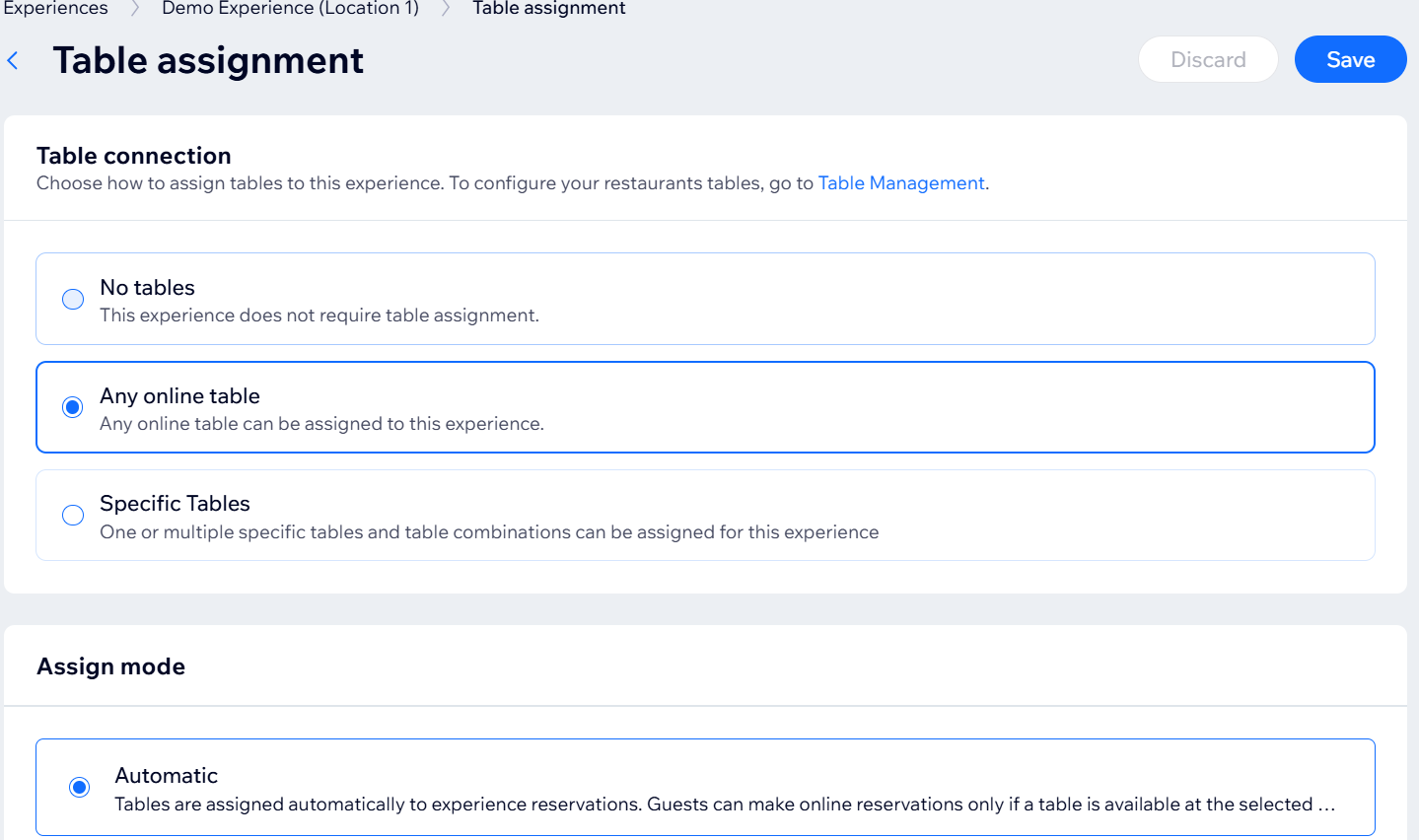
桌次指派
訂位設定
訂位表單

政策
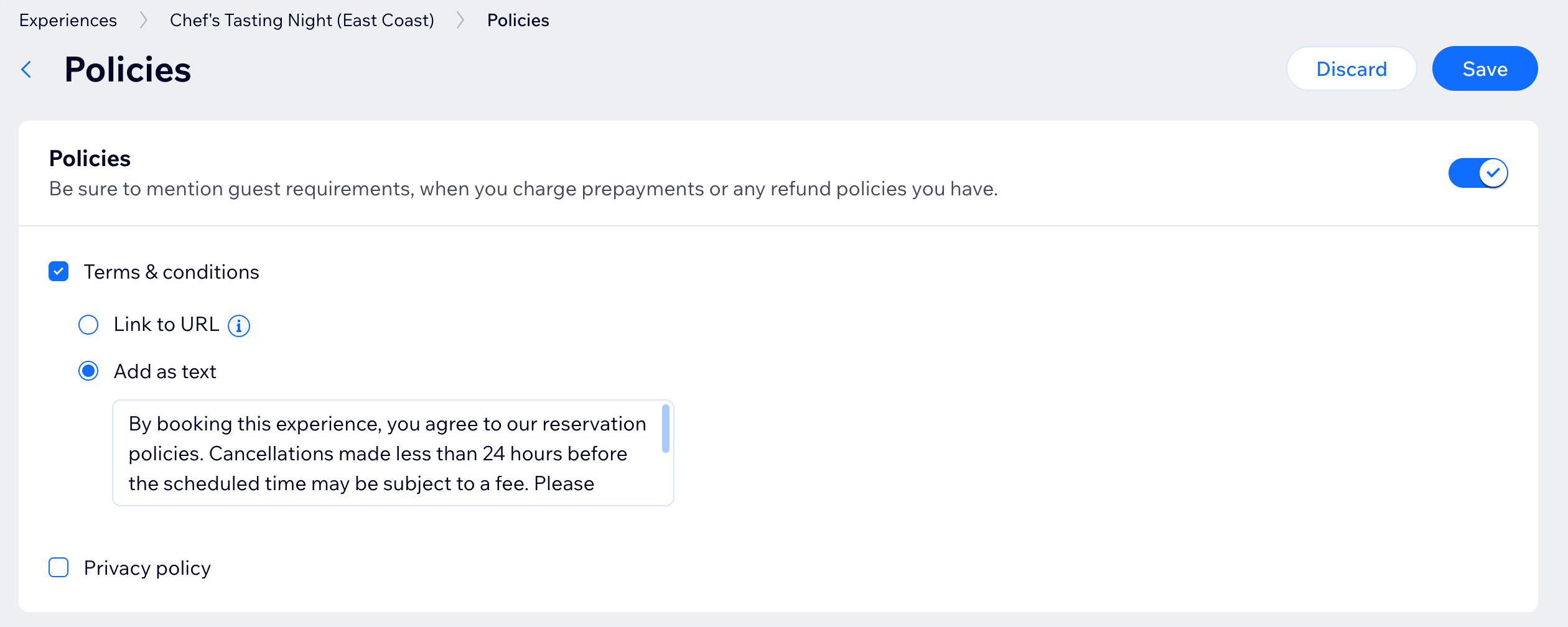
提示:
若要深入了解如何選擇桌位連結方式、停用已選擇桌位的一般訂位,以及設定指派模式,請了解如何設定體驗的桌位指派。
後續操作
開啟線上訂位功能,讓訪客預訂體驗:
- 前往網站管理介面的餐桌訂位。
- 點擊右上角的「設定」。
- 點擊「線上訂位」切換開關,即可啟用或停用線上訂位:
- 線上訂位已開啟:顧客可在網站上預訂桌位。
- 線上訂位已關閉:訂位應用程式仍會顯示在網站上,但顧客無法預訂桌位。
常見問題
點擊下方問題,深入了解如何建立餐桌訂位體驗。
是否能在已上線的網站上顯示/隱藏體驗?

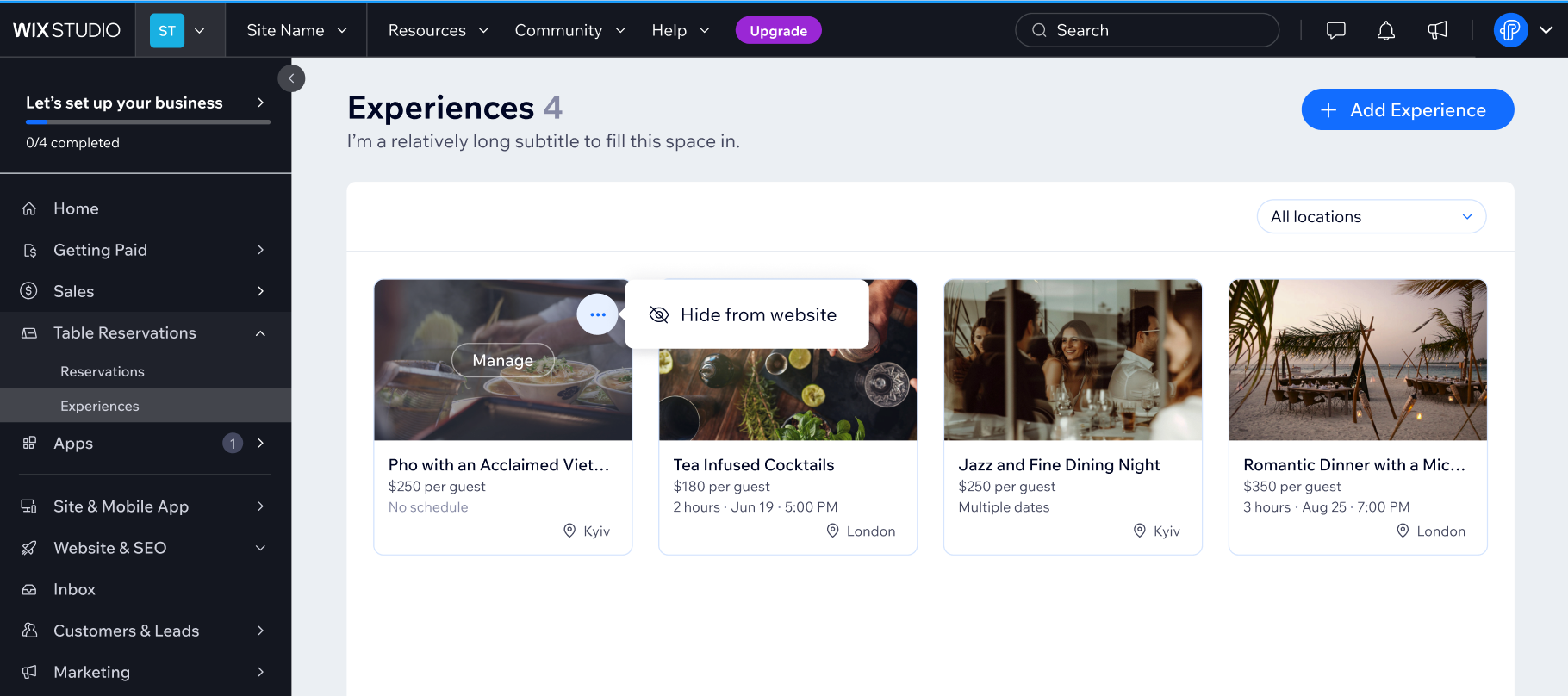
建立體驗後,是否能變更地點?
是否能將體驗指派至多個地點?
是否能刪除體驗?
如何封存或取消封存體驗?
可以在任何頁面顯示體驗嗎?