


Wix Restaurants:新增餐廳桌次
Wix Table Reservations 應用程式可讓賓客根據餐廳的供應狀況在線上預訂桌次,協助管理座位。您可以新增、移除或更新桌次、合併桌次以接待較大型的團體,以及設定體驗的桌次指派方式。
- 自動模式:
- 系統會根據賓客的喜好設定,自動將訂位指派至可用桌次。
- 即時流暢地處理桌次指派,節省工作人員的時間。
- 適合訂位量較高的小型或休閒餐廳。
- 手動模式:
- 工作人員可根據喜好設定、優先順序或特定座位安排來指派桌次。
- 即使所有桌次都標示為不可用,賓客仍可預訂。
- 適合需要彈性安排或處理自訂座位請求(例如特殊場合或 VIP)的餐廳。
您可以選擇自動或手動指派桌次。採用自動指派時,系統會在所選時段預訂桌次。採用手動指派時,工作人員可視需要指派桌次;即使沒有可用桌次,賓客仍可訂位。
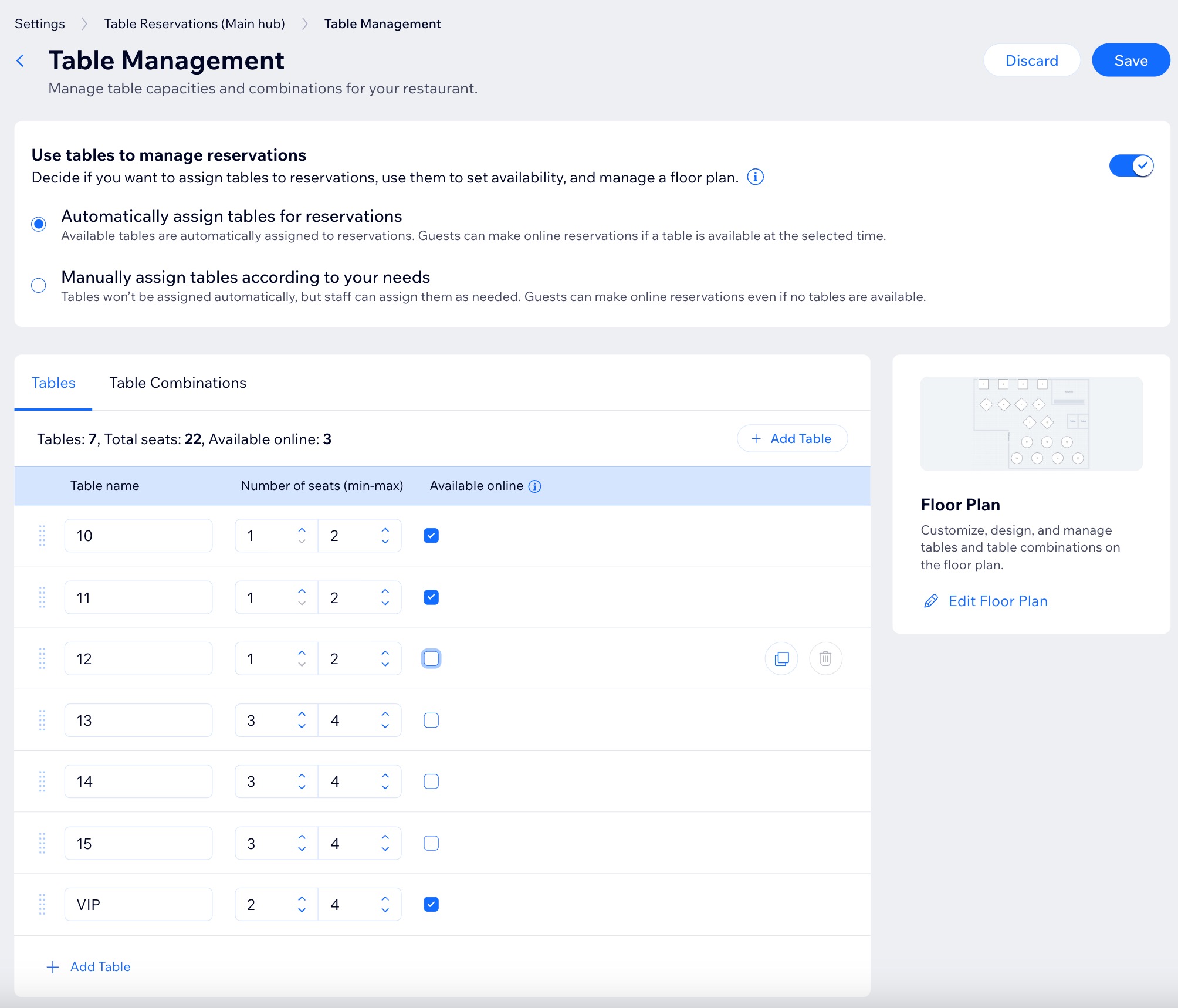
新增桌次
新增桌次、設定座位數,並決定是否開放線上預訂。選擇自動或手動指派桌次。
採用手動指派時,即使沒有可用桌次,賓客仍可訂位,之後再依喜好設定指派桌次。
提示:
如要建立視覺化樓面規劃,建議直接在樓面規劃中建立桌次,而不要前往桌次管理設定建立。
新增桌次:
管理介面
Wix 應用程式
- 前往網站管理介面的 Table Reservations。
- 點擊右上角的「設定」。
- 點擊「桌次管理」。
- 點擊「使用桌次管理訂位」開關,即可指派桌次、設定供應狀況及管理樓面規劃:
- 已停用:系統會隱藏桌次和樓面規劃,但仍會儲存相關資料。
- 已啟用:選擇自動或手動為訂位指派桌次:
自動指派餐桌

手動指派餐桌

新增桌次組合
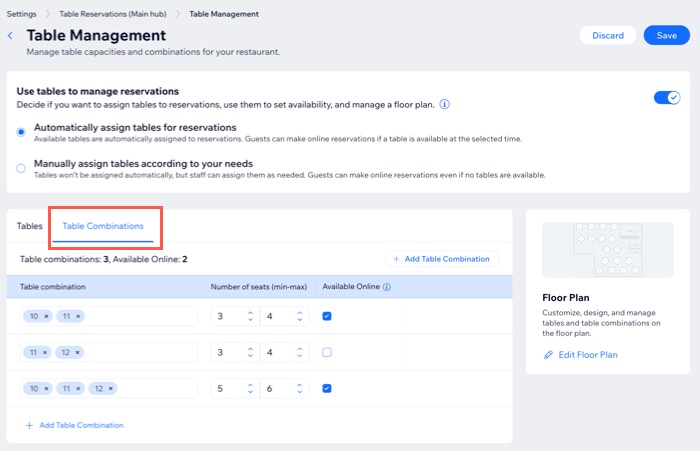
Wix Table Reservations 應用程式可合併多個桌次,以容納較大型的團體並最佳化座位容量。您也可以決定是否開放各桌次組合供賓客線上預訂。
若要新增桌次組合:
管理介面
Wix 應用程式
點擊右上角的「設定」。
點擊「桌次管理」。
點擊「桌次組合」標籤。
點擊「+新增桌次組合」並組合桌次:
桌次組合:選擇要組合的桌次。
座位數(最少至最多):調整此桌次可提供的最少及最多座位數。
開放線上預訂:允許賓客在線上訂位。
注意:只有在系統自動為訂位指派桌次時,才能選擇/不選擇此核取方塊。
準備完成後,點擊「儲存」。
設定體驗的桌次指派
設定桌次指派,控制體驗可使用哪些桌次,以及如何為訂位指派桌次。您可藉此決定體驗能使用任何線上桌次,還是僅限特定桌次和桌次組合。
重要:
只有在「桌次預訂」設定中啟用桌次管理時,才能使用體驗的桌次指派功能。如果桌次管理已停用,體驗設定中的桌次指派設定會顯示為唯讀。
設定體驗的桌次指派:
注意:
此功能目前僅適用於桌面版。
- 前往網站管理介面的「體驗」。
- 將滑鼠游標停留在相關體驗上,然後點擊 「編輯」。
- 點擊 「桌次指派」。
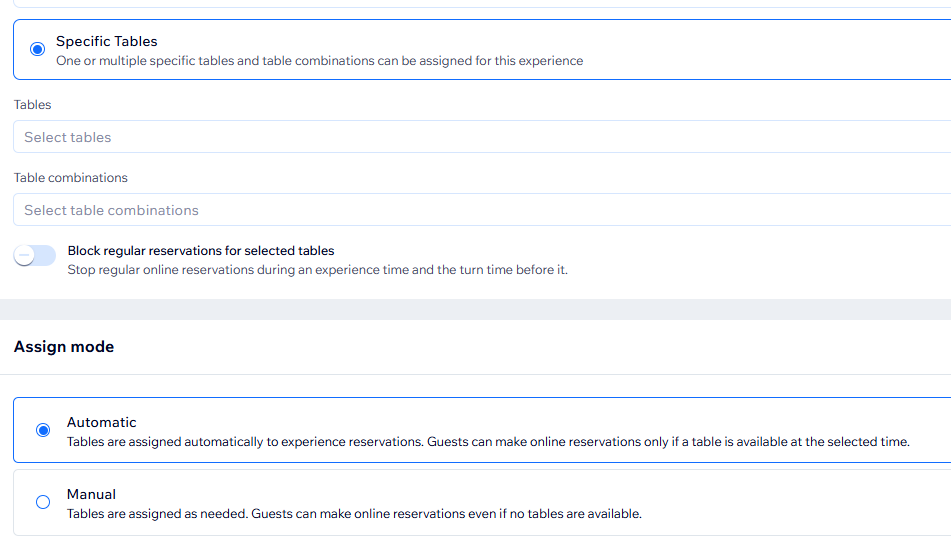
- 設定桌次指派選項:
- 桌次連結:選擇如何將桌次連結至體驗:
- 無桌次:此體驗不需要指派桌次,也不會連結任何桌次。
- 任何線上桌次:可將任何標示為可供線上預訂的桌次指派給體驗訂位。
- 特定桌次:僅將所選桌次和桌次組合指派給此體驗。
注意:在體驗時段內,所選桌次會覆寫個別桌次的「可供線上預訂」設定。- 封鎖所選桌次的一般訂位:啟用或停用切換開關,選擇是否封鎖所選桌次的標準線上訂位:
- 已啟用:體驗時段及之前的翻桌時間內,系統會封鎖所選桌次的標準線上訂位。
- 已停用:所選桌次仍可接受標準線上訂位。
- 封鎖所選桌次的一般訂位:啟用或停用切換開關,選擇是否封鎖所選桌次的標準線上訂位:
- 指派模式:選擇如何為體驗訂位指派桌次:
- 自動:系統會根據供應狀況自動指派桌次。
- 手動:工作人員需手動為體驗訂位指派桌次。
注意:指派模式會沿用地點「桌次管理」設定中的預設值,但可針對各項體驗進行變更。
- 桌次連結:選擇如何將桌次連結至體驗:
- 點擊 「儲存」。
常見問題
點擊下方問題,深入了解餐廳餐桌相關資訊。
使用「自動指派餐桌」選項時,賓客可以選擇餐桌嗎?
可以自動指派餐桌,並在沒有可用餐桌時仍允許訂位嗎?

線上訂位預設可接受多少位賓客?
可以變更線上訂位的人數上限嗎?
如何在 Wix Table Reservations 應用程式中複製餐桌?
 。
。