


Wix Restaurants:新增及設定 Wix Restaurants Orders
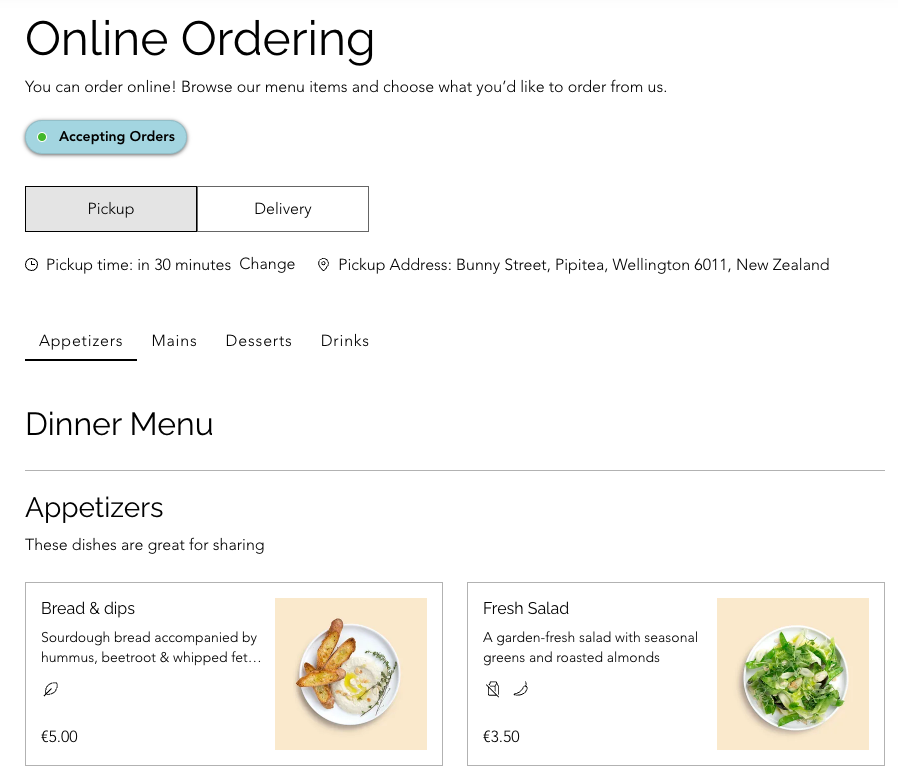
Wix Restaurants Orders 是一款線上點餐應用程式,可協助有效率地管理餐廳、餐飲服務或備餐業務。
重要事項:
Wix Restaurant Orders 應用程式可與 Wix Restaurant Menus 應用程式搭配使用。請務必先設定菜單。
步驟 1|新增 Wix Restaurants Orders 應用程式
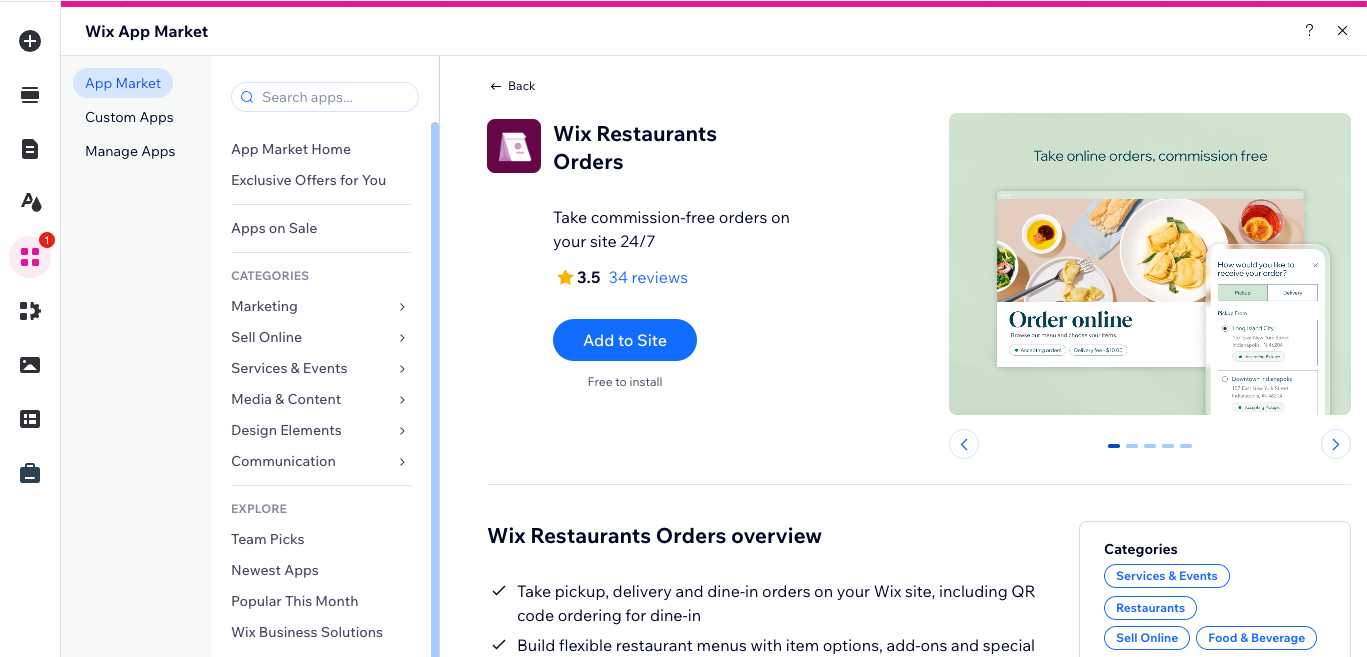
首先,請從 Wix 應用市集新增 Wix Restaurants Orders 應用程式。系統會自動將相關頁面新增至網站,讓顧客可線上點餐(例如訂單追蹤頁面)。
Wix 編輯器
Studio 編輯器
Harmony 編輯器
管理介面
- 前往編輯器。
- 點擊編輯器左側的「新增應用程式」
 。
。 - 使用搜尋列尋找 Wix Restaurants Orders。
- 點擊「新增至網站」。
步驟 2|設定訂單排程與供應狀況
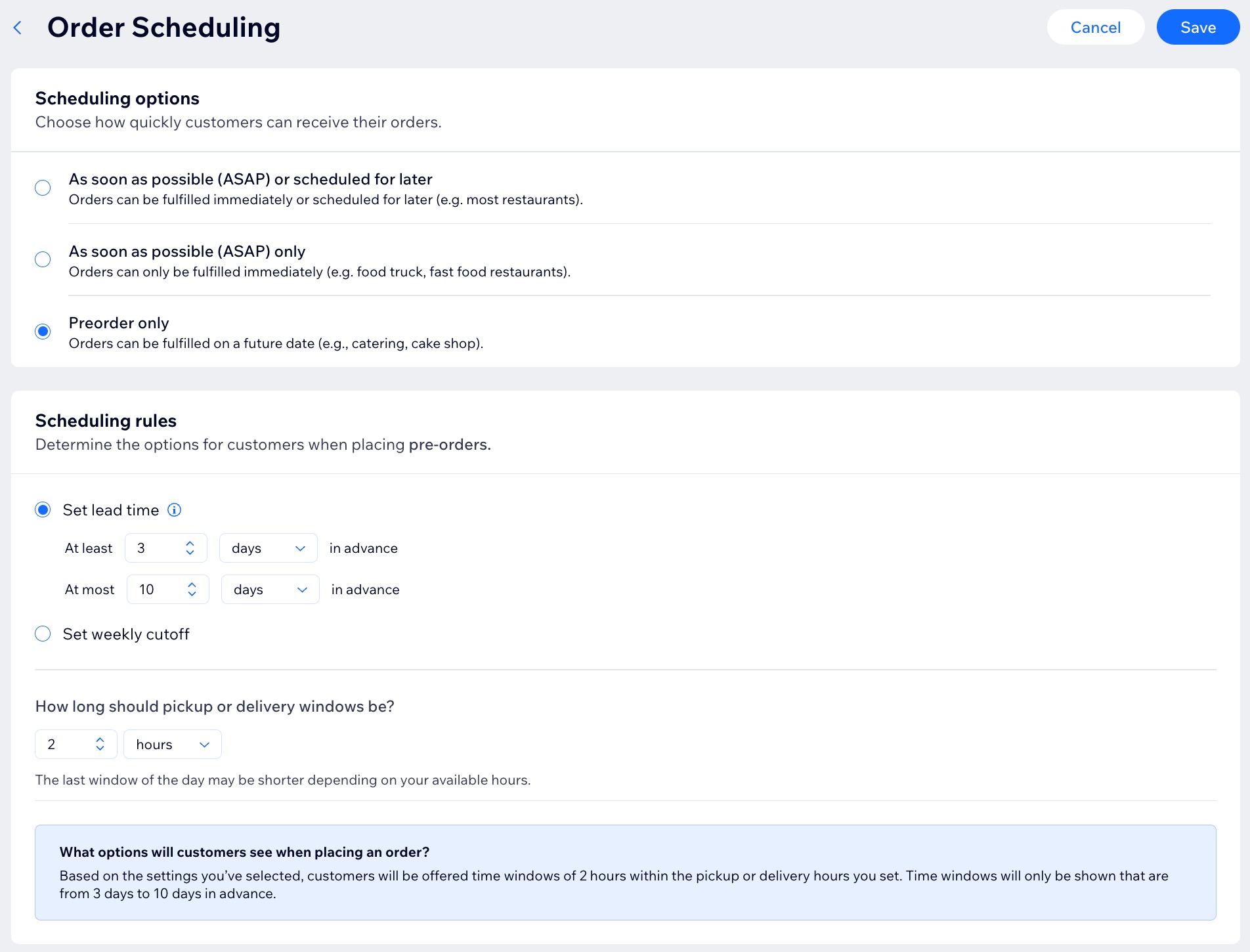
設定訂單排程,以便準時備妥訂單。舉例來說,餐廳可允許顧客立即下單或預定訂單,而餐飲外燴服務可能會要求顧客提前下單,以便有充足時間準備。
設定排程與供應狀況:
- 前往網站管理介面的餐廳訂單設定。
- 點擊排程與供應狀況旁的訂單排程。
- 選擇顧客最快多久可以收到訂單:
立即/預定稍後

立即
於未來日期履行

步驟 3|設定履行喜好設定
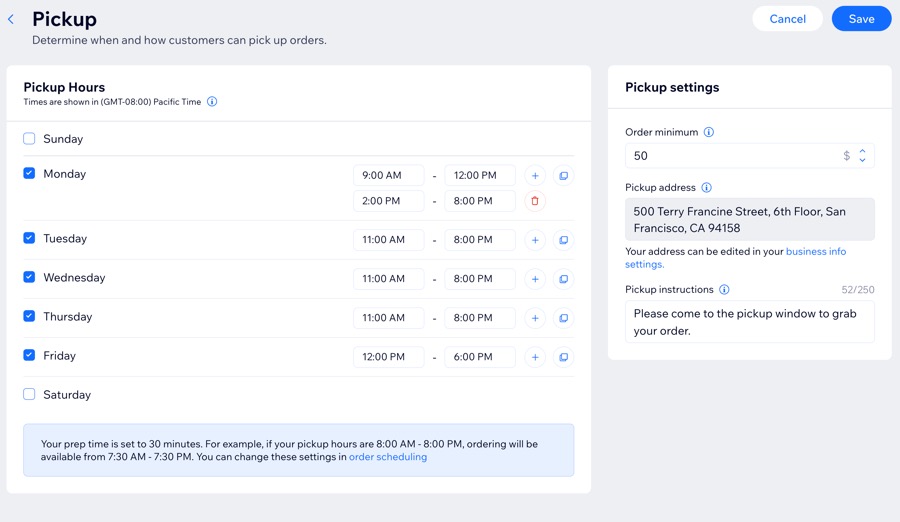
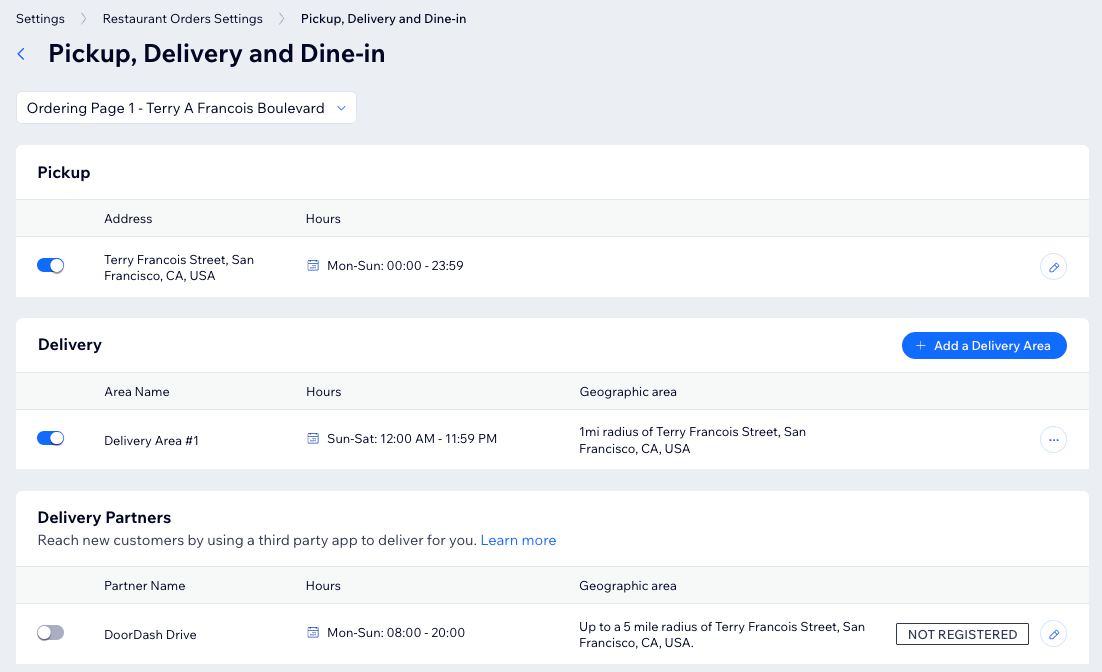
選擇接收訂單的履行方式:外送、外帶和/或內用。您可指定外帶時間、外送區域、最低訂單金額和費用,也可針對假日或已額滿的日期設定店休,停止接受訂單或停用特定履行方式。
若要設定履行喜好設定:
- 前往網站管理介面的「外帶、外送和內用」。
- 選擇要設定的項目:
外帶
 。
。
外送

內用
 ,設定內用選項。
 ,即可新增更多時段。
  ,即可快速將相同時段套用至其他日子。
預設訂單履行方式

店休日期

步驟 4|設定稅金
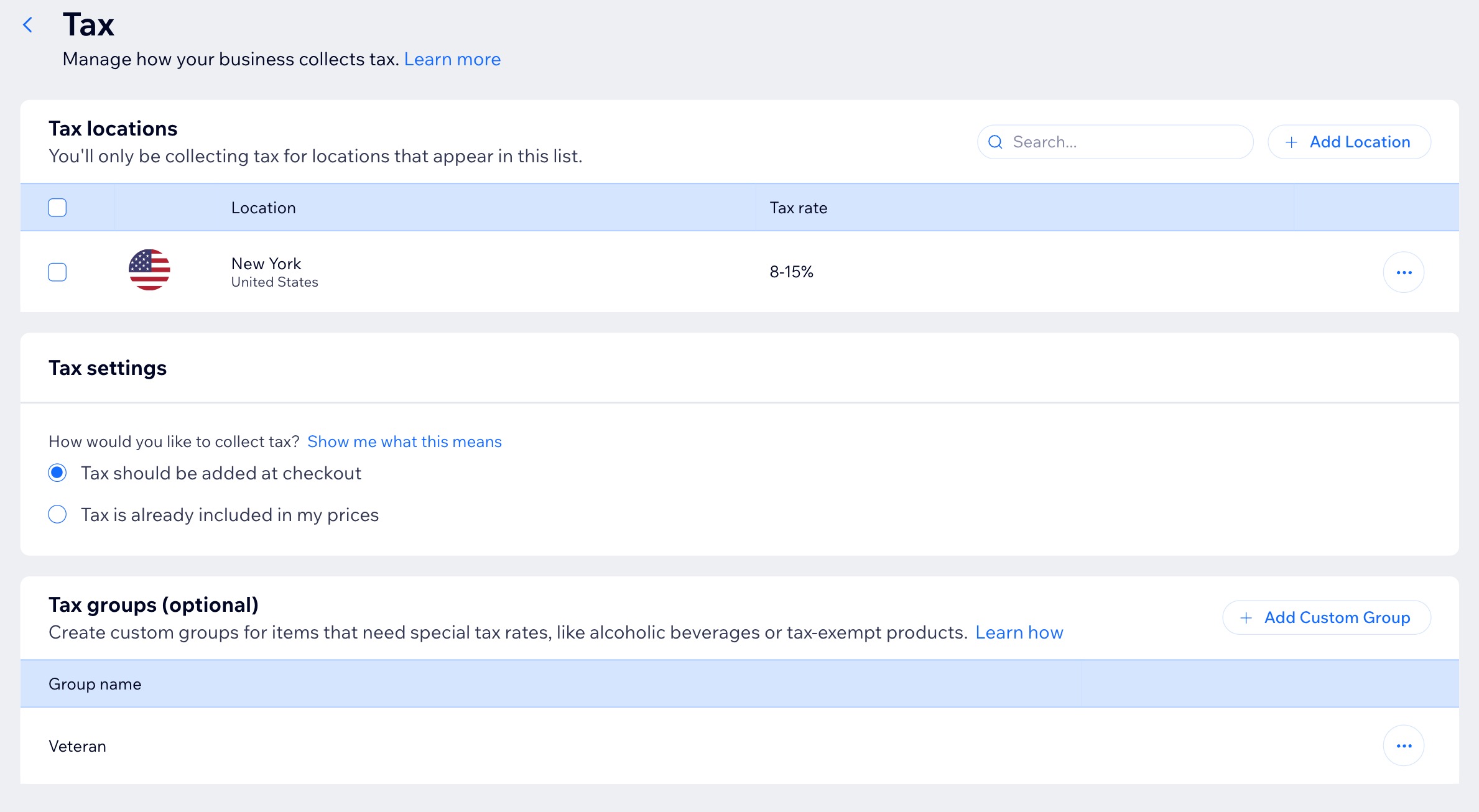
設定稅金收取方式,以符合當地法規。您可針對特定地點收取稅金,並為酒類或免稅產品等適用特殊稅率的品項建立自訂群組。
若使用 Wix Stores 或 Wix Bookings,即可集中管理所有商業解決方案的稅金收取方式。
重要:
各地適用的稅務規定不同。請諮詢會計師或當地稅務機關,了解適用於商家的具體資訊。
稅金設定:
步驟 5|其他結帳設定
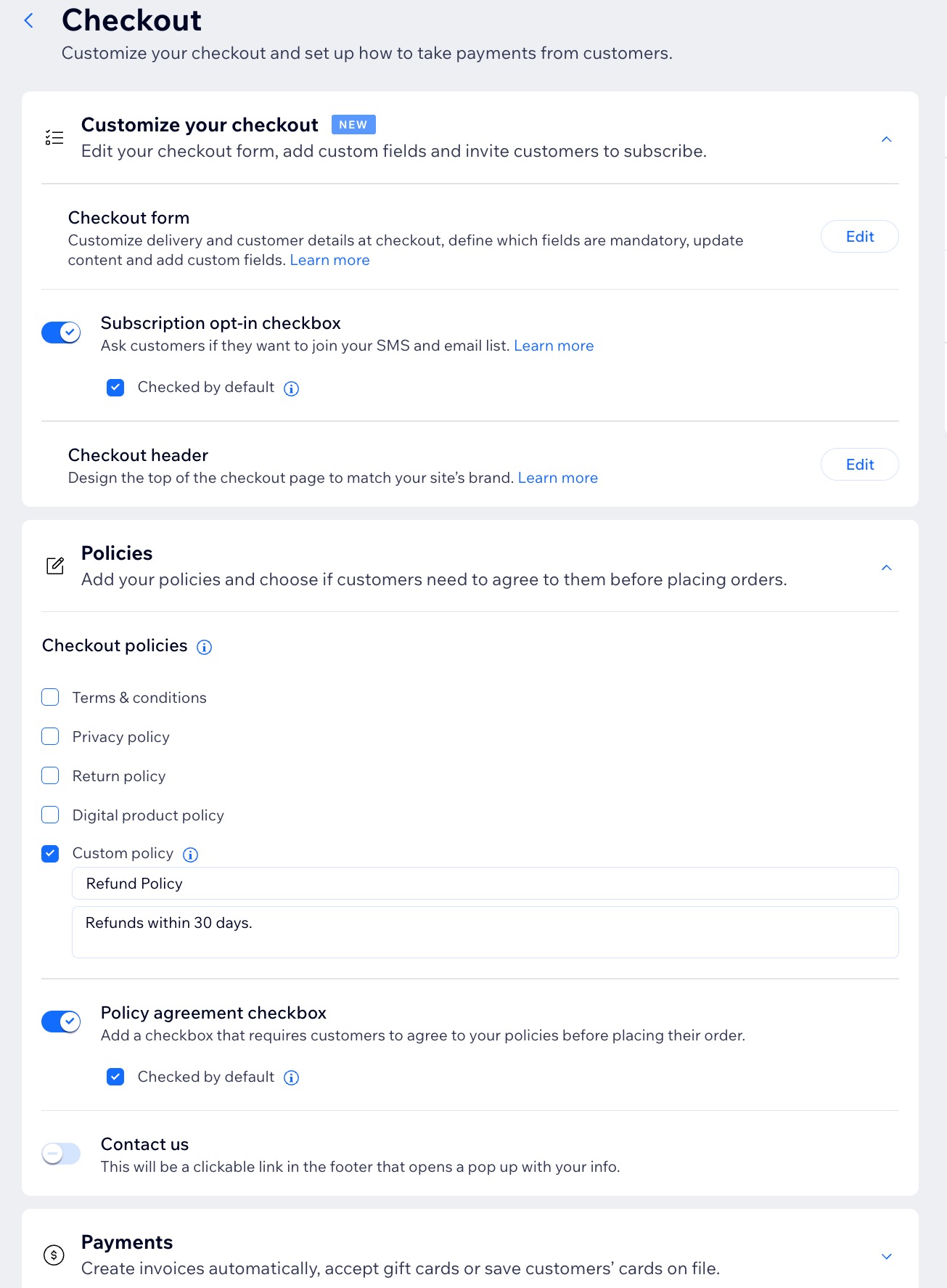
自訂結帳流程,提升訂購體驗。新增自訂欄位至結帳表單、設定偏好的付款方式,並啟用加入郵寄清單的選項。
您可要求顧客在完成訂單前同意相關政策,讓雙方認知一致。此外,也可啟用禮物卡付款並自動產生發票。
其他結帳設定:
- 前往網站管理介面的「餐廳訂單設定」。
- 點擊「其他結帳設定」(位於「結帳」下方)。
- 選擇要自訂的設定:
自訂結帳頁面
政策
付款
步驟 6|(選用)新增更多線上點餐頁面
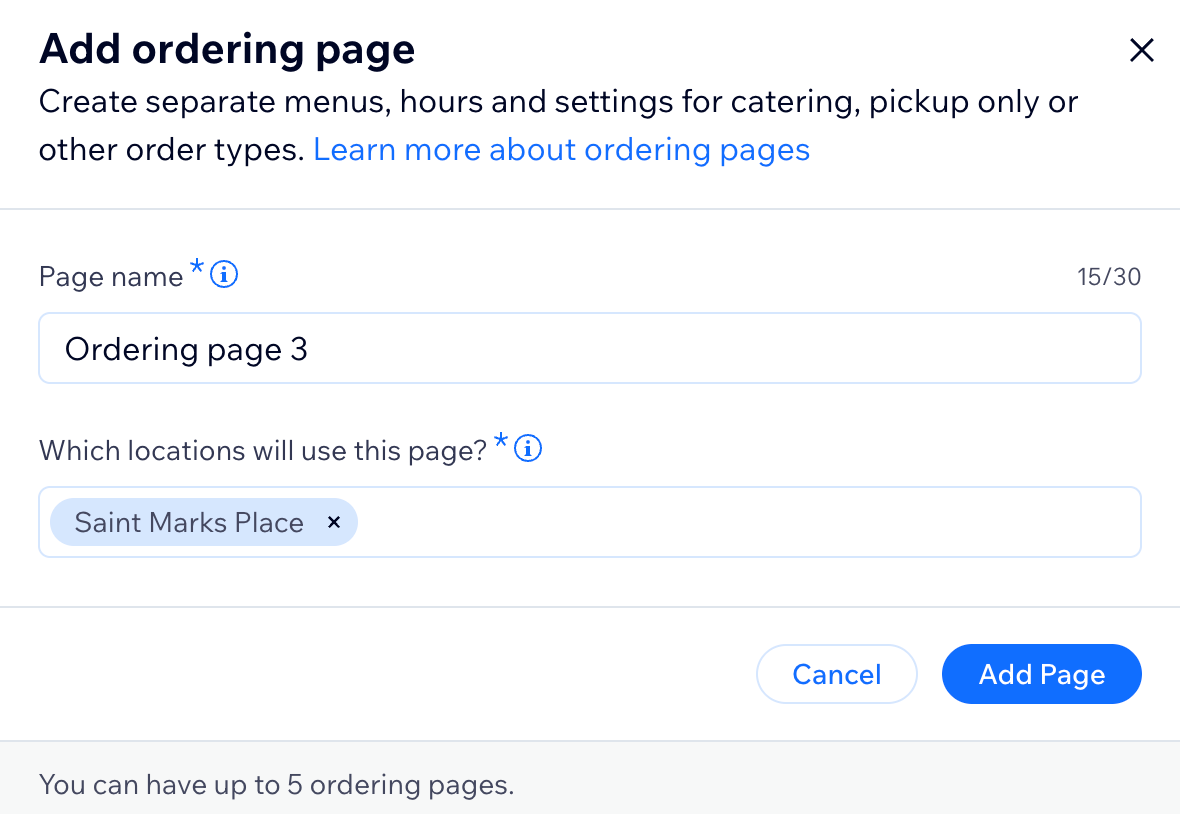
設定線上點餐頁面後,可建立其他頁面來區分不同類型的訂單。例如,可分別建立餐廳主菜單頁面,以及外燴或活動訂單頁面。每個頁面都會在網站上個別顯示,方便顧客在正確的頁面點餐。
您可分別自訂各個線上點餐頁面的設定、菜單、履行方式、營業時間和費用,打造獨特的點餐體驗。
實用資訊:
網站最多可顯示 5 個不同的點餐頁面。
若要新增其他線上點餐頁面:
常見問題
點擊下方問題,深入了解 Wix Restaurants Orders 設定:
可以管理顧客如何為線上訂單加小費嗎?
顧客會在哪裡看到所選政策?
可以在結帳頁面新增標誌嗎?
如何設定新訂單通知?
如何自訂寄送給顧客的訂單通知?
為什麼網站顯示不接受訂單?
可以暫停或繼續接受線上訂單嗎?

