


Wix Harmony 編輯器:使用無障礙精靈
使用無障礙精靈掃描網站,找出並修正網站上的無障礙問題。
精靈提供內建解決方案,以及自行調整的相關準則。完成所有任務有助於奠定穩固的網站基礎,讓所有人都能更輕鬆地使用網站。
重要:
如需了解如何使用無障礙精靈掃描 Wix 編輯器或 Studio 編輯器網站,請點擊此處。
使用無障礙精靈掃描網站
使用無障礙精靈掃描網站,開始打造更完善的無障礙體驗。精靈不僅會找出潛在問題並加上醒目提示,手動任務下方的其他建議也會引導完成整個流程。
重要:
無障礙精靈不支援/掃描網站的所有部分(例如 Velo 和側邊購物車)。深入了解精靈支援的內容。
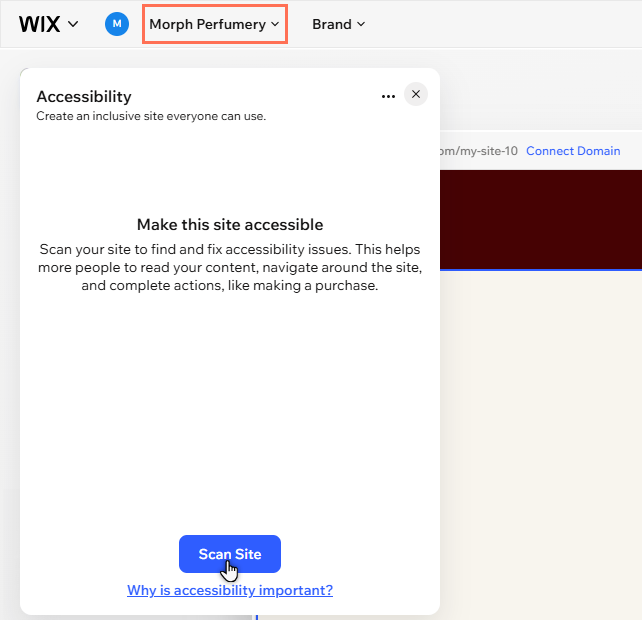
開啟精靈並掃描網站:
- 前往編輯器。
- 點擊編輯器左上方的網站名稱。
- 向下捲動至無障礙,然後點擊修正問題。
- 點擊掃描網站。
處理網站層級和頁面問題
精靈會將偵測到的問題整理為網站層級和頁面層級任務。逐一完成各項任務,即可全面改善網站的無障礙體驗,包括整體使用體驗和特定元件。
視內容而定,可直接在精靈或編輯器中進行調整。
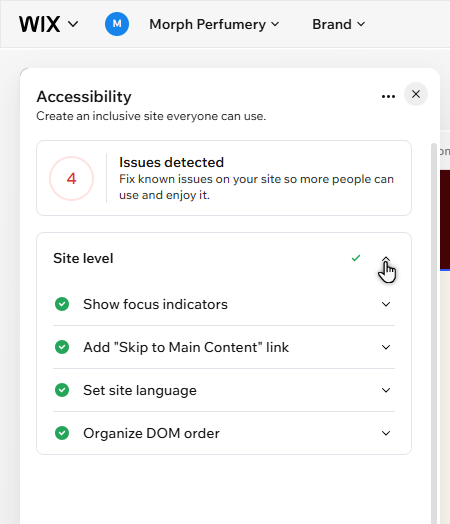
網站層級問題
「網站層級」下拉式選單會顯示影響整個網站的設定(例如網站語言和焦點指示器)。選擇選項,即可深入了解影響整個網站的任務。
顯示焦點指示器
新增「跳至主要內容」連結
設定網站語言
整理 DOM 順序
頁面問題
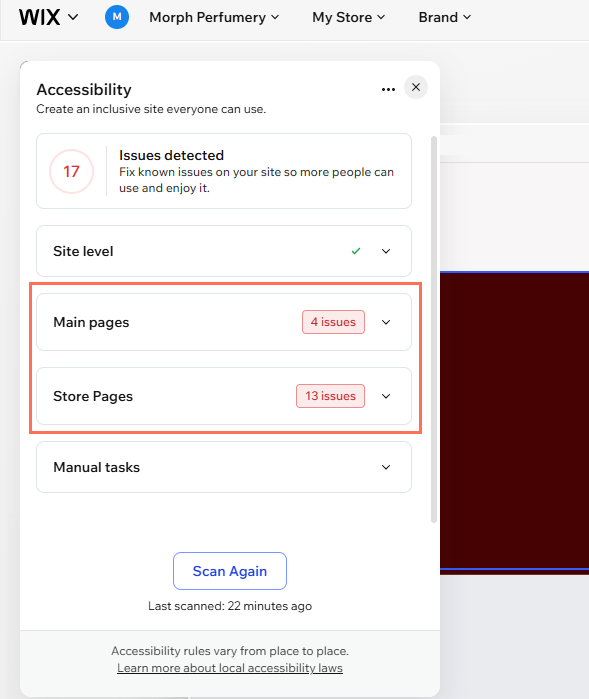
網站頁面分為主頁面下拉式選單(網站範本隨附或自行新增的一般頁面),以及隨網站所安裝應用程式提供的頁面。
無論是主頁面或應用程式頁面,精靈都會掃描相同的潛在問題。開啟選項即可深入了解系統偵測的問題類型。
為此頁面新增描述性標題
整理標題結構
為圖片新增替代文字
改善色彩對比度
驗證媒體檔案是否符合無障礙需求
DOM 順序整理
手動任務
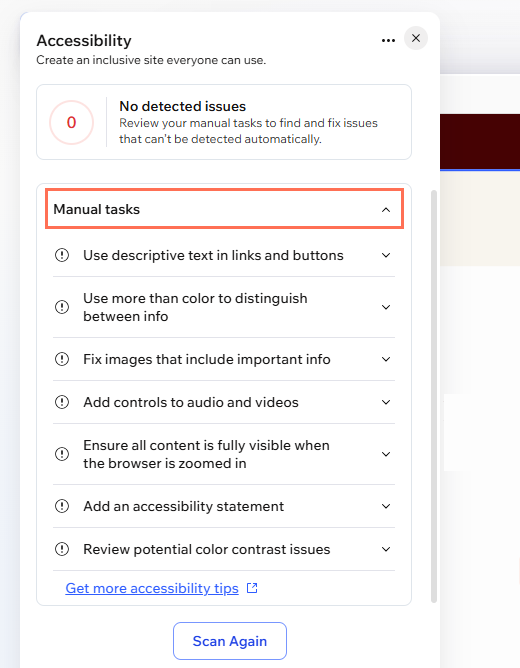
這些是需要在整個網站中手動檢查的其他細節,例如瀏覽器縮放和媒體控制項。不必擔心操作步驟,精靈會說明每項任務,並提供其他資訊的連結,協助找出問題並進行調整。
連結與按鈕的描述性文字
多種資訊區分方式
重要資訊圖片修正
音訊與影片控制項
瀏覽器放大時的完整內容顯示
無障礙聲明
潛在色彩對比度問題檢閱
常見問題
無障礙精靈會掃描哪些內容?
精靈不支援哪些頁面和網站內容?
還有哪些方法可以改善網站的無障礙程度?