


自訂側邊購物車
重要:
- 本文適用於 Wix Stores、Wix Bookings 和 Wix Restaurants Orders。
- 側邊購物車目前不適用於 Wix Donations 或定價方案。
側邊購物車是購物車頁面的預覽,會從網站頁面側邊開啟。顧客可點擊購物車圖示或「新增至購物車」按鈕來開啟側邊購物車。
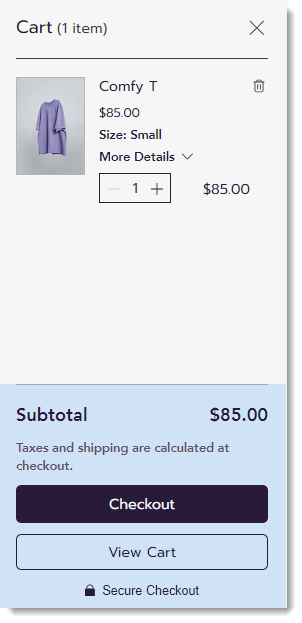
在編輯器中存取側邊購物車
如果只使用 1 個商業解決方案,可從編輯器中該商業解決方案的頁面區段存取側邊購物車。例如,如果只使用 Wix Stores,可在 商店頁面下方找到側邊購物車。
不過,如果使用多個商業解決方案(例如 Wix Stores 和 Wix Bookings),側邊購物車會顯示在購物車與感謝頁面下方。
Wix 編輯器
Studio 編輯器
Wix Harmony 編輯器
- 前往編輯器。
- 點擊編輯器左側的「頁面與選單」
 。
。 - 選擇相關的商業解決方案(「商店頁面」、「預訂頁面」或「餐廳頁面」),或選擇「購物車與感謝頁面」。
- 選擇「側邊購物車」。
設定購物車圖示以開啟側邊購物車
您可選擇顧客點擊購物車圖示後的操作。系統可將顧客導向側邊購物車,或直接前往購物車頁面。
設定點擊購物車圖示後的操作:
- 點擊編輯器中的購物車圖示 。
- 點擊「設定」。
- 選擇「設定」分頁。
- 選擇選項:
- 顯示側邊購物車:顧客點擊購物車圖示時,側邊購物車會從右側開啟。接著,顧客可點擊「查看購物車」前往購物車頁面,或點擊「結帳」直接購買訂單中的商品。
- 開啟完整購物車頁面:顧客點擊購物車圖示時,系統會將顧客導向購物車頁面。
將「加入購物車」按鈕設為開啟側邊購物車
您可設定顧客點擊「加入購物車」按鈕後執行的操作。除了開啟側邊購物車外,也可將「加入購物車」按鈕設為執行其他操作。
提示:
- 此選項僅適用於 Wix Stores。
- 此按鈕可顯示在產品頁面、類別頁面或圖庫中。
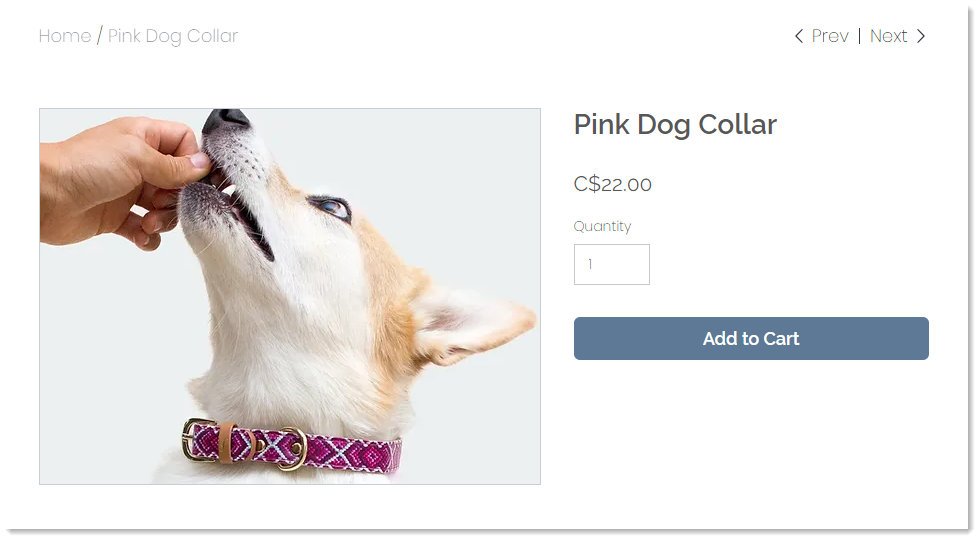
設定點擊「加入購物車」後的操作:
- 點擊編輯器中的「產品頁面」、「類別頁面」或「格線圖庫」。
提示:您可分別自訂各頁面或圖庫中的按鈕。 - 點擊「設定」。
- 點擊「設定」分頁。
- 在「加入購物車按鈕」下方,確認「顯示按鈕」切換開關已啟用。
- 在「點擊按鈕時」下方選擇選項:
- 顯示成功彈出視窗:系統會顯示彈出式通知。
注意:成功彈出視窗不會在行動裝置上顯示。使用行動裝置的顧客會前往購物車頁面。 - 開啟側邊購物車:側邊購物車會從畫面側邊開啟。
- 前往購物車頁面:系統會將顧客直接導向購物車頁面。
- 留在頁面:顧客會留在目前頁面。按鈕上會顯示勾號,表示產品已成功加入購物車。
- 顯示成功彈出視窗:系統會顯示彈出式通知。
自訂側邊購物車
調整側邊購物車的文字和設計,呈現符合品牌的外觀和形象。
提示:
若要在自訂時查看含有商品的側邊購物車,請點擊編輯器右上角的「預覽」,新增項目(例如產品或服務),然後點擊「返回編輯器」結束預覽模式。
若要自訂側邊購物車:
- 點擊編輯器中的側邊購物車。
- 點擊「設定」或「設定」圖示
 。
。
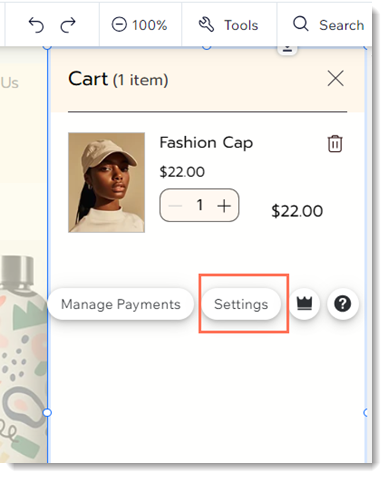
- 使用以下選項自訂側邊購物車:
- 設定:顯示或隱藏側邊購物車中的任何元件。
- 設計:自訂色彩、字型、不透明度等。
- 文字:編輯預設文字。
- 自訂頁面其餘部分的覆蓋層:
- 點擊頁面上側邊購物車以外的任意位置。

- 點擊「變更背景」。
- 點擊「設定」,然後自訂覆蓋層。
- 點擊頁面上側邊購物車以外的任意位置。
- 設定顧客點擊側邊購物車以外的位置時會發生的情況:
- 點擊頁面上側邊購物車以外的任意位置。
- 點擊「設定覆蓋層」。
- 點擊「點擊即關閉彈出式視窗」切換按鈕,即可啟用或停用此功能:
- 已啟用:顧客點擊側邊購物車以外的位置時,側邊購物車會關閉。顧客也可點擊上方角落的「X」關閉側邊購物車。
- 已停用:顧客點擊側邊購物車以外的位置時,不會發生任何變化。顧客可點擊上方角落的「X」關閉側邊購物車。
- 完成後,點擊「離開模式」。
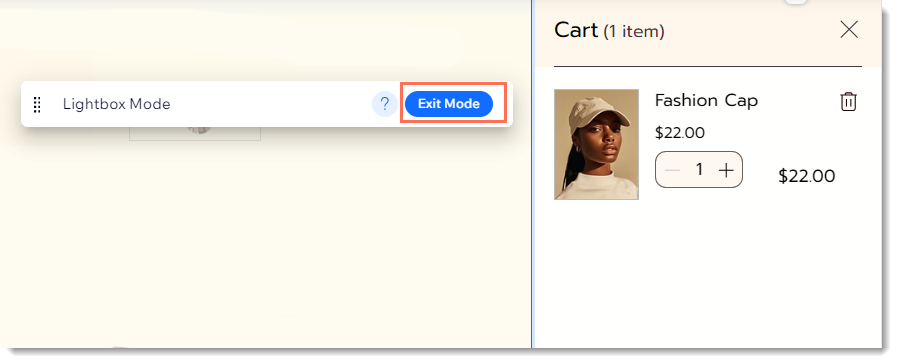
- (選用,僅適用於 Wix 編輯器)您可切換至行動版編輯器,並自訂行動版的側邊購物車。
提示:在行動版編輯器中所做的自訂不會影響桌面版的側邊購物車。
常見問題
點擊下方問題即可了解更多資訊。
沒有購物車圖示,該如何新增?

使用 Wix Bookings 時,如何啟用側邊購物車、購物車頁面和購物車圖示?
顯示側邊購物車時,可以自訂頁面覆蓋層嗎?

可以自訂點擊側邊購物車外部時是否將其關閉嗎?