
Wix Stores:了解「訂閱並省錢」選項
3 分鐘
顧客將單次購買的產品加入購物車後,仍可將該商品改為訂閱。如果產品有訂閱選項,商品下方會顯示「訂閱並省錢」下拉式選單。
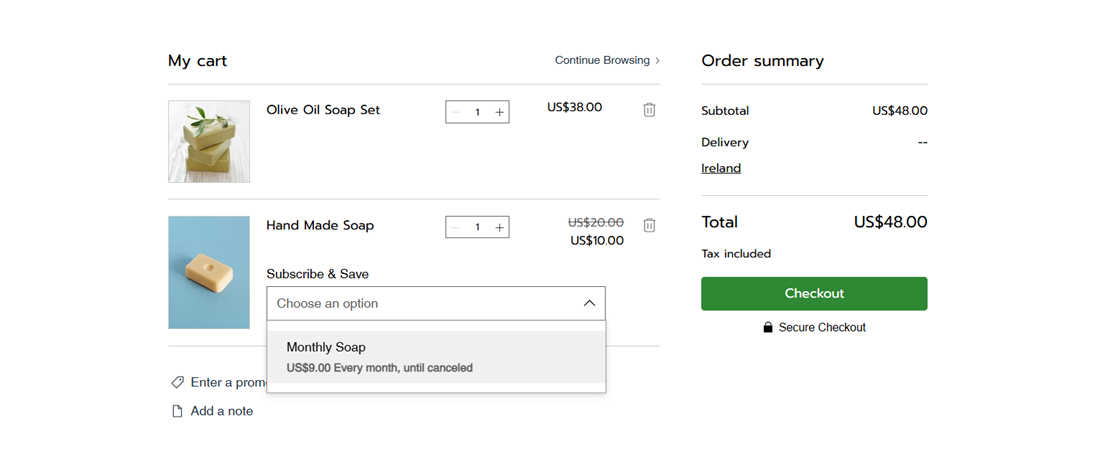
顧客可看到選項的位置
只要產品符合條件,顧客就能在網站上的 3 個位置看到「訂閱並省錢」:
購物車頁面:下拉式選單會顯示在購物車內的商品下方。
側邊購物車:相同的下拉式選單會顯示在側邊購物車內的商品下方。
「已加入購物車」彈出式視窗:顧客在產品頁面點擊「加入購物車」後,確認商品已加入的彈出式視窗中也會顯示下拉式選單。
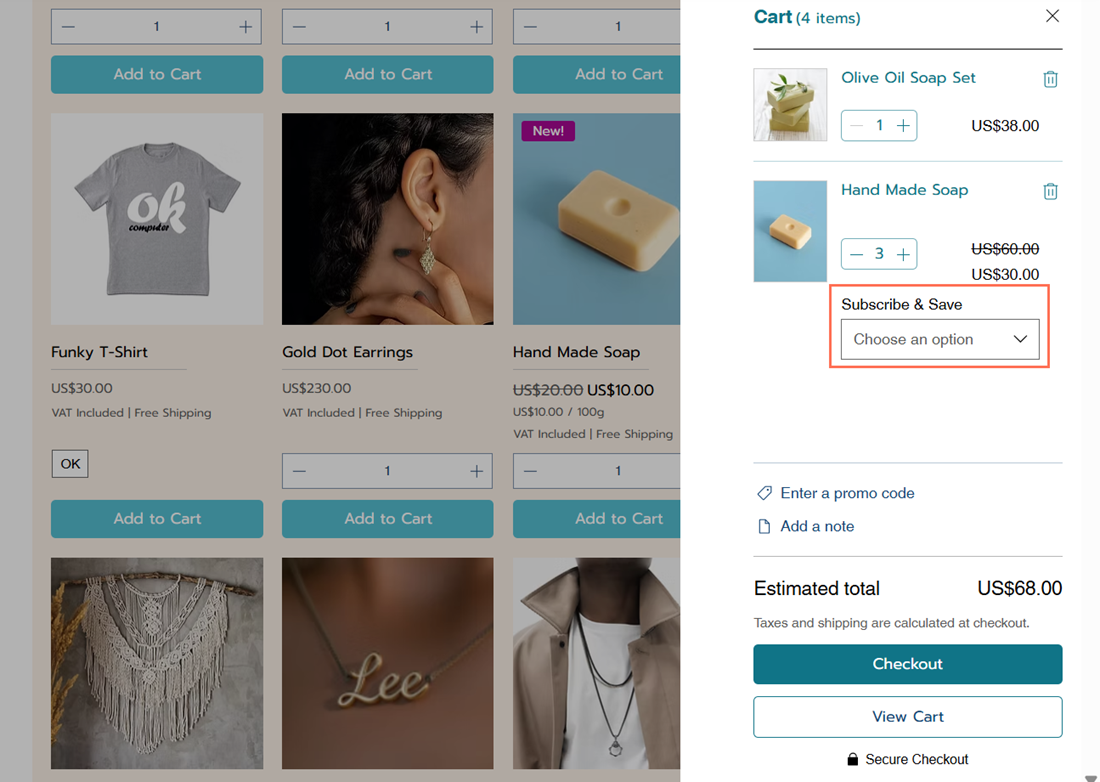
選項顯示條件
只有符合以下條件時,才會顯示「訂閱並省錢」:
顧客以單次購買方式將產品加入購物車。
產品至少有一個未隱藏的訂閱選項。
產品同時提供訂閱和單次購買選項。僅提供訂閱的產品會直接以訂閱形式加入購物車,因此不會顯示下拉式選單。
顧客選擇選項後的結果
「訂閱並省錢」下拉式選單會列出產品的所有訂閱選項,包括向顧客收費的頻率。顧客選擇其中一個選項後,購物車內的單次購買商品就會改為訂閱。
購物車會顯示訂閱價格、續訂頻率,以及訂閱將自動續訂至取消為止。價格取決於訂閱選項,並包含設定的任何折扣。
常見問題
點擊下方,深入了解「訂閱並省錢」選項。
可以在購物車設定中關閉「訂閱並省錢」嗎?
如何編輯、隱藏或刪除訂閱選項?
 ,再選擇所需操作。

為什麼產品沒有顯示「訂閱並省錢」?
「訂閱並省錢」會顯示在結帳頁面嗎?