


CMS: Het maximum aantal weergegeven items beperken met de instelling voor Items per keer laden-dataset
In dit artikel
- De instelling voor 'Items per keer laden'-dataset aanpassen
- Veelgestelde vragen
Datasets vereenvoudigen de koppelingen tussen je pagina-elementen en je CMS-verzamelingsitems. Vanuit de
Items per keer laden-dataset-instelling kun je het maximum aantal items bepalen dat tegelijk kan worden geladen in de elementen die gekoppeld zijn aan de dataset.
Dit is zowel het maximum aantal items dat in eerste instantie kan worden geladen als het maximum aantal items dat wordt geladen wanneer bezoekers op 'Meer laden'-knoppen klikken. Het
Items per keer laden-veld stelt ook het maximum aantal items in dat per 'pagina' kan worden geladen in
'Vorige/Volgende pagina'-knoppen en
pagineringsbalken (alleen Wix Editor). Als je bijvoorbeeld het
Items per keer laden-veld instelt op '4', worden maximaal 4 items in je galerij of repeater weergegeven. Wanneer een bezoeker op je 'Meer laden'-knop klikt, worden er tot 4 extra items geladen in de
galerij of
repeater.
Het standaard
Items per keer laden-nummer is op alle paginatypen ingesteld op 100, behalve voor dynamische itempagina's, die slechts één item tegelijk kunnen weergeven. Je kunt dit veld instellen om maximaal 1.000 items tegelijk weer te geven.
Tip voor het optimaliseren van de laadtijd van je pagina:
Gebruik een lager getal in het
Items per keer laden-veld om je pagina's sneller te laten laden met minder items bij de eerste laadbeurt.
De instelling voor 'Items per keer laden'-dataset aanpassen
Ga naar de dataset-instellingen van de relevante dataset om het
Items per keer laden-veld te bewerken.
Wix Editor
Studio Editor
- Ga naar je editor en ga naar de relevante pagina.
- Ga naar de relevante dataset-instellingen:
- Klik op de repeater, galerij of ander element waarin je de items per keer wilt aanpassen.
- Klik op het Aan CMS koppelen-pictogram
 .
. - Klik in het paneel rechts op Dataset-instellingen.
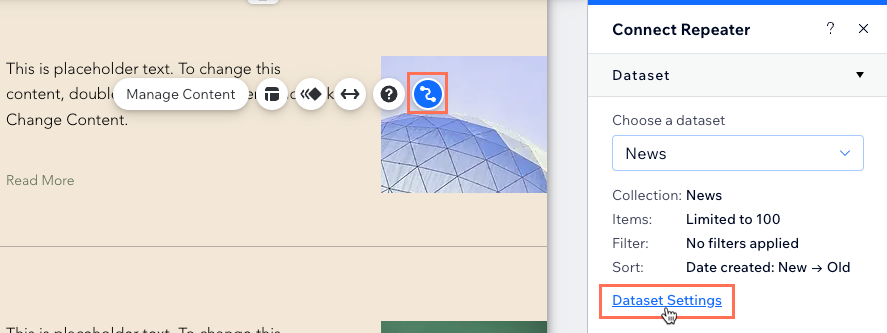
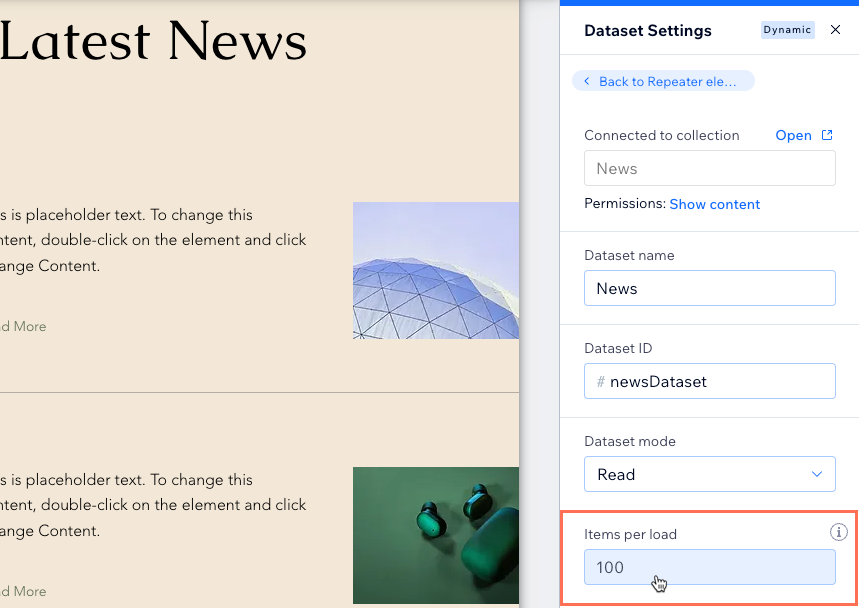
- Bewerk het Items per keer laden-veld om het maximum aantal items aan te passen dat tegelijk kan worden geladen in de gekoppelde elementen van de dataset. Dit is ook het maximum aantal items dat kan worden geladen wanneer bezoekers op 'Meer laden'-knoppen, 'Volgende/vorige pagina'-knoppen of pagineringsbalken klikken.
- Klik op Voorbeeld om te testen hoe je pagina wordt geladen.
- Klik op Publiceren als je klaar bent om de wijzigingen live te laten gaan.
Veelgestelde vragen
Klik hieronder voor antwoorden op de meest gestelde vragen over dataset-instellingen.
Wat is het maximum aantal items dat ik tegelijk kan laden?
Waarom zou ik 'Meer laden'-of 'Vorige/Volgende pagina'-knoppen toevoegen?
Hoe maak ik een 'Meer laden'-knop?
Waarom reageert de 'Meer laden'-knop van mijn pro gallery niet op de dataset-instellingen?

Kan ik 'Volgende'- en 'Vorige'-knoppen toevoegen zodat bezoekers door items kunnen bladeren?
Kan ik een pagineringsbalk toevoegen aan repeaters en galerijen?
Hoe wijzig ik de dataset-modus?
Wat doen filters en sorteringen in de datasetinstellingen?
Wat is een dataset?