Scansiona il tuo sito con il Wizard accessibilità per identificare e risolvere eventuali problemi di accessibilità sul tuo sito.
Il wizard ti offre soluzioni interne e linee guida per apportare le tue modifiche. Completare tutte le attività è un ottimo modo per dare al tuo sito una base solida e renderlo più accessibile per tutti.
Scansionare un sito con il Wizard accessibilità
Inizia a creare un'esperienza più accessibile scansionando il tuo sito con il Wizard accessibilità. Il wizard non solo identifica ed evidenzia i potenziali problemi, ma le nostre raccomandazioni extra sotto
Attività manuali ti guidano attraverso l'intero processo.
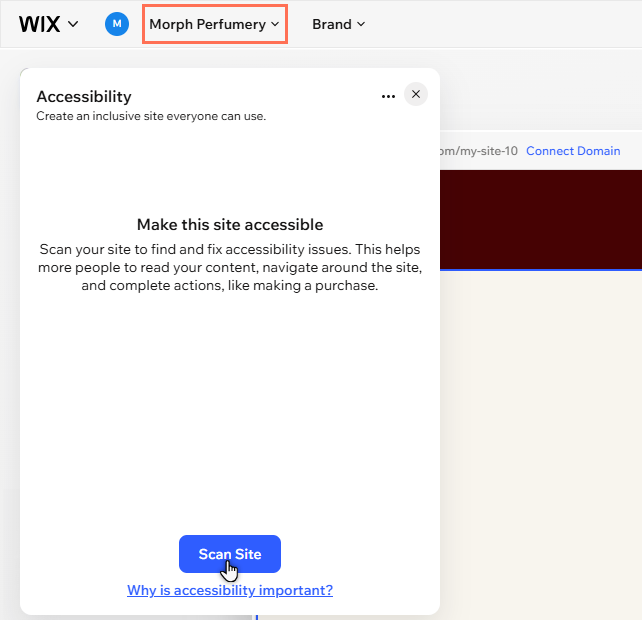
Per aprire il wizard e scansionare il tuo sito:
- Vai al tuo Editor
- Clicca sul nome del tuo sito in alto a sinistra nell'Editor
- Scorri verso il basso fino ad Accessibilità e clicca su Risolvi i problemi
- Clicca su Scansiona sito
Lavorare sui problemi a livello di sito e di pagina
Il wizard organizza i problemi rilevati in attività a livello di sito e di pagina. Esaminare ogni attività è un modo sicuro per migliorare ogni aspetto dell'accessibilità del tuo sito, dall'esperienza complessiva a elementi specifici.
A seconda del contenuto, puoi apportare modifiche dal wizard o all'interno del tuo Editor.
Problemi a livello di sito
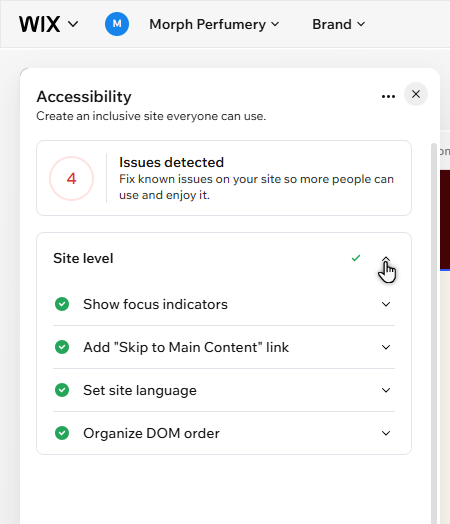
Il menu a tendina a livello del sito mostra le impostazioni che influiscono sull'intero sito (es. la lingua del sito e gli indicatori di messa a fuoco). Seleziona un'opzione per saperne di più sulle attività che riguardano l'intero sito.
Mostra gli indicatori di messa a fuoco
Gli indicatori di messa a fuoco sono rettangoli blu che appaiono intorno agli elementi interattivi (come tasti o link) quando i visitatori usano la tastiera per navigare nel sito live.
Aggiungi il link "Vai ai contenuti principali"
"Vai ai contenuti principali" è una funzione che permette ai visitatori che usano la navigazione da tastiera di saltare le sezioni superiori di un sito (come i menu e le intestazioni di pagina) e passare direttamente al contenuto principale della pagina.
Imposta la lingua del sito
L'impostazione della lingua principale del sito fornisce alle tecnologie assistive le informazioni necessarie per mostrare accuratamente i contenuti. Lo fa:
- Indicando lo script o i caratteri utilizzati nel testo del sito
- Determinando la pronuncia del contenuto testuale
- Consentendo ai lettori multimediali di mostrare i sottotitoli corretti
È quindi importante impostare la lingua principale del sito, poiché garantisce ai visitatori che utilizzano queste tecnologie di ottenere l'esperienza migliore.
Se hai aggiunto Wix Multilingua al tuo sito, la lingua principale scelta durante la configurazione
non può essere modificata.
Tuttavia, puoi:
L'ordine DOM (Document Object Model) di un sito determina l'ordine di selezione/lettura degli elementi della pagina (ovvero l'ordine in cui gli elementi vengono letti dai lettori di schermo ed evidenziati quando si usa il tasto Tab).
L'ordine DOM è influenzato anche dalla direzione della lingua del tuo sito. Ti consigliamo di organizzare l'ordine DOM con il wizard per assicurarti che l'ordine di lettura e quello visivo dei tuoi elementi siano allineati.
Scopri di più sull'ordine DOM e sull'accessibilità.
Nota: questa attività viene mostrata solo se l'ordine DOM e la direzione della lingua del sito non corrispondono.
Problemi delle pagine
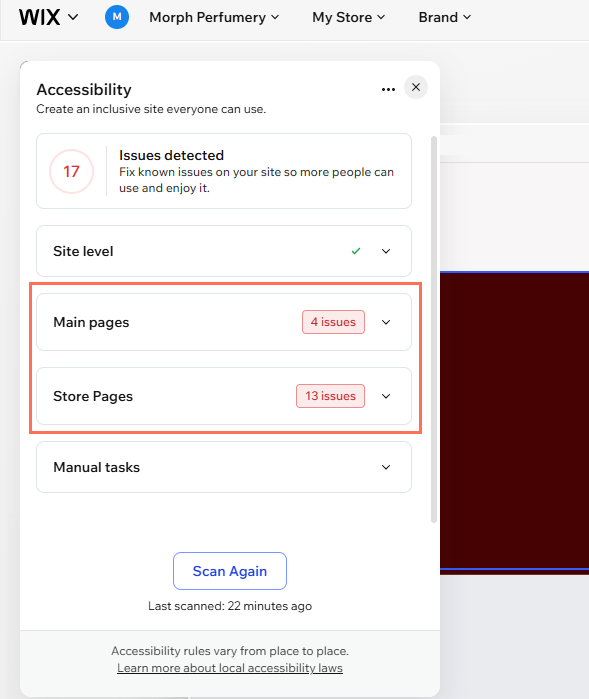
Le pagine del tuo sito sono divise in un menu a tendina
Pagine principali (pagine normali fornite con il template del sito o che aggiungi tu) e pagine fornite con le app che installi sul sito.
Che si tratti di pagine principali o di pagine delle app, il wizard scansiona gli stessi potenziali problemi. Apri un'opzione per saperne di più sui tipi di problemi rilevati.
Dai un titolo descrittivo a questa pagina
Il tag title di una pagina è il titolo che i motori di ricerca solitamente mostrano per la pagina nei risultati di ricerca. Viene preso dal nome che dai alla pagina, così come dal nome del sito.
Il wizard ti chiede di modificare il titolo di una pagina quando il tag title contiene "Nuova pagina" (il valore predefinito assegnato alle nuove pagine che aggiungi a un sito) o "Copia di" (il valore predefinito assegnato alle pagine duplicate).
I tag title della pagina forniscono ai visitatori che utilizzano tecnologie assistive informazioni importanti sul contenuto della pagina. Per garantire l'esperienza migliore, i titoli delle pagine devono quindi essere:
- Descrittivi: i titoli devono riassumere accuratamente il contenuto della pagina e includere tutte le informazioni essenziali
- Unici: i titoli devono essere utilizzati solo su una pagina del sito e non ripetuti su più pagine
- Concisi: i titoli delle pagine devono riassumere il contenuto includendo informazioni e parole chiave pertinenti
Organizza la struttura delle intestazioni
I
tag dell'intestazione sono elementi nel codice HTML di un sito che determinano la gerarchia e la struttura dei contenuti testuali di una pagina. I tag dell'intestazione seguono un ordine dall'alto verso il basso, dall'intestazione 1 (H1) all'intestazione 6 (H6), seguiti dal testo del paragrafo (P).
Le tecnologie assistive utilizzano i tag dell'intestazione per conoscere l'ordine dei contenuti della pagina. Ad esempio, gli screen reader leggono prima il contenuto H1, seguito da H2, H3, ecc.
Una struttura accurata delle intestazioni è quindi importante, poiché fornisce un'esperienza chiara e logica ai visitatori che utilizzano queste tecnologie.
Puoi regolare molti tag dell'intestazione all'interno del Wizard accessibilità. Tuttavia, alcuni elementi non sono attualmente completamente integrati con il wizard e
devono essere regolati manualmente.
Aggiungi alt text alle immagini
L'alt text è una descrizione testuale di un'immagine su una pagina web.
Alcuni visitatori potrebbero usare tecnologie assistive, come i lettori di schermo, per navigare nei siti. Questi leggono ad alta voce il contenuto del sito ai visitatori, incluso l'alt text.
Migliora il contrasto dei colori
Il
contrasto dei colori è una misura della differenza di luminosità percepita tra due colori ed è espresso come un rapporto che va da 1:1 (nessun contrasto) a 21:1 (contrasto forte). Avere un contrasto forte garantisce che i contenuti del sito siano visibili e leggibili.
- Testo piccolo: testo più piccolo di 24 px (18 pt):
- AA: 4,5:1 e superiore
- AAA: 7:1 e superiore
- Testo grande: testo più grande di 24 px (18 pt) o testo superiore a 18 px (14 pt) in grassetto:
- AA: 3:1 e superiore
- AAA: 4,5:1 e superiore
- Componenti non testuali (es. icone):
Puoi regolare il contrasto della maggior parte dei contenuti del sito all'interno del Wizard accessibilità. Tuttavia, alcuni elementi non sono attualmente completamente integrati con il wizard e devono essere regolati manualmente.
Scopri di più sulla regolazione del contrasto dei colori.
Nota: attualmente nel Wizard accessibilità è richiesto solo il livello AA.
Verifica che i file multimediali siano accessibili
Alcuni visitatori del sito potrebbero avere una o più disabilità o condizioni che influiscono sulla vista e/o sull'udito. Puoi assicurarti che i file multimediali siano accessibili fornendo delle alternative (es. trascrizioni e descrizioni audio), rendendo più facile per questi visitatori accedere, comprendere e godersi i contenuti.
Scopri di più sulle alternative ai contenuti multimediali.
Il DOM si riferisce all'ordine di caricamento e di lettura degli elementi sulle pagine del tuo sito ed è importante per i visitatori che usano lettori di schermo e altre tecnologie assistive. Puoi organizzare l'ordine DOM con il wizard per assicurarti che l'ordine di lettura e quello visivo dei tuoi elementi siano allineati.
Scopri di più sull'ordine DOM e sull'accessibilità.
Nota: questa attività viene mostrata solo se il DOM automatico è disabilitato su una o più sezioni della pagina.
Eseguire attività manuali
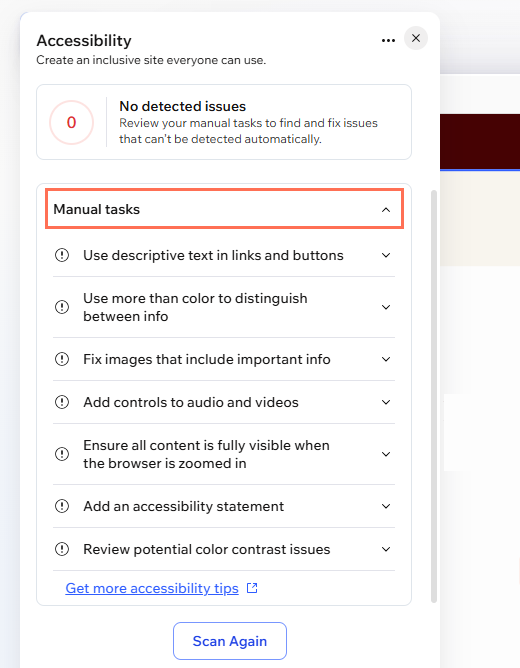
Questi sono dettagli aggiuntivi che devi controllare manualmente in tutto il sito, come lo zoom del browser e i controlli multimediali. Non preoccuparti dei passaggi: il wizard ti fornisce una spiegazione per ogni attività e i link a informazioni aggiuntive per aiutarti a identificarli e a regolarli.
Usa un testo descrittivo per i link e nei tasti
Non usare solo il colore per distinguere le informazioni
Correggere le immagini che includono informazioni importanti
Il testo nelle immagini (come foto di insegne o slogan) non può essere letto dagli screen reader. Ti consigliamo di sostituire queste immagini con testo reale, dove possibile.
Se il testo dell'immagine è una parte importante del contenuto del sito o è essenziale per trasmettere informazioni, includi il testo nella descrizione dell'immagine (alt text).
Scopri di più sul testo nelle immagini.
Aggiungi controlli audio e video
Alcuni lettori video e audio possono essere impostati per la riproduzione automatica al caricamento della pagina. Tuttavia, questo può causare confusione e distrazione per i visitatori e può interferire con le tecnologie assistive. Ad esempio, un lettore audio che si avvia automaticamente può sovrapporsi o "parlare" sopra uno screen reader.
Assicurati che tutti i componenti siano completamente visibile quando il browser viene ingrandito
Gli elementi e i componenti del sito devono essere comunque visibili se il browser è ingrandito. Questo serve a garantire che gli utenti con condizioni visive possano ingrandire il sito e vedere comunque tutti i contenuti della pagina. Puoi verificarlo visualizzando l'anteprima del sito e impostando lo zoom del browser al 200%.
Scopri di più sui contenuti ingranditi.
Aggiungi una dichiarazione di accessibilità
L'accessibilità web è un requisito legale in diversi paesi. Tuttavia, anche se non è un requisito legale nella tua regione, ti consigliamo di aggiungere la dichiarazione. Questa dimostra l'impegno del sito o del tuo cliente nel fornire un sito web fruibile da tutti i visitatori.
Scopri di più sulle dichiarazioni di accessibilità.
Controlla potenziali problemi di contrasto dei colori
FAQ
Cosa scansiona il Wizard accessibilità?
Il wizard scansiona la maggior parte dei contenuti del sito. Ciò include le normali pagine del sito e le pagine che fanno parte delle soluzioni business (es. la pagina Calendario in Wix Bookings).
Tuttavia, alcuni contenuti di queste pagine potrebbero richiedere revisioni o correzioni manuali. Inoltre, alcune pagine del sito non vengono scansionate o non sono supportate dal wizard.
Quali pagine e contenuti del sito non sono supportati dal wizard?
Il Wizard accessibilità per l'accessibilità non supporta:
In che altri modi posso migliorare l'accessibilità del sito?
Dopo aver usato il Wizard accessibilità, ci sono alcune cose che puoi fare per mantenere il tuo sito accessibile per i visitatori: