


Wix Bookings: administrar los clientes con citas a través del calendario de reservas
18 min
En este artículo
- Marcar las asistencias
- Cobrar un pago de un cliente
- Cancelar citas y emitir reembolsos
- Administrar los detalles de los clientes
- Administrar la página de pago de los clientes
- Preguntas frecuentes
En tu calendario de reservas, puedes hacer un seguimiento de quién paga y quién asiste a una cita en tu negocio. También puedes cancelar sesiones y emitir reembolsos cuando sea necesario.
Marcar las asistencias
Marca las asistencias y las ausencias a tus citas en el calendario de reservas. Hacer un seguimiento de las asistencias puede ayudarte a tomar decisiones sobre cómo ofrecer citas.
Panel de control
App Wix
App Wix Studio
- Ve a Calendario de reservas en el panel de control de tu sitio.
- Haz clic en la cita correspondiente en tu calendario.
- Haz clic en el menú desplegable Reservado y selecciona la opción correspondiente:
- Reservado: el cliente que ha reservado la cita aún no ha llegado.
- Registrado: el cliente ha llegado a la cita y se ha registrado.
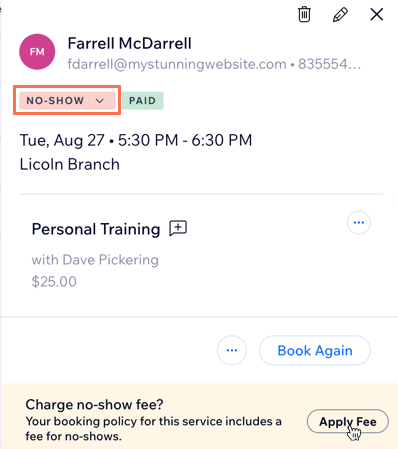
- No se presentó: el cliente no asistió a la cita. Si corresponde, puedes aplicar un cargo por no presentarse para cobrar por la sesión perdida.
Nota: Esta opción solo está disponible para los cursos que incluyen cargos por cancelación y por no presentarse en su política de reserva.
Cobrar un pago de un cliente
Realiza el cobro finalizando el proceso de pago para las citas pendientes o abonadas de forma parcial.
Panel de control
App Wix
App Wix Studio
- Ve a Calendario de reservas en el panel de control de tu sitio.
- Haz clic en la cita correspondiente en tu calendario.
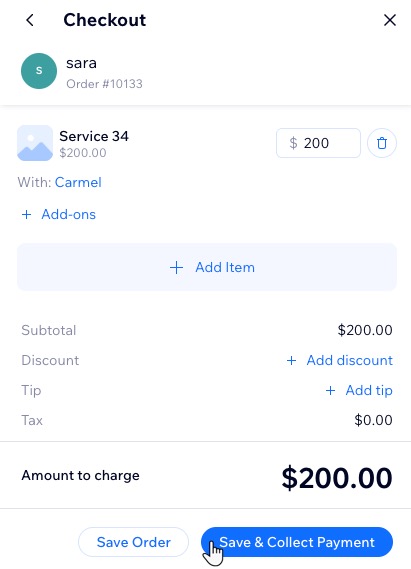
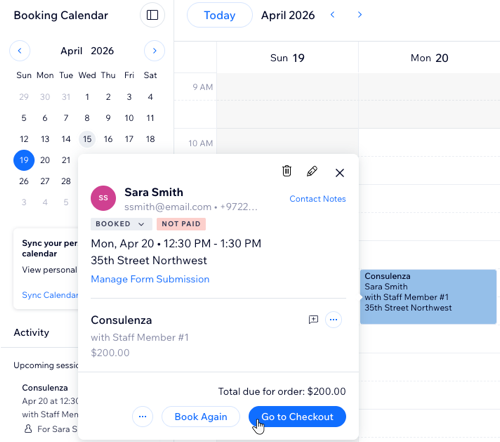
- Haz clic en Ir a finalizar la compra.
- Haz clic en Guardar y cobrar pago.
- (Opcional) Agrega una propina:
- Selecciona un monto o agrega un monto personalizado.
- (Opcional) Haz clic en Administrar reparto de propinas para redistribuir las propinas entre el personal.
- Elige cómo deseas cobrar el pago al cliente.
Cancelar citas y emitir reembolsos
Según el proveedor de pagos, puedes emitir reembolsos completos al cancelar una cita en el calendario de reservas.
¿Estás cobrando un cargo por cancelación?
Primero, cobra el cargo por cancelación. Luego, ve a la pestaña Pedido para procesar el reembolso de la sesión que se pagó.
Panel de control
App Wix
App Wix Studio
- Ve a Calendario de reservas en el panel de control de tu sitio.
- Haz clic en la cita que deseas cancelar.
- Haz clic en el icono Más acciones
 junto al nombre de la sesión y selecciona Cancelar.
 - Sigue los pasos a continuación según el tipo de sesión que vayas a cancelar:
Sesiones pagadas individualmente (sin cargos por cancelación)

Sesiones pagadas individualmente (con cargos por cancelación)


Sesiones pagas con un plan

Administrar los detalles de los clientes
Haz clic en cualquier cita en el calendario de reservas y selecciona el cliente para ver su tarjeta de contacto. Aquí puedes ver sus reservas anteriores, almacenar documentos importantes que compartieron contigo y guardar notas sobre el cliente. También puedes chatear con los clientes y enviarles enlaces de servicios o cupones.
Panel de control
App Wix
App Wix Studio
- Ve a Calendario de reservas en el panel de control de tu sitio.
- Haz clic en la cita correspondiente en tu calendario.
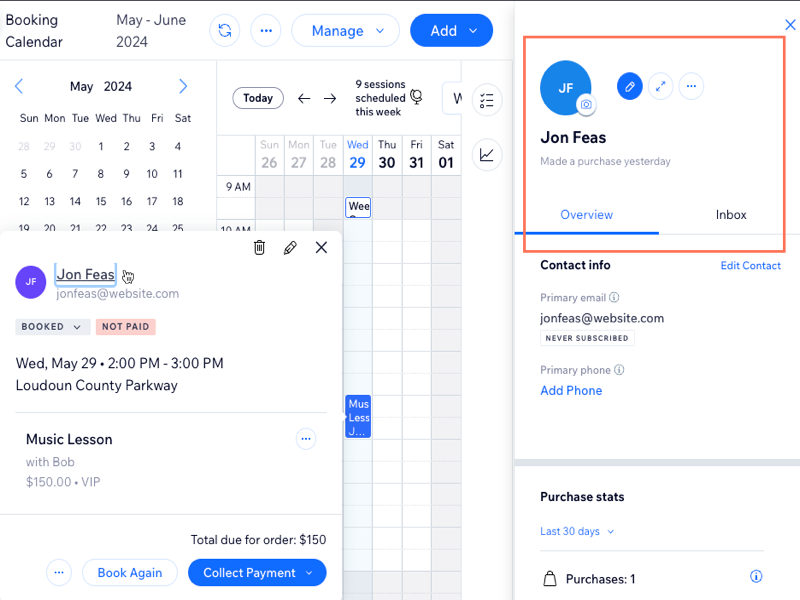
- Haz clic en el nombre de tu cliente para abrir su tarjeta de contacto.
- Elige qué deseas hacer:
- Haz clic en el icono Editar
 para editar la información de contacto del cliente (por ejemplo, email, número de teléfono, dirección).
 - Haz clic en la pestaña Resumen para administrar las citas y los detalles de un cliente, como actualizar su información de contacto, agregar una etiqueta para organizar los contactos, enlazar el contacto a un flujo de trabajo y más.
Nota: Es posible que veas diferentes opciones según las funciones de Wix que uses. - Haz clic en la pestaña Bandeja de entrada para ver el historial de actividad de tu contacto y poder enviarle un mensaje de chat, un email y un SMS.
- Haz clic en el icono Editar
Obtén más información sobre cómo ver y editar la información de los clientes.
Administrar la página de pago de los clientes
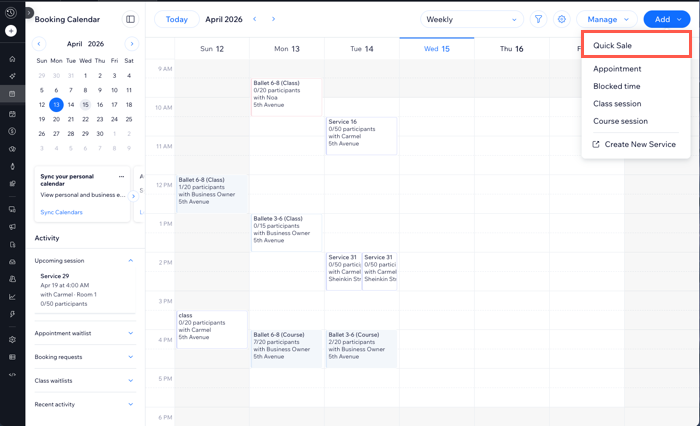
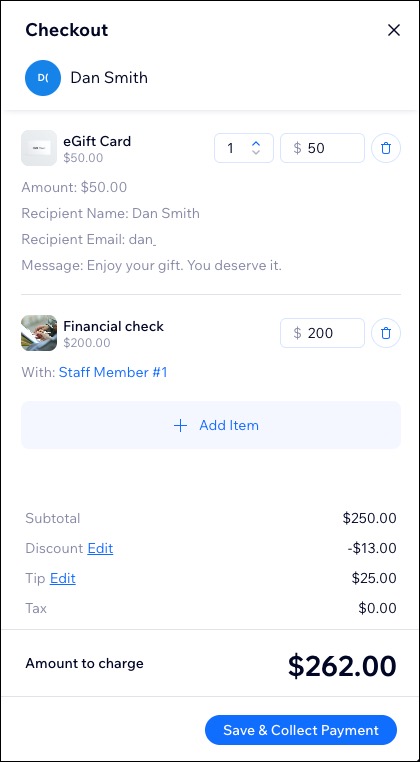
Realiza todo el proceso de compra para tus clientes desde el panel de control de tu sitio. Puedes crear nuevas ventas al instante o añadir detalles a las citas no pagadas o parcialmente pagadas.
Nota:
Las nuevas citas están listas para hoy. Puedes cambiar la fecha o la hora en cualquier momento en el calendario.
- Ve a Calendario de reservas en el panel de control de tu sitio.
- Elige qué deseas hacer:
Editar una cita no pagada o parcialmente pagada
Agregar una venta rápida
Preguntas frecuentes
Haz clic en una de las siguientes preguntas para obtener más información sobre cómo administrar las citas de los clientes.
¿Puedo ofrecer un reembolso parcial por una cita?
¿Puedo ver el historial completo de reservas de un cliente en mi app Wix?

¿Puedo agregar notas o información adicional al perfil de un cliente?
¿Qué puedo hacer si quiero cobrar el cargo por cancelación, pero también quiero reembolsar el pedido?