


Wix Events: creare un evento singolo
In questo articolo:
- Passaggio 1 | Crea una bozza dell'evento
- Passaggio 2 | Crea biglietti (solo per eventi con biglietti)
- Passaggio 3 | Personalizza le tue impostazioni
- Passaggio 4 | (Facoltativo) Aggiungi funzionalità
- Passaggio 5 | Pubblica l'evento
- FAQ
Inizia creando e personalizzando la bozza del tuo evento. Quando è tutto pronto, pubblica l'evento per condividerlo con tutti.
Puoi creare eventi con RSVP come matrimoni e feste di compleanno, o eventi con biglietto come concerti, conferenze o lezioni online. Scopri di più
sulle differenze tra eventi con RSVP ed eventi con biglietto.
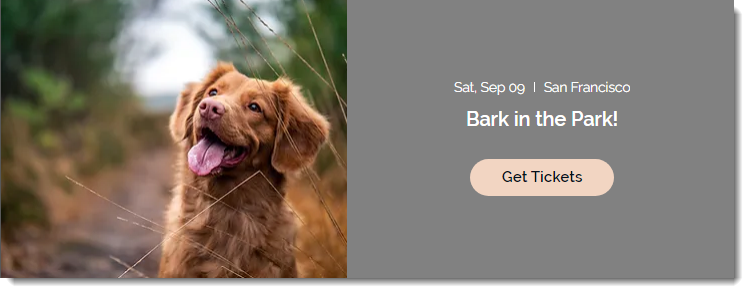
Passaggio 1 | Crea una bozza dell'evento
Inizia aggiungendo i dettagli essenziali dell'evento e salvandolo come bozza. Se vuoi duplicare una bozza esistente, puoi farlo, permettendoti di creare un nuovo evento con le stesse impostazioni e dettagli.
Suggerimento:
Se organizzi sempre lo stesso tipo di evento, risparmia tempo
creando un evento ricorrente.
Per creare la bozza di un evento:
- Vai a Eventi nel Pannello di controllo del tuo sito
- Clicca su + Aggiungi evento
- Seleziona un tipo di evento (questo non può essere modificato dopo aver cliccato su Crea bozza):
- Evento con biglietti: offri biglietti per eventi (compresi biglietti gratuiti)
- Evento con RSVP: i partecipanti devono registrarsi all'evento
- Aggiungi i dettagli dell'evento:
Informazioni generali

Data e ora

Sede
Descrizione "Info evento"
5. Quando è tutto pronto, clicca su
Crea bozza in alto a destra
Passaggio 2 | Crea biglietti (solo per eventi con biglietti)
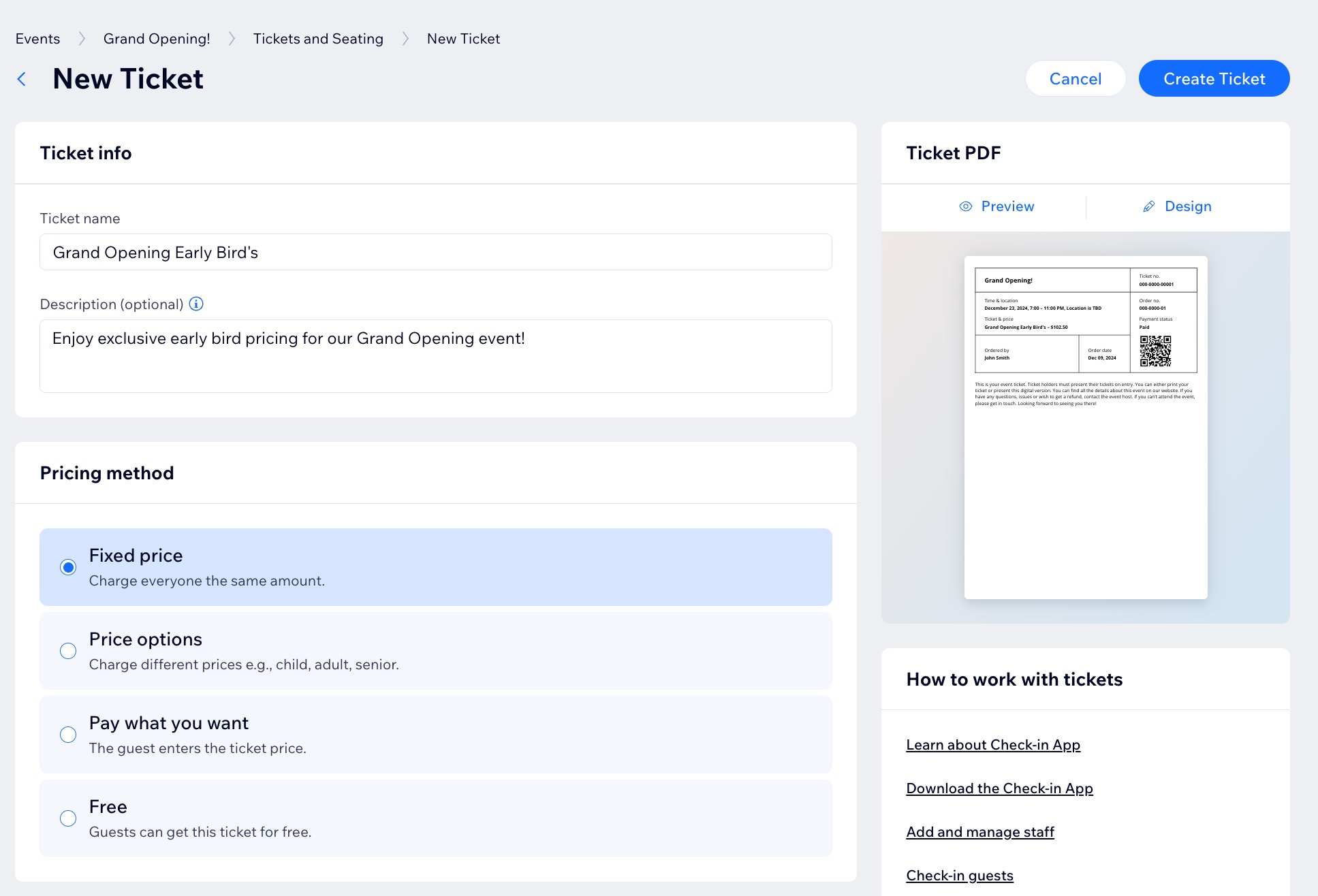
Se il tuo evento è con biglietto, ora puoi procedere e
creare uno o più tipi di biglietto. Seleziona il tuo evento nel Pannello di controllo, quindi vai alla scheda
Biglietti e posti a sedere per iniziare.
Passaggio 3 | Personalizza le tue impostazioni
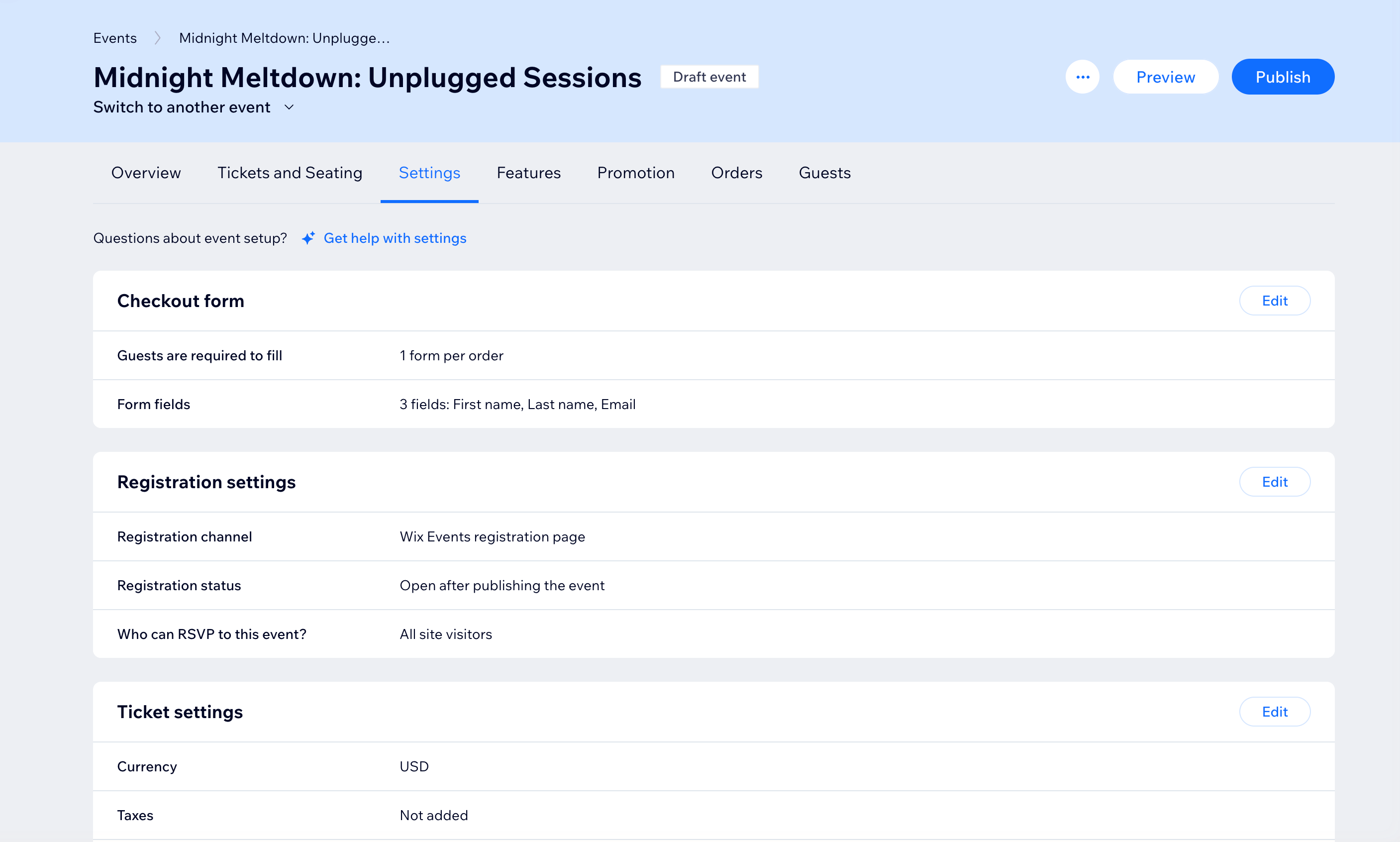
Quindi, vai alla scheda
Impostazioni del tuo evento nel Pannello di controllo. Da lì puoi personalizzare uno dei seguenti elementi:
- Impostazioni registrazione: imposta dove, quando e chi può registrarsi e modifica i messaggi di registrazione
- Modulo di registrazione/modulo di checkout: personalizza i campi visualizzati nel modulo:
- Personalizza il modulo di registrazione per gli eventi con RSVP
- Personalizza il modulo di checkout per gli eventi con biglietto
- Politiche dell'evento: aggiungi una casella di spunta per le politiche che i partecipanti possono controllare al momento della registrazione
- Email: gestisci le email che invii e ricevi
Se hai un evento con biglietti, puoi anche personalizzare quanto segue:
- Impostazioni Biglietti: imposta la valuta, le tasse e il limite di biglietti per ordine
- Fatture: crea fatture per gli acquisti di biglietti
Passaggio 4 | (Facoltativo) Aggiungi funzionalità
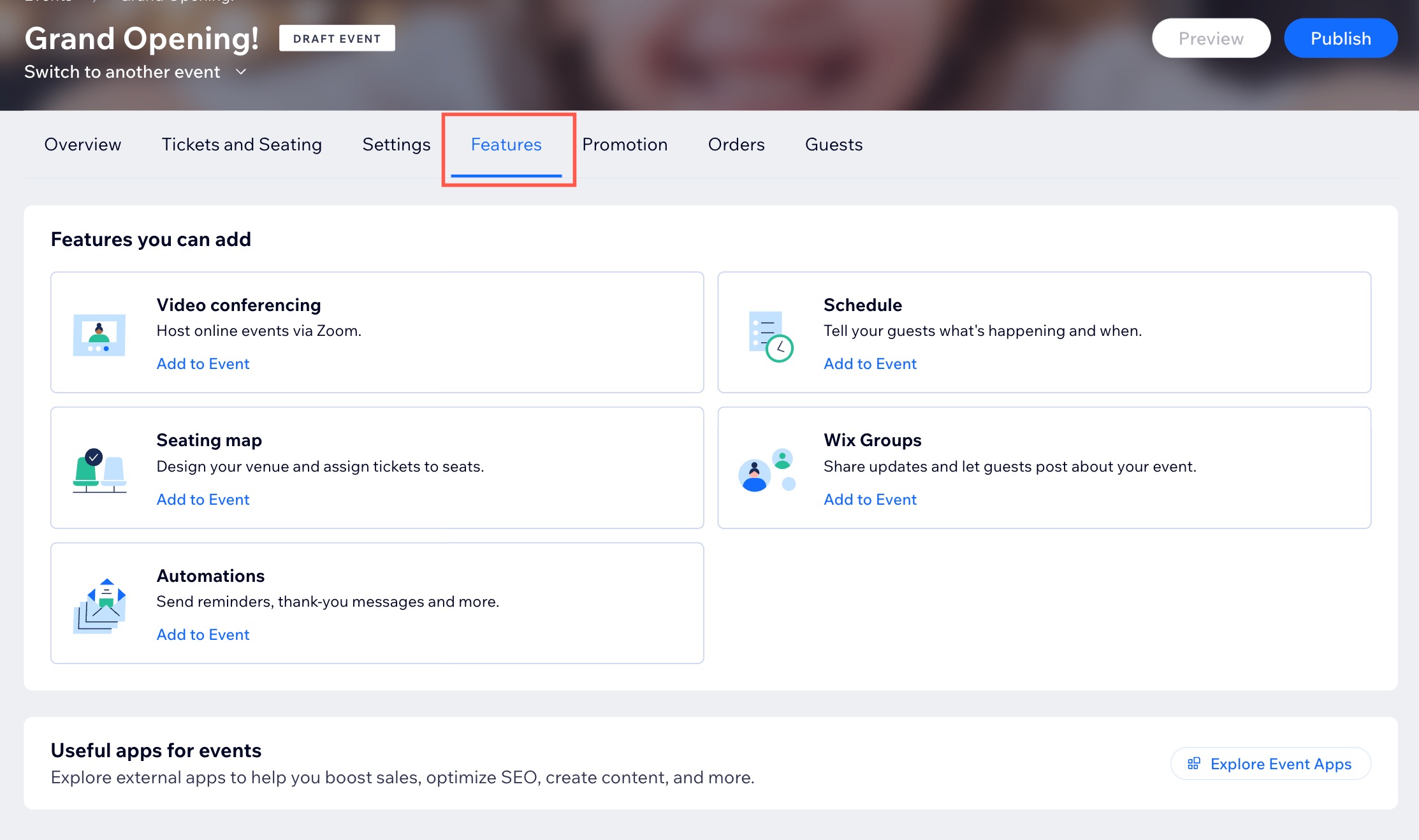
Nella scheda
Funzionalità del tuo evento nel Pannello di controllo, puoi trovare altre funzionalità per migliorare i tuoi eventi. Le funzionalità disponibili sono:
- Videoconferenza: trasforma il tuo evento in un evento online utilizzando Zoom
- Programma: crea un programma dell'evento per far sapere ai partecipanti cosa sta succedendo al tuo evento in orari e luoghi diversi
- Mappa dei posti a sedere (solo eventi con biglietto): consenti ai partecipanti di selezionare i biglietti per posti specifici creando una mappa dei posti a sedere
- Gruppi: Gruppi Wix ti consente di creare uno spazio in cui i membri possono pubblicare aggiornamenti, condividere immagini e altro ancora. Scopri come collegare un evento a un gruppo
- Automazioni: utilizza Automazioni Wix per creare azioni automatiche attivate da azioni specifiche
Passaggio 5 | Pubblica l'evento
Quando è tutto pronto, pubblica il tuo evento per mostrarlo sul tuo sito.
Per pubblicare il tuo evento:
- Vai a Eventi nel Pannello di controllo del tuo sito
- Clicca sulla scheda Bozze
- Seleziona l'evento pertinente
- Clicca su Pubblica
- Clicca su Pubblica per confermare
Qual è il prossimo passo?
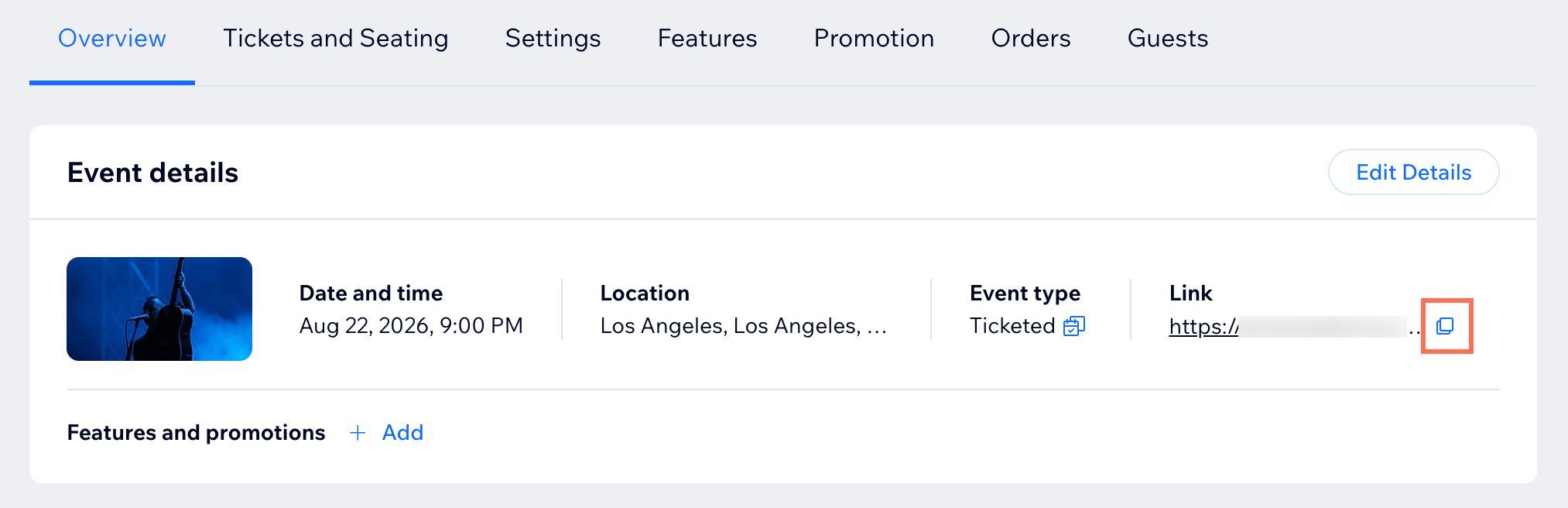
Dopo aver pubblicato il tuo evento, puoi accedere al link dell'evento nella scheda
Panoramica dell'evento pertinente.
FAQ
Clicca su una domanda qui sotto per saperne di più su come creare un singolo evento.
Posso duplicare un evento?
 accanto all'evento pertinente
Perché il mio evento non viene mostrato automaticamente sul mio sito?

Quale sede dovrei scegliere per un evento ibrido (di persona e online)?
Come posso accedere alle bozze che ho creato?

Posso trasformare di nuovo un evento pubblicato in una bozza?
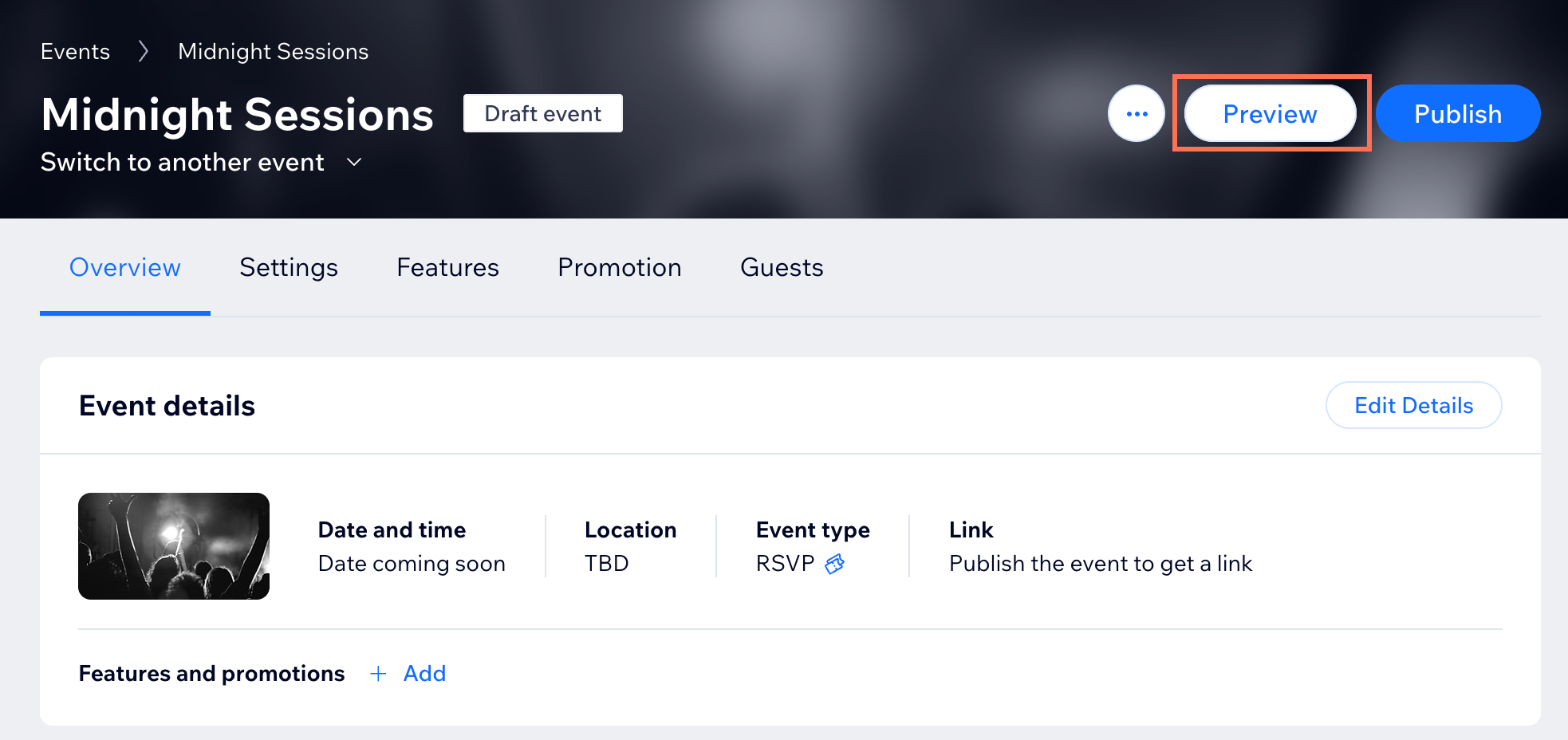
Posso visualizzare in anteprima il mio evento prima di pubblicarlo?
Che tipo di eventi online posso creare?