


Wix CMS:關於按鈕與圖片的資料集點擊操作
4 分鐘
將 按鈕或圖片連結至資料集 時,請選擇訪客點擊元件時執行的操作。可用操作清單視 資料集模式 以及連結至固定資料集或動態頁面資料集而定。請參閱下方內容以深入了解所有可用的資料集點擊小部件。
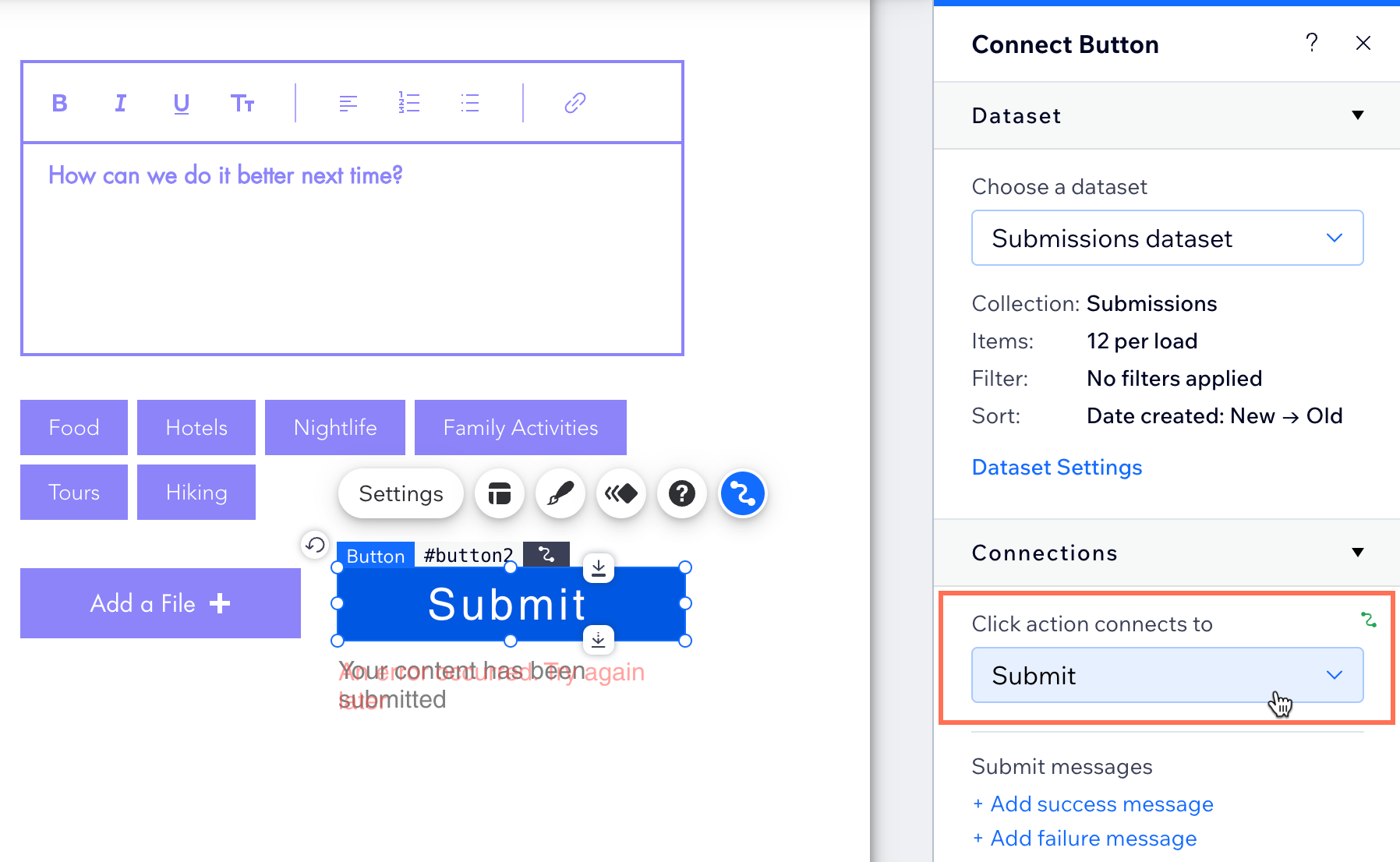
編輯操作
使用資料集編輯操作即可建立自訂 CMS 表單,這些表單由可提交至集合的輸入元件組成。這些操作包括「提交」、「新增」、「還原」和「刪除」。請參閱下方各項資料集編輯操作的詳細資訊:
提交
新增
使用「新建」點擊操作,將資料集連結輸入元件中的金額提交至系列,然後重設輸入,以便接收新金額。
將資料集模式設定為 讀取與寫入,即可使用「新建」操作在系列中新增品項或更新現有品項。在此模式下,輸入會顯示現有品項的當前金額。若編輯這些金額並點擊「新建」,更新後的金額將取代現有品項的金額。此後,輸入會重設。若再次填寫並點擊「新建」,輸入金額將在系列中建立一個新品項。
瞭解更多關於 從已上線網站管理系列內容 的資訊。
還原
使用「復原」小部件讓訪客點擊即可復原對輸入元件進行的任何選擇或編輯。「復原」小部件會重設尚未提交至集合之資料集連結輸入元件的金額。這對訪客來說是快速重設 自訂 CMS 表單 選擇並從頭開始填寫表單的絕佳方式。
便箋:
- 將 資料集模式 設定為 寫入 或 閱讀與寫入 即可允許訪客使用「恢復」按鈕來重設提交至系列的輸入內容。
- 將 系列權限 設定為 收集內容 或 進階 ,以便與「恢復」按鈕連結至相同資料集的輸入元件可以提交至您的系列。
- 若要提供訪客重設設定為篩選內容之輸入元件的方法,請改用 「重設輸入值」小部件。
刪除
使用「刪除」點擊小部件從資料集的連結系列中刪除現有品項。當訪客點擊「刪除」按鈕時,資料集所閱讀的品項將從系列中刪除。
清單操作
使用資料集清單操作即可建立按鈕,與連結至資料集並從集合讀取的其他元件互動。這些操作包括「載入更多」、「套用篩選條件」、「重設輸入值」、「下一個品項」和「上一個品項」。請參閱下方各項資料集清單操作的詳細資訊:
載入更多
使用「載入更多」點擊小部件,讓資料集連結的重複列表或圖庫載入額外的一批品項。每批可載入的品項最大數量由 資料集設定中的「每批載入品項數」 決定。此設定也控制了資料集連結的重複列表或圖庫初始載入的品項最大數量。
範例:
假設重複器連結至資料集,且「每次載入的品項數」設定為 4,而系列中包含 10 個品項。頁面載入時,資料集每次載入僅能讀取 4 個品項,因此重複器最初僅顯現 4 個品項。當訪客點擊「載入更多」按鈕時,系統會讀取並顯示系列中的下 4 個品項,總計顯示 8 個品項(4+4=8)。再次點擊「載入更多」時,資料集會尋找另外 4 個品項。由於系列中僅剩 2 個品項,因此會載入剩餘的 2 個品項,總計顯示全部 10 個品項(4+4+2=10)。
關於「載入更多」小部件的常見問題:
一次最多可以載入多少個項目?
為何應新增「載入更多」或「下一頁/上一頁」按鈕?
如何建立「載入更多」按鈕?
為什麼 Wix 專業圖庫的「載入更多」按鈕對資料集設定沒有反應?

套用篩選條件
當您擁有設定為篩選內容的輸入元件時,預設情況下,篩選條件會在訪客做出選擇後立即套用。您可透過「套用篩選條件」點擊操作來更改此行為。使用「套用篩選條件」按鈕後,內容直到訪客點擊此按鈕時才會進行篩選。若您希望訪客在一次套用所有篩選條件前先設定多個篩選條件,這將為訪客提供更好的體驗。
重設輸入金額
使用「重設輸入金額」操作,讓訪客點擊即可清除在設定為篩選內容的輸入元件中所做的所有選擇。這是讓訪客一鍵清除所有已設定篩選條件的絕佳方式。「重設輸入金額」操作與用於收集內容之輸入元件的「還原」操作類似。
下一個品項/上一個品項
使用「下一個/上一個品項」小部件來顯示資料集讀取的下一個或上一個品項內容。集合品項的讀取順序由資料集的排序條件決定。資料集篩選條件也同樣適用,因此資料集不會載入任何被篩選條件排除的品項。
若將收集內容的輸入元件連結至 讀取與寫入 模式資料集,點擊「下一個品項」按鈕會在載入下一個品項前,將輸入金額儲存至目前的集合品項。點擊「上一個品項」按鈕也同樣會在載入上一個品項前儲存變更。
了解如何從已上線網站管理集合內容:
便箋:
- 將 資料集模式 設定為 閱讀 或 閱讀與寫入 即可使用「下一個/上一個品項」點擊小部件。資料集需要能夠閱讀您的系列,以便顯示來自下一個或上一個品項的內容。
- 您可將 系列權限 設定為 顯示內容、收集內容 或 進階 來使用「下一個/上一個品項」小部件。
- 「下一個/上一個品項」小部件不適用於連結至動態頁面資料集的按鈕或圖片:
- 在動態品項頁面上: 若要引導訪客前往下一個或上一個品項版本的頁面,請改用 「下一頁/上一頁動態頁面」 小部件。
- 在動態清單頁面上: 若要讓連結的重複器或圖庫顯示下一批或下一「頁」品項,請改用 「下一頁/上一頁頁面」 小部件。資料集設定中的 每次載入品項數 決定了每一「頁」品項中可顯現的品項數量。
- 若要在靜態頁面上的重複器或圖庫中循環切換下一頁或上一頁品項,請改用 「下一頁/上一頁頁面」 小部件。使用重複器和圖庫時,「下一個/上一個品項」小部件一次僅循環切換一個品項。這會使其看起來像是沒有運作,直到點擊次數足以循環切換所有顯示的品項為止。而「下一頁/上一頁頁面」小部件則可透過一次點擊載入整個新的品項組成群組。
導覽操作
使用資料集導覽操作即可建立按鈕,引導訪客前往資料集讀取的下一頁或上一頁動態頁面,或是特定的動態頁面。這些操作包括「下一頁/上一頁」和「下一個/上一個動態頁面」。請參閱下方資料集導覽操作的詳細資訊:
下一頁/上一頁
使用「下一頁/上一頁」操作,讓連結的重複器和圖庫顯示下一頁或上一頁的品項。 資料集的「每次載入的品項數」設定決定每「頁」顯示的品項數量。資料集的篩選條件和排序條件則決定載入哪些品項,以及它們在每「頁」中顯現的順序。
例如,若點擊「下一頁」按鈕,且資料集的「每次載入的品項數」 設定為「10」,則資料集讀取的下 10 個品項將載入至重複器或圖庫中。
這些點擊操作與 「載入更多」操作 類似。然而,「下一頁/上一頁」操作並非載入額外品項,而是將重複器或圖庫中現有的品項取代為新一「頁」的品項。
便箋:
- 這些小部件僅適用於連結至重複器和圖庫的資料集。
- 這些小部件不適用於僅在頁面上顯示 1 個品項的動態品項頁面資料集。請改用 「下一頁/上一頁動態頁面」 小部件,引導訪客前往下一個或上一個品項版本的頁面(位於其動態網址)。
- 將 資料集模式 設定為 閱讀 或 閱讀與寫入 即可使用「下一頁/上一頁頁面」點擊小部件。資料集需要能夠閱讀您的系列,以便顯示下一頁/上一頁的品項。
- 您可透過這些小部件將 系列權限 設定為 顯示內容、收集內容 或 進階。
下一個動態頁面/上一個動態頁面
在動態品項頁面上,「下一頁/上一頁動態頁面」操作會引導訪客前往下一個或上一個品項版本的頁面。每個品項在其顯示的動態品項頁面中都有獨特的動態網址。
在系列設定中,系列的排序條件決定了下一個或上一個品項動態網址的載入順序。您可為系列新增篩選條件,以排除特定品項頁面網址載入。
例如,使用「下一頁動態頁面」操作時,若系列將「數字」欄位類型由低到高排序,則下一個數字較高的品項會接著載入。若系列設有排除特定品項載入的篩選條件,系統將略過這些排除的品項並載入下一個可用的品項頁面。
當訪客正在檢視系列讀取的最後一個動態品項頁面時,「下一頁動態頁面」點擊操作將會停用。這是因為系列中已無剩餘的品項頁面可供載入。「上一頁動態頁面」操作亦同。若訪客位於系列傳回的第一個品項頁面,「上一頁動態頁面」點擊操作將會停用,因為系列中沒有更早的品項頁面。
訪客也可使用「下一頁/上一頁動態頁面」操作來編輯系列內容。若將輸入元件連結至讀取與寫入模式的系列,當訪客點擊「下一頁動態頁面」按鈕時,其輸入內容會先寫入目前的系列品項,然後才載入下一個動態品項頁面。「上一頁動態頁面」點擊操作亦同,會先寫入系列再載入上一個動態品項頁面。瞭解更多關於從已上線網站管理系列內容的資訊。
欄位操作
將按鈕和圖片直接連結至以下集合欄位類型:「音訊」、「文件」、「圖片」、「影片」和「網址」。當訪客點擊其中一個按鈕時,系統會開啟新索引標籤並載入檔案。
連結網址欄位時,您可以選擇在目前視窗中開啟網址,並可 設定 rel 金額以提升 SEO。
Wix Stores 操作
使用資料集「商店/產品操作」即可建立按鈕,與 Wix Stores 產品互動。若要使用這些資料集操作,請務必在 CMS 進階設定中啟用 Wix 應用程式集合。請參閱下方可用的資料集「商店/產品操作」:
加入購物車
使用「加入購物車」操作即可讓訪客透過顯示產品的重複列表,將產品加入購物車。
請注意:
若已啟用 Wix App 集合、擁有 Wix Stores 產品,且資料集連結至 Products Wix App 集合,即可使用此點擊小部件。
開啟快速瀏覽
若您有顯示 Wix Stores 產品的重複列表,請使用「開啟快速瀏覽」操作,讓訪客在 快速瀏覽視窗 中查看產品。訪客可從該處閱讀更多產品資訊並將其加入購物車。
請注意:
若已啟用 Wix App 集合、擁有 Wix Stores 產品,且資料集連結至 Products Wix App 集合,即可使用此點擊小部件。
定價方案操作
使用資料集「付費方案/方案操作」即可建立獨立按鈕,供訪客選擇方案並前往結帳。若要使用這些資料集操作,請務必在 CMS 進階設定中啟用 Wix 應用程式集合。
您可將按鈕和圖片連結至下列定價方案資料集操作:
- 選擇方案:點擊後,此操作會將相關方案加入購物車。
- 導覽至結帳:點擊後,此操作會引導訪客前往結帳。
請注意:
若已啟用 Wix App 集合、已在 Wix 定價方案 中建立方案,且資料集連結至 Plans Wix App 集合,即可使用此點擊小部件。