CMS (система управления контентом): обзор
CMS Wix (система управления контентом) позволяет управлять контентом сайта в коллекциях отдельно от редактора. Затем этот контент можно подключить к элементам сайта, например репитерам, галереям и таблицам. Подключенные элементы будут динамически отображать контент из коллекции CMS.
Отображайте контент на нескольких динамических страницах с единым макетом. Создавайте пользовательские формы, через которые посетители смогут отправлять информацию прямо в коллекции. Используйте все возможности SEO от Wix, чтобы занять как можно более высокие позиции в поисковых системах. Чтобы увидеть, как все работает, добавьте пресеты в редакторе и воспользуйтесь помощью ИИ при создании первой коллекции.
Хранение больших объемов контента в коллекциях CMS
Коллекции CMS — это базы данных, в которых хранится контент, например текст, изображения и видео, для использования на динамических страницах и в элементах.
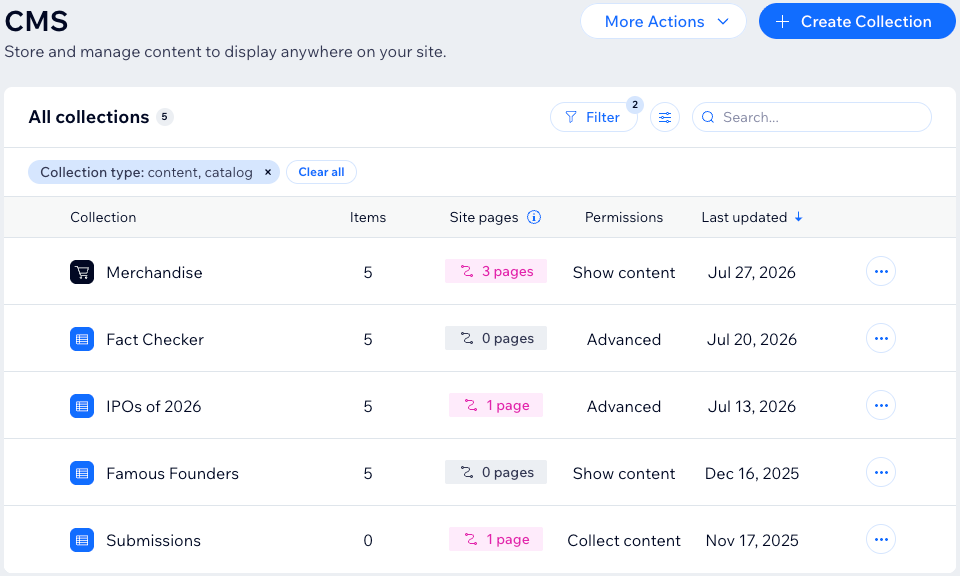
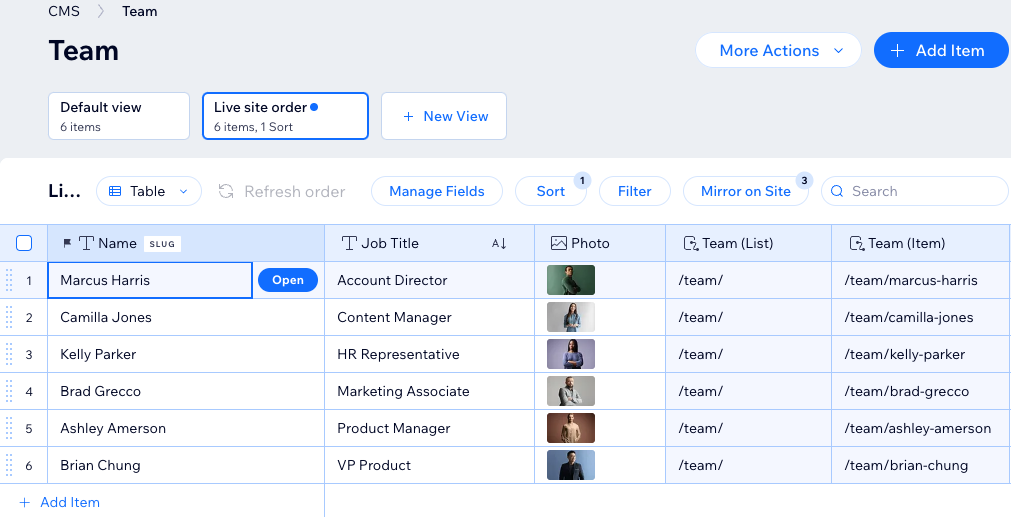
В каждой коллекции можно выбрать подходящий макет: таблицу, список или галерею, а также легко управлять полями разных типов. Упорядочивайте, сортируйте и фильтруйте данные, а также сохраняйте пользовательские представления, чтобы упростить совместную работу с командой. Кроме того, можно легко импортировать и экспортировать коллекции в виде файлов CVS.
Точно настройте контроль доступа с помощью разрешений и настроек конфиденциальности, указав, кто может просматривать, добавлять, редактировать или удалять контент. Для дополнительной безопасности используйте резервные копии, чтобы восстанавливать предыдущие версии коллекции. Повысьте производительность с помощью расширенных индексов: они ускоряют выполнение запросов и предотвращают появление дубликатов.
Для удобства распределите коллекции по папкам, чтобы быстро находить их. Просматривайте все коллекции и управляйте ими в одной таблице на панели управления CMS. Используйте сортировку, фильтры и поиск, чтобы находить нужные коллекции. Подробнее об управлении коллекциями в панели управления CMS.
Используйте коллекции приложений Wix, чтобы получать доступ к данным из других приложений Wix, например Wix Stores или Wix Bookings. Чтобы безопасно протестировать все функции перед публикацией, воспользуйтесь песочницей.
Использование динамического контента в элементах страницы
В CMS наборы данных позволяют связывать элементы в редакторе с контентом, который хранится в коллекциях. Выберите в редакторе любой поддерживаемый элемент и нажмите значок Подключить к CMS  , чтобы указать, какие поля коллекции соответствуют каждой части элемента.
Настройки набора данных позволяют полностью контролировать его работу. Измените режим набора данных, чтобы определить, могут ли подключенные элементы страницы считывать контент коллекции, добавлять в нее данные или выполнять оба действия. В поле Элементов при загрузке укажите максимальное количество элементов, которые могут загружаться одновременно. Точно настройте фильтры и условия сортировки, чтобы исключить определенные элементы или задать порядок их отображения в подключенных элементах сайта. Благодаря этим настройкам набора данных контент будет отображаться именно так, как вы задумали.

Создание динамических страниц с одинаковой структурой
С динамическими страницами можно полностью изменить подход к созданию сайта и управлению им, упростив его разработку и поддержку. Они позволяют сохранять единый макет и дизайн на всем сайте, при этом динамически обновляя контент на основе элементов подключенной коллекции.
Общий лимит страниц на сайтах Wix составляет 298, включая не более 100 статических страниц. Каждая добавленная динамическая страница учитывается как одна страница. Динамические страницы могут создавать уникальные URL для всех элементов коллекции, не расходуя дополнительные страницы. Страницы приложений работают так же: например, одна страница товара обслуживает множество URL товаров.
Типы динамических страниц:
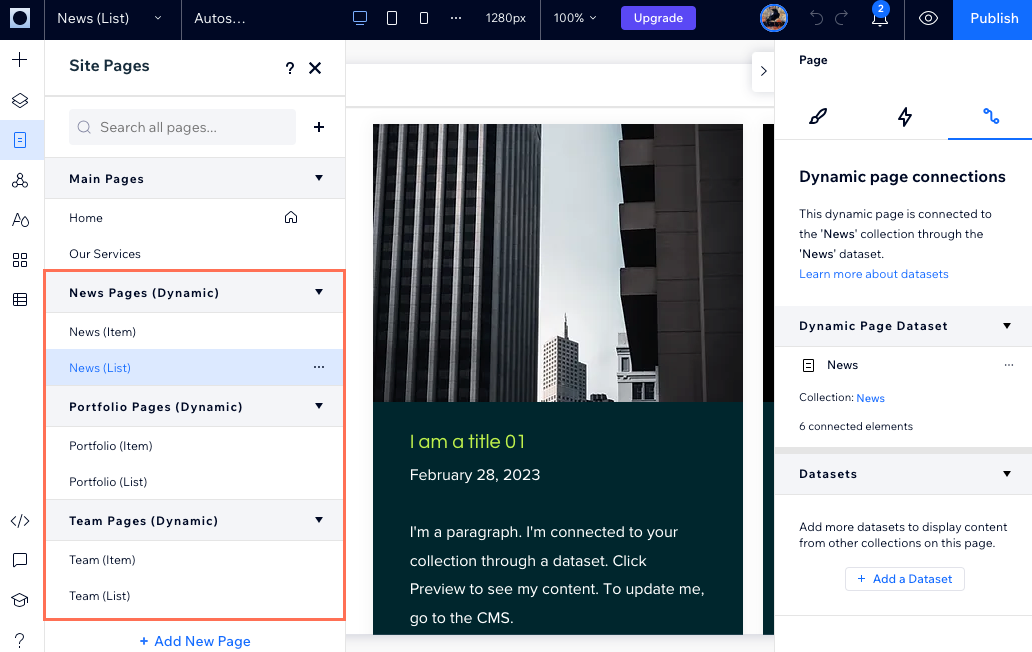
Динамические страницы списка: на этих страницах несколько элементов коллекции представлены в галереях, репитерах или таблицах. Посетители могут нажимать на элементы, чтобы переходить на соответствующие динамические страницы элементов с подробной информацией.
Динамические страницы элементов: каждому элементу коллекции назначается уникальный URL. Общий макет страницы динамически заполняется данными этого элемента.
Динамические страницы категорий: это динамические страницы элементов, на которых можно отображать категории элементов. Каждая категория получает заданную вами структуру последнего фрагмента URL, например /recipes/{category}, что обеспечивает понятную навигацию с учетом SEO.
Динамические страницы управления элементами: только в Редакторе Studio. На этих страницах соавторы или одобренные пользователи могут просматривать, добавлять, редактировать и удалять контент элементов на опубликованном сайте с помощью элементов ввода, подключенных к полям коллекции. Доступ определяется настройками разрешений коллекции.
Сбор данных от посетителей сайта в коллекциях CMS
Предоставьте посетителям возможность взаимодействовать с сайтом с помощью персонализированных функций ввода и навигации. Полностью контролируйте доступ, настроив разрешения для каждой коллекции и указав, кто может просматривать и изменять ее контент.
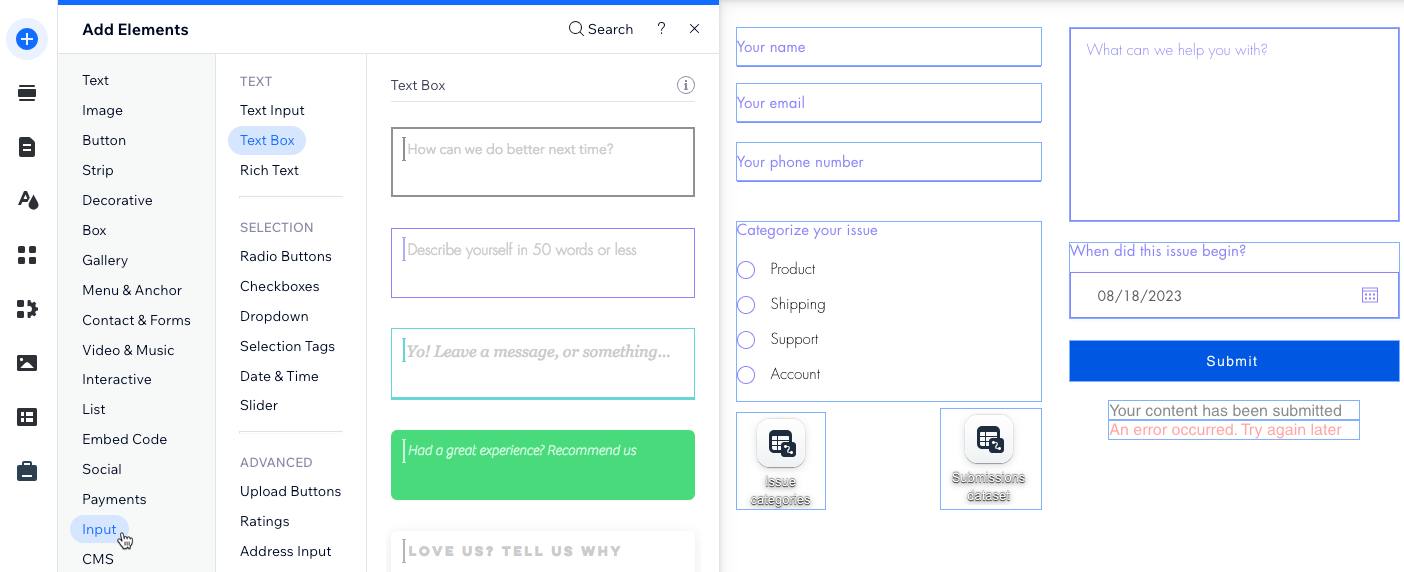
Сделайте взаимодействие с сайтом удобнее, связав элементы ввода, например текстовые поля, поля для подписи и кнопки загрузки, с наборами данных. Так посетители смогут отправлять данные непосредственно в коллекции CMS. Добавьте интерактивные параметры фильтрации, используя раскрывающиеся списки, теги выбора и радиокнопки. Это позволит посетителям уточнять результаты просмотра в репитерах и галереях.
Создавайте уникальные интерактивные элементы и элементы навигации, связывая кнопки или изображения с наборами данных и задавая для них действия при нажатии. Например, можно настроить кнопки для загрузки дополнительных элементов в репитере или галерее, перехода на следующую динамическую страницу элемента, сброса введенных значений и других действий. Эти возможности помогут сделать сайт удобнее и повысить вовлеченность посетителей.
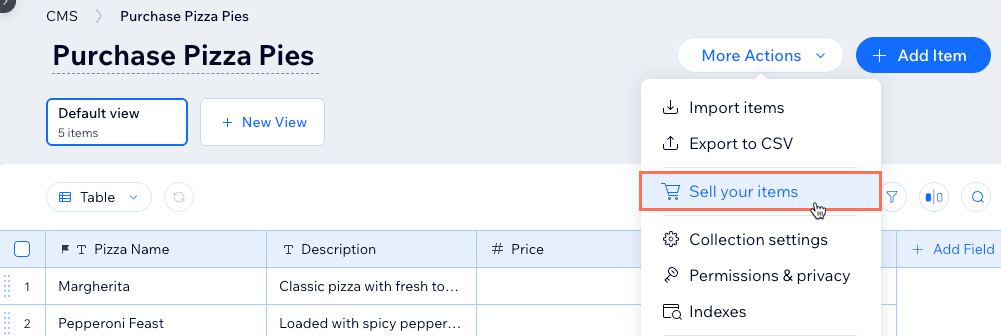
Продажа элементов непосредственно из CMS
Преобразуйте любую коллекцию CMS в коллекцию каталога, чтобы продавать элементы прямо на сайте. Коллекции каталога поддерживают функции Wix для электронной коммерции, включая корзину, оформление заказа, оплату, скидки и управление заказами. Это удобно для продажи материалов, аренды, цифровых файлов, произведений искусства или курсов без предварительного создания традиционного каталога товаров.
Сопоставьте поля коллекции с полями каталога «Название», «Цена», «Изображение», «Описание» и «Цифровой файл», а затем добавьте на динамические страницы действия для покупки, например Добавить в корзину и Купить. Для скачиваемых элементов используйте тип поля «Цифровой ассет», чтобы предоставлять защищенные файлы после покупки.
Узнайте, как продавать элементы из коллекций каталога.
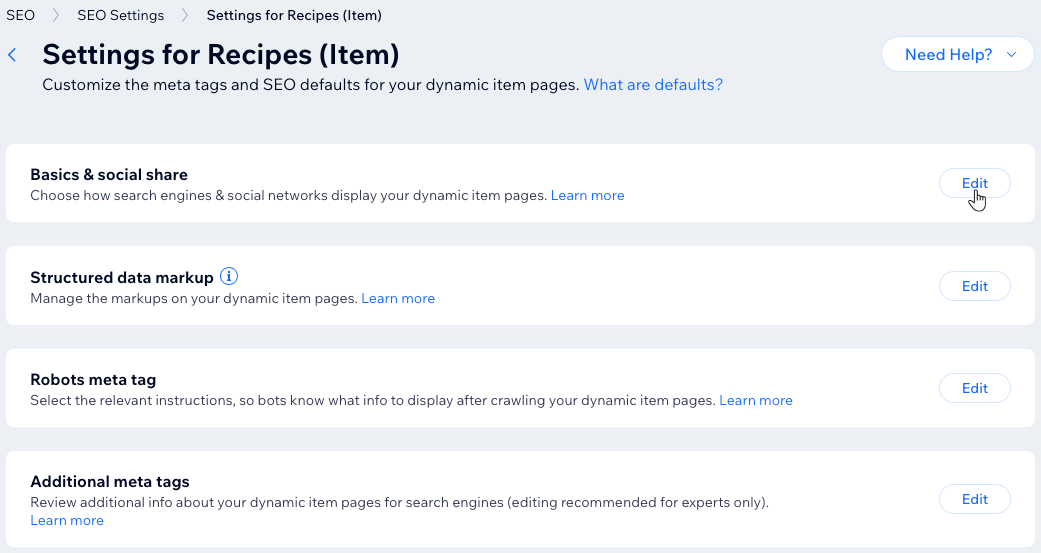
Оптимизация настроек SEO динамических страниц
Ускорение работы с CMS с помощью пресетов и ИИ
Начните с изучения пресетов и возможностей искусственного интеллекта (ИИ), чтобы ускорить поток работы.
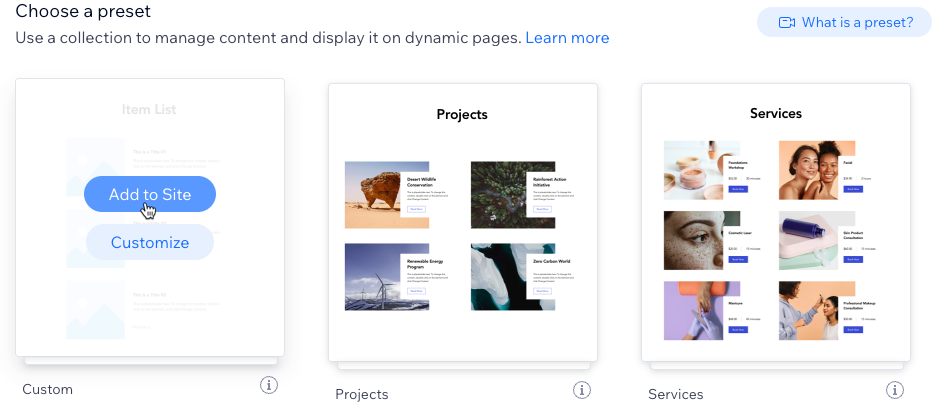
Пресеты — это шаблоны для создания динамических страниц в CMS. Каждый пресет включает:
Пример коллекции с готовым контентом, связанным с новыми динамическими страницами.
Динамическую страницу списка, где элементы коллекции представлены в репитере или галерее.
Динамическую страницу элемента с подробной информацией об отдельных элементах коллекции.
Выберите один из настраиваемых пресетов. После добавления пресета динамические страницы и связанная с ними коллекция автоматически интегрируются в редактор. Затем их можно настроить в соответствии со своими предпочтениями.
Кроме того, используйте возможности ИИ и конструктор коллекций на базе ИИ, чтобы упростить создание новых коллекций CMS. Просто укажите название и описание коллекции, которую хотите создать, а остальное сделает ИИ. После создания можно управлять полями и контентом коллекции так же, как и в любой другой коллекции.