


CMS: Продажа позиций из коллекций каталога
- Если вы еще этого не сделали, необходимо добавить CMS на сайт.
- Когда будете готовы продавать позиции, перейдите на премиум-план для сайта, поддерживающий онлайн-продажи.
- Прежде чем клиенты смогут оформить заказ, необходимо настроить хотя бы один способ оплаты.
- Коллекции каталога лучше всего подходят для продаж, ориентированных прежде всего на контент. Если нужны варианты товаров, расширенные инструменты управления запасами или более сложные настройки магазина, лучше использовать Wix Stores.
Выбор способа создания коллекции каталога
Создание новой коллекции каталога
Чтобы создать новую коллекцию каталога:
Перейдите в раздел CMS в панели управления сайта. Также можно нажать CMS в редакторе, а затем нажать Ваши коллекции.
Нажмите Создать коллекцию в правом верхнем углу.
Выберите Коллекция каталога и нажмите Далее.
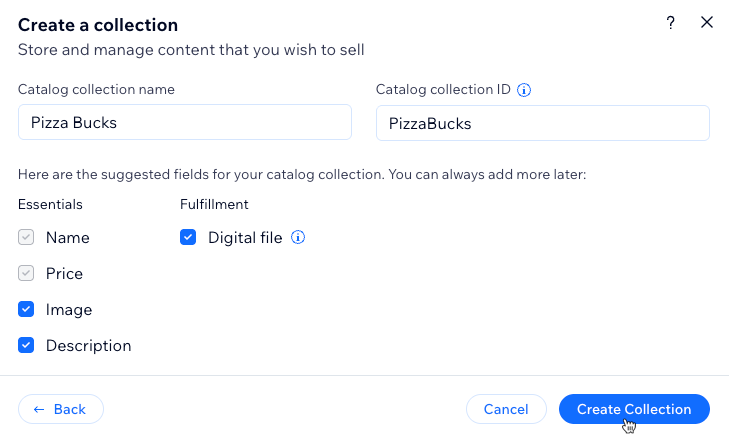
Введите название коллекции каталога.
При необходимости измените ID коллекции каталога. Этот ID используется в коде сайта, и позже его нельзя будет изменить.
Выберите поля каталога, которые будут отображаться в корзине и при оформлении заказа. Их необходимо сопоставить с полями коллекции. Позже можно будет добавить другие поля.
Выберите поля каталога, которые хотите добавить в разделе Базовый:
Поля Название и Цена обязательны и добавлены по умолчанию.
Поля Изображение и Описание необязательны и выбраны по умолчанию. Отмените их выбор, если они не нужны.
Необязательно: выберите Цифровой файл в разделе Выполнение заказа , если хотите добавить цифровой файл, который клиенты смогут скачать после покупки. Подробнее о типе поля «Цифровой ассет».
Нажмите Создать коллекцию.
- Добавьте поля в коллекцию вручную или импортируйте файл CSV:
- Добавление полей вручную: нажмите + Добавить поле, чтобы начать добавлять поля в коллекцию вручную.
- Импорт файла CSV: нажмите Импортировать файл CSV, чтобы загрузить файл CSV в коллекцию.
- Добавьте элементы в коллекцию:
- Нажмите + Добавить элемент.
- Добавьте сведения об элементе во все соответствующие поля.
- Повторяйте этот шаг, пока не создадите нужное количество элементов.
Преобразование существующей коллекции в коллекцию каталога
Преобразование существующей коллекции в коллекцию каталога:
- Перейдите в CMS в панели управления сайта. Или нажмите CMS
 в редакторе, а затем — Ваши коллекции.
 - Нажмите нужную коллекцию.
- В правом верхнем углу нажмите Дополнительные действия и выберите Продавать позиции.
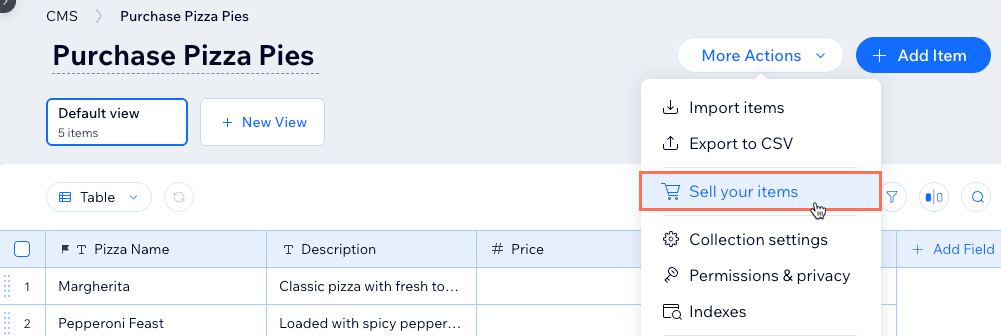
- В окне настройки нажмите Продолжить.
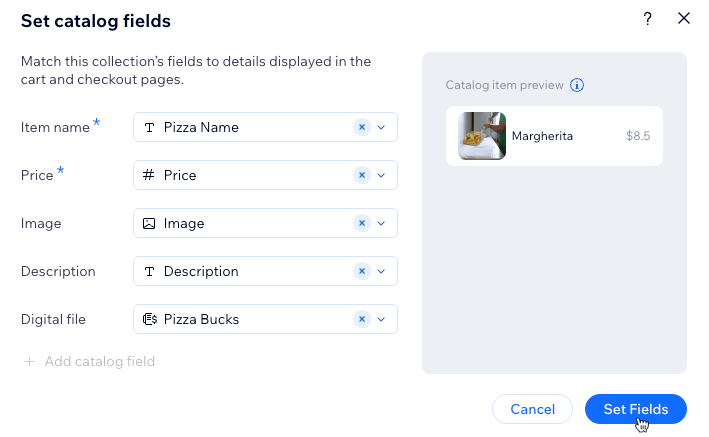
- Сопоставьте поля коллекции с полями каталога в окне Настройка полей каталога:
- Название позиции: выберите текстовое поле, в котором хранятся названия позиций.
- Цена: выберите числовое поле, в котором хранятся цены позиций.
- Изображение: необязательно. Выберите поле изображения, чтобы показать внешний вид товара.
- Описание: необязательно. Выберите текстовое поле или поле форматированного текста, чтобы показать сведения о позиции.
- Необязательно: добавьте поле типа «Цифровой ассет», если хотите включить файл, который клиенты смогут скачать после покупки:
- Нажмите + Добавить поле каталога.
- Выберите нужное поле «Цифровой ассет» в раскрывающемся списке или нажмите + Добавить поле, чтобы создать новое поле.
- Нажмите Настроить поля.
Добавление полей и товаров в коллекцию каталога
Коллекции каталога содержат поля, необходимые для продажи. Вы можете добавить другие поля в зависимости от типа продаваемых товаров.
Чтобы продавать товары из коллекции каталога, убедитесь, что в ней есть поля названия и цены. Рекомендуем добавить поля изображения и описания, чтобы сделать процесс покупки удобнее. После настройки коллекции можно добавить товары, которые вы хотите продавать.
Настройка процесса покупки
Когда коллекция каталога будет готова, необходимо создать страницы, на которых клиенты смогут просматривать и покупать товары. Как правило, для этого нужно добавить динамические страницы и привязать действия покупки к кнопкам.
Когда коллекция каталога будет готова, необходимо создать страницы, на которых клиенты смогут просматривать и покупать товары. Как правило, нужно добавить динамическую страницу для каталога, а затем настроить ее в соответствии с дизайном сайта.
Добавление динамических страниц для каталога
Для показа содержимого коллекции на сайте используются динамические страницы элемента и динамические страницы списка. На странице элемента отображается один товар, а на странице списка — несколько товаров.
Добавьте динамическую страницу, чтобы показывать товары каталога на сайте. Выберите Страницу товара каталога, чтобы показывать по одному товару, или Страницу списка каталога, чтобы показывать несколько товаров.
Подключать эти страницы вручную не нужно. Элементы уже подключены к полям каталога: названию товара, цене, изображению и описанию. Кнопки Добавить в корзину и Купить также подключены к соответствующим действиям покупки. Позже можно изменить любое подключение либо начать с пустой страницы и подключить элементы самостоятельно.
- Перейдите в редактор.
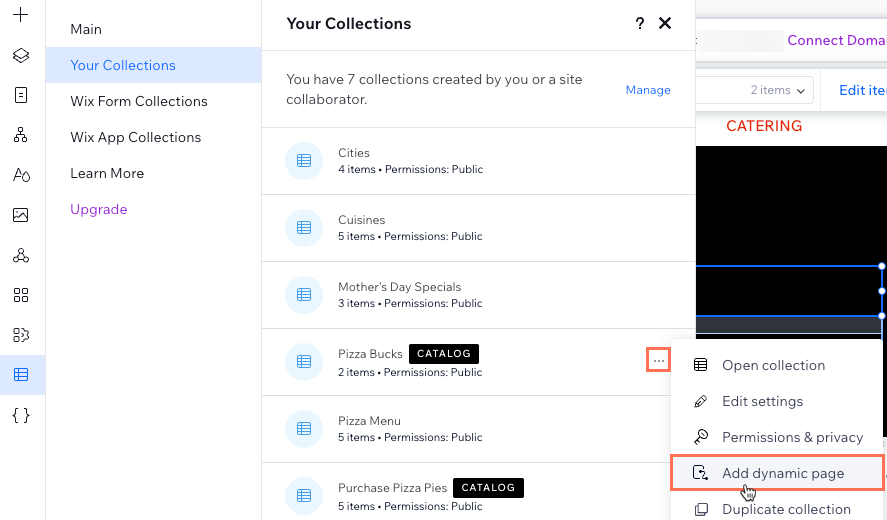
- Нажмите CMS в левой части редактора.
- Нажмите Ваши коллекции.
- Наведите курсор на нужную коллекцию каталога, нажмите значок Другие действия
 и выберите Добавить динамическую страницу.
Выберите тип динамической страницы:
Страница списка каталога: показывает несколько товаров в элементах репитера.
Страница товара каталога: показывает по одному товару в подключенных элементах, таких как текст, кнопки и изображения.
Пустая страница: показывает по одному товару после того, как вы вручную добавите элементы и подключите их к коллекции.
Страница управления товаром: показывает по одному товару и позволяет пользователям с соответствующими разрешениями редактировать содержимое на опубликованном сайте.
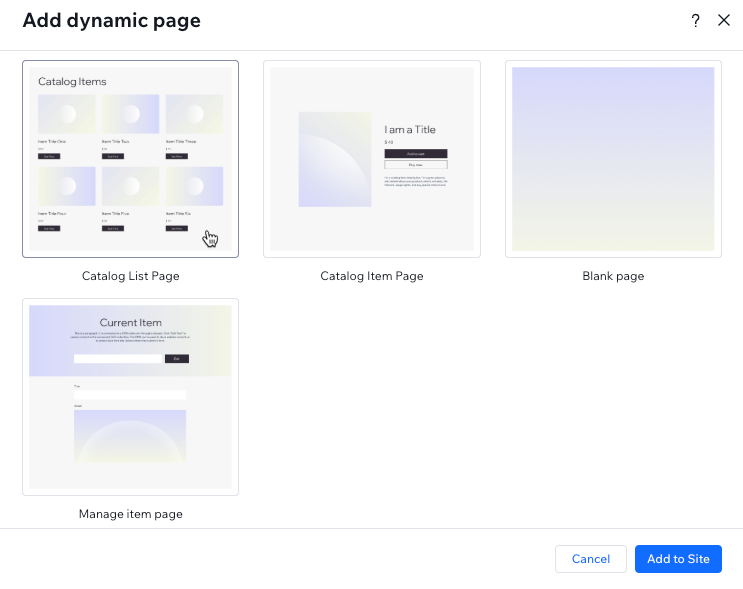
Нажмите Добавить на сайт.
(При необходимости) нажмите любой элемент, чтобы отредактировать его. Нажмите значок CMS , чтобы выбрать поля коллекции, которые нужно подключить к каждому элементу.
(При необходимости) повторите эти шаги, чтобы добавить динамичную страницу другого типа.
Когда будете готовы, опубликуйте сайт, чтобы изменения появились онлайн.
Добавление действий для покупки на динамичную страницу
Если вы добавили Страницу позиции каталога или Страницу списка каталога, на ней уже есть кнопки покупки. Следуйте инструкциям ниже, чтобы добавить еще одну кнопку или действия для покупки на пустую либо динамичную страницу, созданную до начала продаж.
Кнопкой с действием покупки может быть обычная кнопка или изображение, подключенные к набору данных. Для нее задается действие при нажатии — Добавить в корзину или Купить. Оно определяет, что произойдет, когда клиент нажмет кнопку. На странице списка можно разместить кнопку покупки внутри репитера, чтобы клиенты могли добавлять позиции, не открывая страницу каждой из них.
- Перейдите в редактор и откройте нужную динамическую страницу.
- Добавьте обычную кнопку или изображение, чтобы использовать их как кнопку покупки.
- Нажмите кнопку или изображение, а затем нажмите значок Подключить к CMS
 .
. - Убедитесь, что набор данных подключен к коллекции каталога.
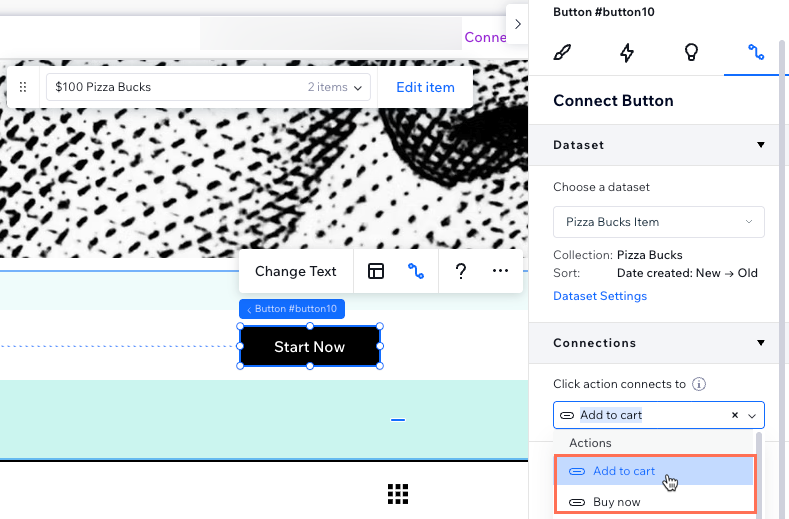
- Откройте раскрывающийся список Действие при клике связано с и выберите действие, которое хотите назначить кнопке:
- Добавить в корзину: при нажатии открывается боковая панель, где клиент может добавить позицию в корзину.
- Купить: при нажатии клиент переходит на страницу оформления, где может купить позицию.
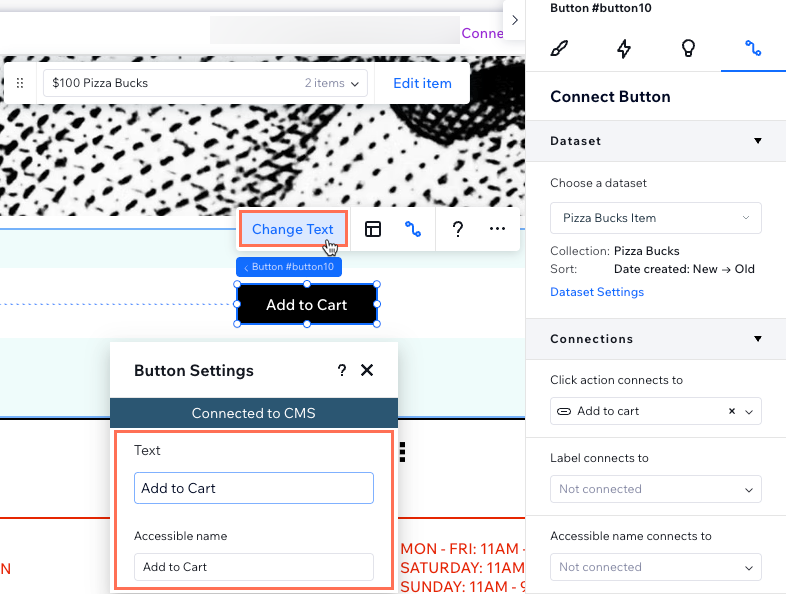
- Нажмите Изменить текст на кнопке, чтобы настроить отображаемый на ней статический текст, например «Добавить в корзину» или «Купить». Также можно отображать динамический текст из коллекции. Для этого выберите нужное поле в раскрывающемся списке Метка подключена к на панели Подключить кнопку.
- Повторите эти шаги, чтобы добавить на страницу еще одну кнопку «Добавить в корзину» или «Купить».
- (Рекомендуется) Добавьте кнопку «Значок корзины», если ее еще нет:
- Нажмите Добавить элементы слева, а затем выберите Магазин.
- Нажмите Значок корзины, а затем перетащите значок корзины в нужное место.
- Когда все будет готово, опубликуйте сайт, чтобы изменения стали доступны онлайн.
CMS: отображение позиций каталога на статических страницах
- Перейдите в редактор и откройте статическую страницу.
- Нажмите элемент, который хотите подключить к CMS, например текст, изображение или кнопку.
- Нажмите значок Подключить к CMS .
- Откройте раскрывающийся список Выбрать набор данных и выберите набор данных, подключенный к коллекции каталога. Если такого набора еще нет, нажмите Добавить набор данных, выберите коллекцию каталога, укажите название и нажмите Создать.
- Подключите каждый элемент к соответствующему полю коллекции. Например, подключите изображение к полю изображения, а текст — к полю названия или описания.
- (Для кнопок и изображений) После подключения выберите подходящее действие при нажатии:
- Добавить в корзину: посетители смогут добавлять позицию в корзину прямо со страницы.
- Купить: посетители сразу перейдут к оформлению заказа.
- Когда все будет готово, опубликуйте сайт, чтобы изменения появились в опубликованной версии.