


CMS: Создание и настройка динамической страницы списка
Динамичные страницы списков позволяют демонстрировать различные пункты из коллекции CMS в организованном индексе. Каждый пункт, отображаемый в репитере, галерее или таблице, ссылается на динамичную страницу пункта коллекции, где посетители могут подробнее узнать о конкретном пункте.
Набор данных управляет связями между элементами страницы и полями коллекции. В настройках набора данных вы можете контролировать количество пунктов, отображаемых одновременно. Вы можете добавить фильтры, чтобы включить только определенные пункты, или добавить условия сортировки, которые управляют порядком их появления.
Добавьте кнопку «Показать еще» или навигационные кнопки, чтобы повысить скорость загрузки страницы, если вам нужно показать много пунктов. Вы также можете дать посетителям возможность фильтровать пункты, которые они видят на странице, используя элементы ввода, такие как выпадающие списки, радиокнопки или чекбоксы.
Прежде чем начать:
- Создайте коллекцию CMS, которая содержит элементы, которые вы хотите отобразить на динамичной странице списка.
- Создайте динамичную страницу пункта для своей коллекции. Вы свяжете элементы на динамичной странице списка с динамичной страницей пункта вашей коллекции. Кроме того, вы можете добавить динамичную страницу пункта одновременно с динамичной страницей списка. Инструкции см. в шаге 1 ниже.
Шаг 1 | Добавьте динамическую страницу списка
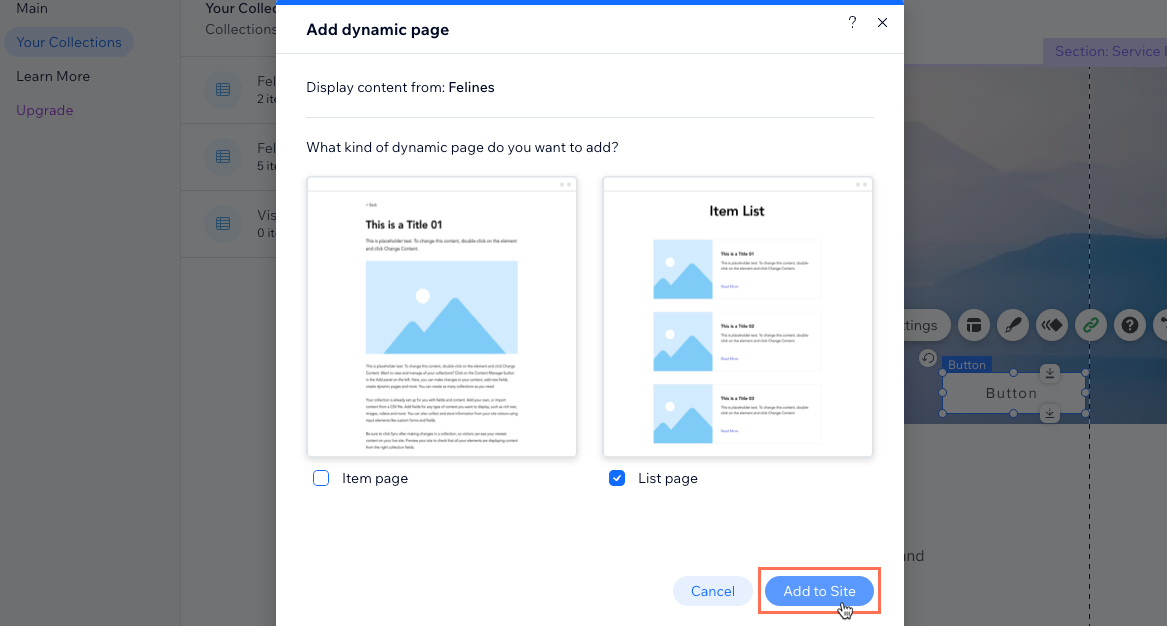
В панели CMS редактора создайте динамическую страницу списка для своей коллекции. Это добавит новую страницу, на которой в репитере будут отображаться различные элементы из коллекции; вы сможете настроить его позже.
Редактор Wix
Редактор Studio
- Перейдите в редактор.
- Нажмите CMS
 слева в редакторе.
 - Нажмите Ваши коллекции.
- Выберите коллекцию, на основе которой вы хотите создать динамичную страницу списка.
- Нажмите Другие действия и выберите Добавить динамичную страницу.
- Выберите Страница списка и нажмите Добавить на сайт.
Совет: выберите также Страница пункта, чтобы одновременно добавить динамичную страницу пункта для этой коллекции.
Шаг 2 | (Необязательно) Изменение структуры (последнего) фрагмента URL
Возможно, вы захотите изменить структуру фрагмента URL вашей динамичной страницы списка, чтобы веб-адреса ваших динамичных страниц были упорядочены.
Например, вы можете создать следующие структуры фрагментов URL для своих динамичных страниц:
- Динамичная страница списка: https://www.{your-domain.com}/{collection-name}
- Динамичная страница категории: https://www.{your-domain.com}/{collection-name}/{category}
- Динамичная страница пункта: https://www.{your-domain.com}/{collection-name}/{category}/{primary-field}
При редактировании структуры фрагмента URL помните, что она не может использоваться другими существующими страницами на вашем сайте. Чтобы быть
уникальной, структура фрагмента URL
не может
иметь тот же префикс (например, {Название коллекции})
и то же количество переменных, что и другая страница на вашем сайте, даже если переменные отличаются.
Показать пример конфликтующих структур (последних) фрагментов URL, которые нельзя использовать

Важно:
Если вы хотите, чтобы старые динамичные URL-адреса
автоматически перенаправляли на новые URL-адреса, которые вы создаете, убедитесь, что к вашему сайту сначала
подключен домен. Если к сайту не подключен домен, старые URL-адреса перестанут работать, и вместо них будут загружаться страницы с ошибкой 404.
Чтобы изменить структуру фрагмента URL динамической страницы списка:
Редактор Wix
Редактор Studio
- Перейдите в редактор.
- Нажмите Страницы и меню
 слева в редакторе.
 - Нажмите Динамичные страницы.
- Наведите курсор на созданную динамичную страницу списка и нажмите иконку Другие действия
 справа.
Совет: по умолчанию созданная динамичная страница списка называется: {Название коллекции} (Список) - Нажмите SEO.
- Отредактируйте поле Структура фрагмента URL:
- Нажмите Редактировать рядом с полем Структура фрагмента URL и выберите нужное действие:
- Добавить переменную: нажмите + Добавить переменную и выберите поле типа «Текст» или «Число», чтобы использовать его значения в структуре фрагмента URL.
- Добавить статические значения: нажмите на поле и введите статические значения, которые вы хотите использовать в структуре фрагмента URL. Используйте только латинские буквы, цифры или дефисы.
- Нажмите Сохранить.
- Нажмите Редактировать рядом с полем Структура фрагмента URL и выберите нужное действие:
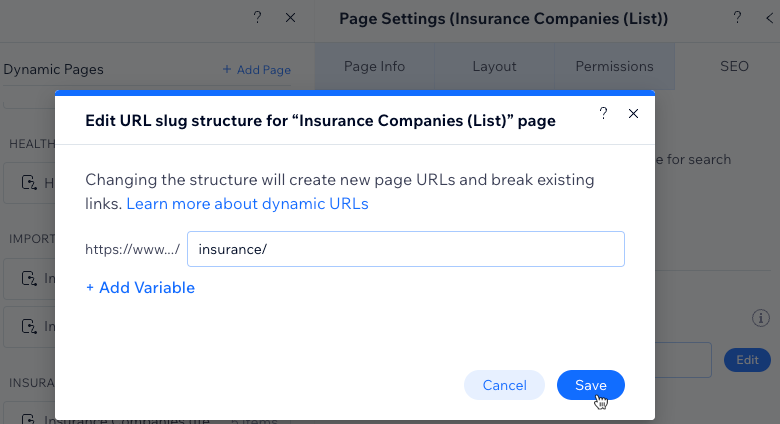
- Нажмите Заменить URL, чтобы подтвердить изменения. Предыдущие URL-адреса динамической страницы будут удалены и перестанут работать. Вместо них для динамической страницы будут созданы новые URL-адреса.
Шаг 3 | Подключение репитера к CMS
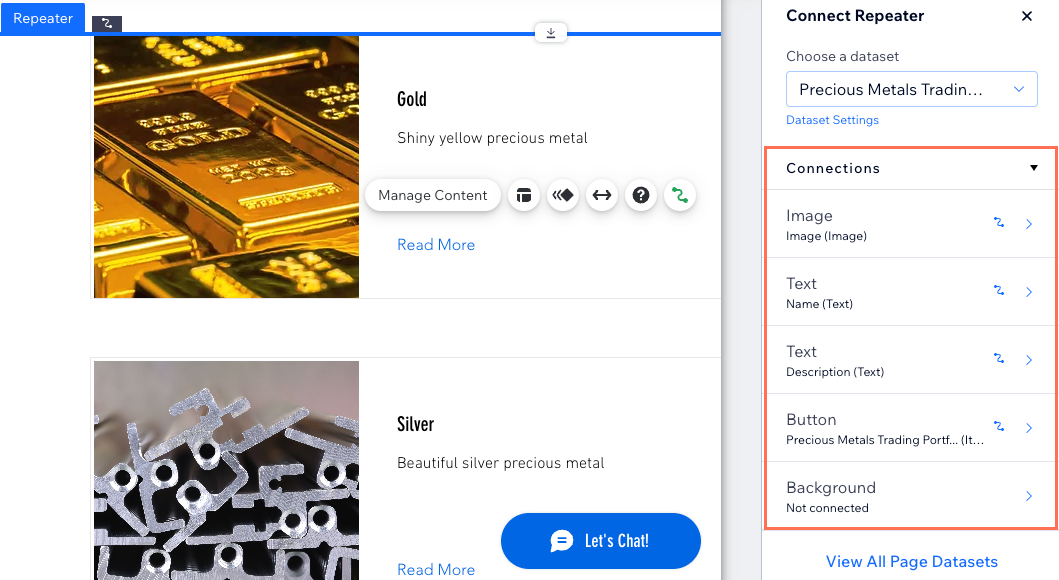
Теперь у вас есть динамичная страница списка с репитером, который включает 2 текстовых элемента, изображение и кнопку в каждом контейнере. В каждом контейнере репитера отображается отдельный элемент из вашей коллекции.
Подключите каждую часть элементов к соответствующим полям коллекции, чтобы они отображали нужную информацию. Мы рекомендуем подключить кнопку к динамичной странице пункта вашей коллекции, чтобы посетители могли перейти на страницу конкретного элемента.
Чтобы предоставить больше информации о каждом элементе, вы можете прикрепить к репитеру больше поддерживаемых элементов. Затем подключите эти элементы к полям коллекции в наборе данных, где вы управляете всеми подключениями CMS.
Хотите использовать галерею или таблицу вместо репитера?
Редактор Wix
Редактор Studio
- (Необязательно) Добавьте элементы в репитер (например, кнопки, текст, изображения) или удалите ненужные элементы. Вы можете отрегулировать размер репитера, чтобы в нем поместились все элементы.
- Нажмите на элемент репитера и выберите иконку Подключить к CMS
 .
. - В панели Подключить репитер справа нажмите на элемент, который вы хотите подключить.
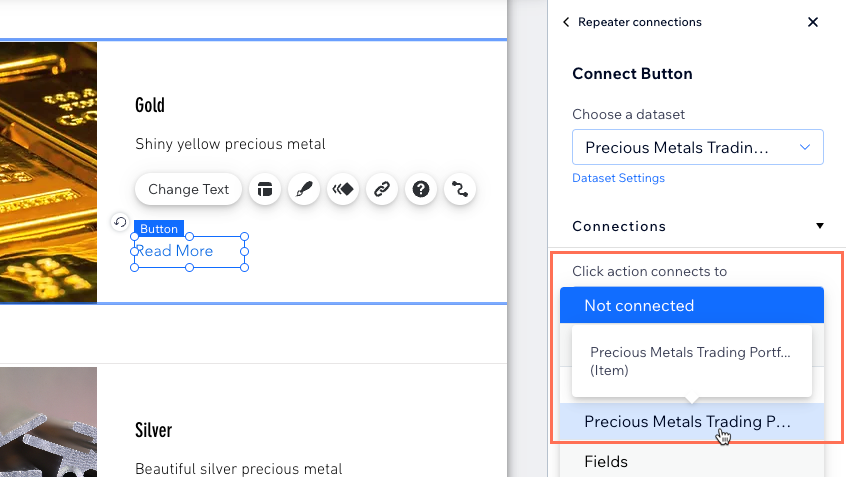
- В разделе Подключения выберите соответствующие варианты в выпадающих списках, чтобы подключить элемент к нужному полю коллекции или действию набора данных. Параметры зависят от типа элемента.
Советы:
- Чтобы связать элемент кнопки с динамической страницей позиции, нажмите на поле Действие при клике подключается к и выберите динамическую страницу позиции коллекции, которая заканчивается на (Item).
- Чтобы связать элемент изображения с динамической страницей позиции, нажмите на выпадающий список Ссылка подключается к и выберите динамическую страницу позиции коллекции, которая заканчивается на (Item).
- Нажмите Подключения репитера в верхней части панели справа.
- Повторите шаги 3–5 выше, чтобы подключить элементы к полям коллекции или действиям набора данных.
- Настройте элементы репитера по своему усмотрению.
Совет: вы можете добавить или удалить элементы из репитера в любое время. Отключите элементы, если хотите использовать статический контент, который не меняется. - Нажмите Превью, чтобы протестировать динамичную страницу списка.
- Нажмите Опубликовать, если вы готовы применить изменения на сайте.
Шаг 4 | (Необязательно) Управление настройками набора данных
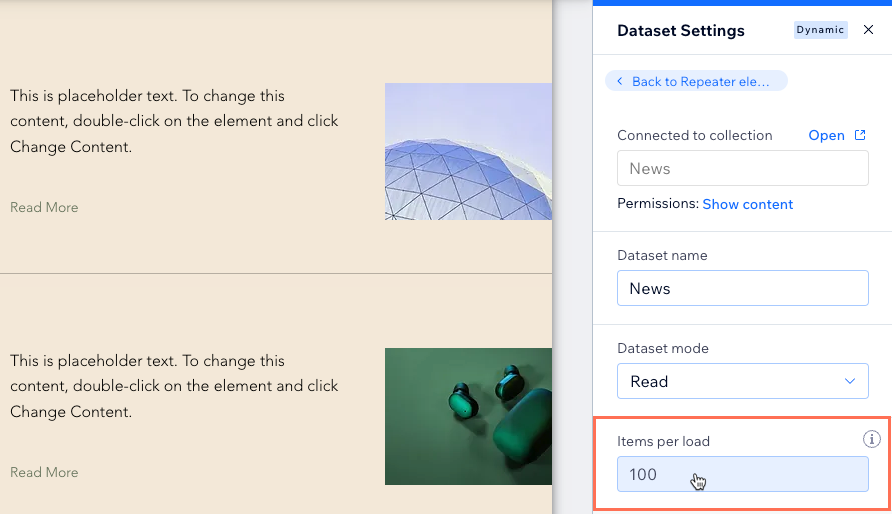
По умолчанию набор данных динамичной страницы позволяет изначально отображать до 100 пунктов в репитере или галерее. Вы можете изменить количество пунктов при загрузке, чтобы разрешить загрузку до 1000 пунктов за раз. Вы также можете добавить фильтры, чтобы включить только определенные пункты, или добавить сортировку, чтобы управлять порядком их отображения.
редактор Wix
Редактор Studio
- Перейдите в настройки подключенного набора данных репитера:
- Нажмите на репитер.
- Нажмите иконку Подключить к CMS .
- Нажмите Настройки набора данных в панели Подключить репитер справа.
- (Необязательно) Нажмите на тип разрешений рядом с Разрешения, чтобы определить, кто может просматривать, добавлять, обновлять или удалять контент коллекции на опубликованном сайте.
- (Необязательно) Нажмите на поле Название набора данных, если вам нужно изменить название набора данных.
- (Только для Velo) Нажмите на поле ID набора данных, чтобы изменить ID, используемый для идентификации набора данных в коде страницы.
- Нажмите на выпадающий список Режим набора данных и выберите соответствующий вариант:
- Чтение: подключенные элементы могут считывать и отображать контент из вашей коллекции. Элементы не могут изменять контент коллекции.
- Чтение и запись: подключенные элементы могут отображать контент из вашей коллекции. Элементы ввода могут добавлять или редактировать контент в вашей коллекции.
- Отредактируйте поле Количество пунктов для загрузки, чтобы установить максимальное количество элементов, которые могут загружаться одновременно. Это также максимальное количество элементов, которые могут загружаться, когда посетители нажимают кнопки «Показать еще», «Следующая/Предыдущая страница» или панели пагинации. Инструкции см. в следующем разделе.
Примечание: это поле не относится к таблицам. Если вы используете таблицу для отображения элементов, ограничьте количество отображаемых элементов, нажав иконку Макет таблицы, затем установив пользовательскую высоту таблицы и включив пагинацию.
- (Необязательно) Нажмите + Добавить фильтр, чтобы показывать только определенные элементы в репитере.
- (Необязательно) Нажмите + Добавить сортировку, чтобы выбрать порядок появления элементов в репитере.
- Нажмите Превью, чтобы протестировать динамичную страницу списка.
- Нажмите Опубликовать, если вы готовы применить изменения на сайте.
Шаг 5 | (необязательно) Создание кнопок «Показать еще» или кнопок навигации
Если вы планируете отображать много пунктов на этой странице, рекомендуем добавить кнопку
«Показать еще», чтобы повысить скорость загрузки страницы. Поле набора данных
Количество пунктов при загрузке определяет, сколько пунктов может изначально загрузиться на странице и сколько дополнительных пунктов может загрузиться, когда посетители нажимают кнопку «Показать еще».
Вы также можете добавить кнопки «Следующая/Предыдущая страница» или панель пагинации (только в редакторе Wix), которые заставляют подключенный репитер или галерею отображать следующую или предыдущую «страницу» пунктов. Поле
Количество пунктов при загрузке определяет максимальное количество пунктов, которые появляются на каждой «странице».
Редактор Wix
Редактор Studio
Выберите действие:
Создание кнопки «Показать еще»
 слева в редакторе.
 , чтобы настроить внешний вид кнопки «Показать еще».
Создание кнопок «Следующая страница» и «Предыдущая страница»


Совет:
В редакторе Wix вы также можете
подключить панель пагинации, которая позволяет посетителям переключаться между «страницами» пунктов. Поле
Количество пунктов при загрузке определяет, сколько пунктов может отображаться на каждой «странице» панели пагинации. Если вы хотите, чтобы панели пагинации появились в Редакторе Studio,
проголосуйте за эту функцию здесь.
Шаг 6 | (Необязательно) Настройка фильтрации элементов для посетителей
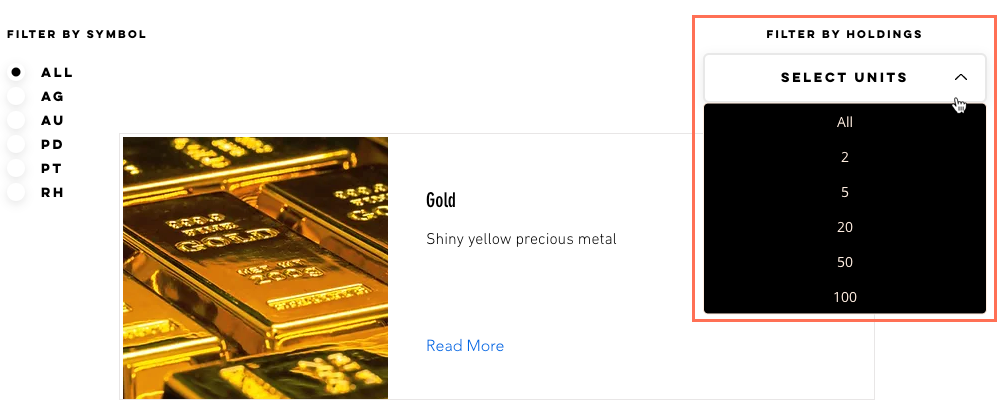
Предоставьте посетителям способы фильтрации элементов на динамической странице списка с помощью
элементов ввода. Выберите любой из следующих элементов ввода, позволяющих фильтровать контент:
Радиокнопки,
Чекбоксы,
Выпадающий список,
Теги выбора или
Ползунок (только диапазонные ползунки).
Узнайте, как настроить
элементы ввода, которые позволяют посетителям фильтровать контент коллекции.
Часто задаваемые вопросы
Нажмите на вопросы ниже, чтобы получить ответы на часто задаваемые вопросы о настройке динамических страниц списка.
Как посетители попадают на мою динамическую страницу списка?
Можно ли создать динамичные страницы со списком элементов по категориям?
Почему на странице не отображаются подключенные элементы?
Как связать элементы с их динамической страницей позиции?

Почему я не могу прикрепить некоторые элементы к репитеру?
Можно ли посмотреть, как работает предварительно подключенный репитер, прежде чем настраивать свой?