


CMS: использование коллекций категорий для организации контента
Коллекции категорий помогают организовать позиции в одной или нескольких коллекциях CMS с помощью встроенного поля «Категория». Вы сами определяете категории — будь то темы для блога, кухни для сайта с рецептами, города для меню ресторана или любая другая группировка, подходящая для вашего контента.
Когда вы используете поле «Категория» для связывания коллекции позиций с коллекцией категорий, Wix создает двустороннюю связь между ними. Вы можете управлять назначением категорий как из коллекции позиций, так и из коллекции категорий, и оба представления будут автоматически синхронизироваться.
Wix также создает скрытое поле «Главная категория» в вашей коллекции позиций. В «Главной категории» сохраняется одна категория, которая лучше всего представляет каждую позицию для поисковых систем — это особенно полезно, когда позиции относятся к нескольким категориям.
Узнайте, как
создать динамичные страницы категорий после завершения настройки категорий.
Перед началом работы:
- Убедитесь, что у вас уже есть коллекция CMS, которую вы хотите распределить по категориям.
- Мы рекомендуем узнать, как работают наборы данных, прежде чем создавать динамичные страницы категорий.
Шаг 1 | Создание коллекции категорий
Коллекция категорий — это специальная коллекция, в которой хранится ваш список категорий (до 1000). В отличие от обычной коллекции позиций, коллекция категорий не содержит сами контентные позиции. В ней хранятся только категории, которые назначаются позициям в других коллекциях.
Например, вы можете создать коллекцию категорий «Города», содержащую «Нью-Йорк», «Чикаго» и «Детройт», а затем использовать ее для организации позиций в коллекции «Меню пиццы» по городам. Одна и та же коллекция категорий может обслуживать несколько коллекций позиций, поэтому вы можете использовать «Города» также для организации коллекции «Рестораны» или коллекции «События».
При первом создании коллекции категорий она содержит только те поля, которые вы добавили. Поле «Назначенные позиции», показывающее, какие позиции принадлежат каждой категории, появляется автоматически на этапе 2 после того, как вы свяжете коллекцию категорий с коллекцией позиций с помощью поля «Категория».
Как создать коллекцию категорий:
- Перейдите в CMS в панели управления сайта.
- Нажмите + Создать коллекцию в правом верхнем углу.
- Выберите Коллекция категорий и нажмите Далее.
- Введите название коллекции в поле Название коллекции категорий.
- (Только для программирования) Введите ID коллекции категорий для использования в коде.
- Нажмите Создать коллекцию.
- Добавьте поля в коллекцию вручную или импортировав CSV-файл:
- Добавление полей вручную: Нажмите + Добавить поле в правой части таблицы, чтобы начать добавление полей в коллекцию вручную.
- Импорт CSV-файла: Нажмите Дополнительные действия и выберите Импорт позиций, чтобы загрузить CSV-файл и использовать его поля и позиции в коллекции.
- Добавьте позиции в коллекцию:
- Нажмите + Добавить позицию в правом верхнем углу.
- Введите сведения о позиции во все соответствующие поля и нажмите Сохранить.
- Повторите эти действия, чтобы добавить больше позиций в коллекцию.
Шаг 2 | Добавление поля «Категория» в коллекцию элементов
Добавьте поле «Категория» в любую коллекцию позиций, чтобы связать ее с коллекцией категорий. Например, если у вас есть коллекция позиций «Меню пиццы» и коллекция категорий «Города», вы можете добавить поле «Категория» с названием «Города», чтобы организовать позиции меню пиццы по городам (например, Нью-Йорк, Чикаго, Детройт).
При добавлении поля «Категория» Wix автоматически создает поле «Назначенные позиции» в связанной коллекции категорий и скрытое поле «Главная категория» в вашей коллекции позиций. Поле «Назначенные позиции» показывает, какие позиции связаны с каждой категорией, а поле «Главная категория» хранит только одну категорию для каждой позиции в целях SEO — даже если в поле «Категория» их несколько. Вы можете добавить только одно поле «Категория» для каждой коллекции позиций, и его нельзя дублировать.
Как добавить поле «Категория» в коллекцию элементов:
- Перейдите в CMS в панели управления сайта.
- Нажмите на коллекцию элементов, в которую нужно добавить поле «Категория».
- Нажмите Управление полями.
- Нажмите + Добавить поле.
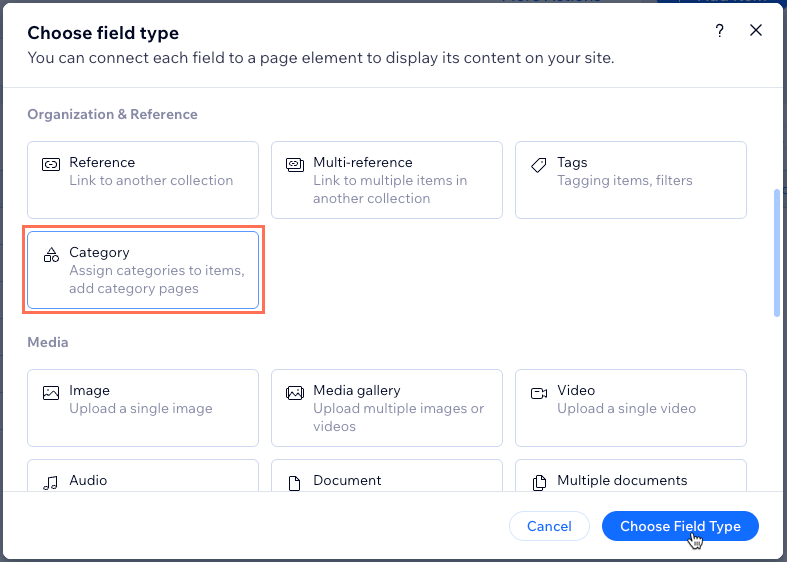
- В разделе Организация и ссылки выберите тип поля Категория и нажмите Выбрать тип поля.
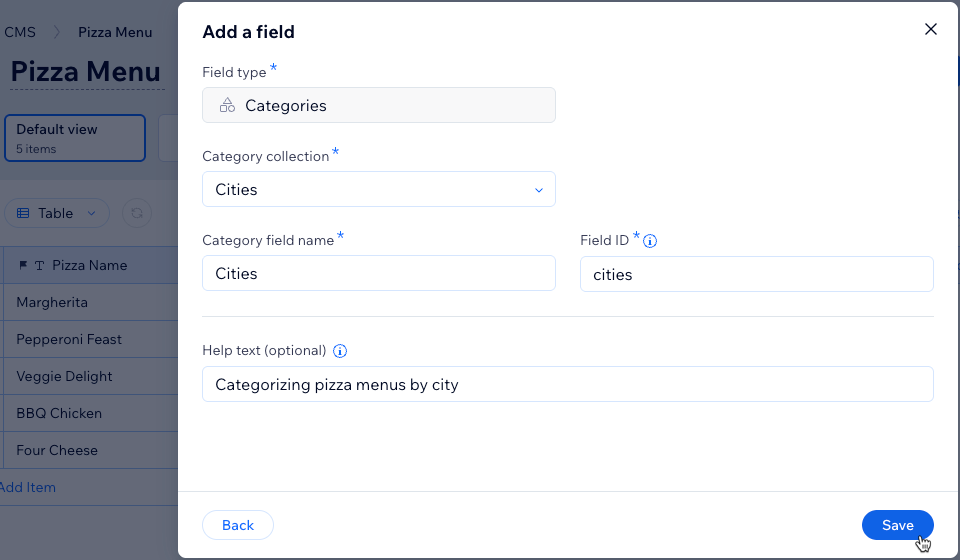
- Нажмите на выпадающий список Коллекция категорий и выберите коллекцию, которую хотите назначить для этого поля.
- (Необязательно) При необходимости отредактируйте Название поля категории, ID поля (его нельзя будет изменить позже) и Текст подсказки.
- Нажмите Сохранить.
Примечание:
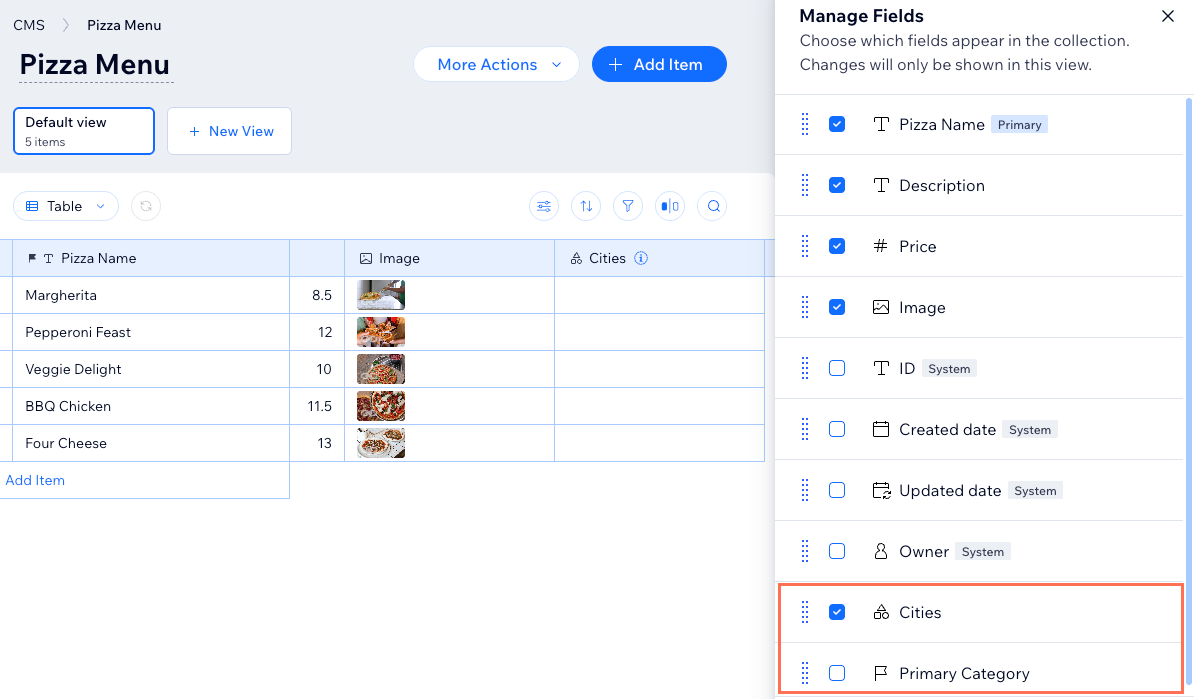
- Теперь в вашей коллекции элементов есть добавленный тип поля «Категория» и новый скрытый тип поля «Главная категория».
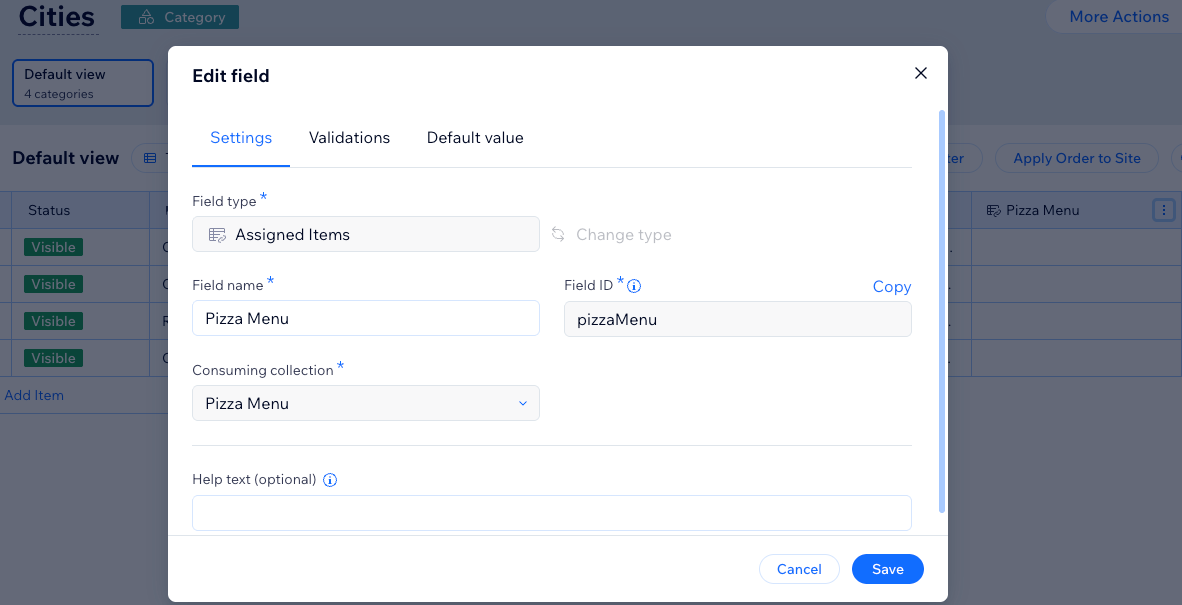
- Теперь в вашей коллекции категорий есть тип поля «Назначенные элементы», который связывается с коллекцией элементов.
Этап 3 | Назначение категорий позициям
После добавления поля «Категория» в коллекцию позиций вы можете назначать категории каждой позиции. Поле «Категория» может хранить более одной категории для одной и той же позиции. Например, одна позиция меню пиццы может быть доступна в нескольких категориях городов.
Чтобы назначить категории позициям:
- Перейдите в коллекцию позиций, в которую вы только что добавили поле «Категория».
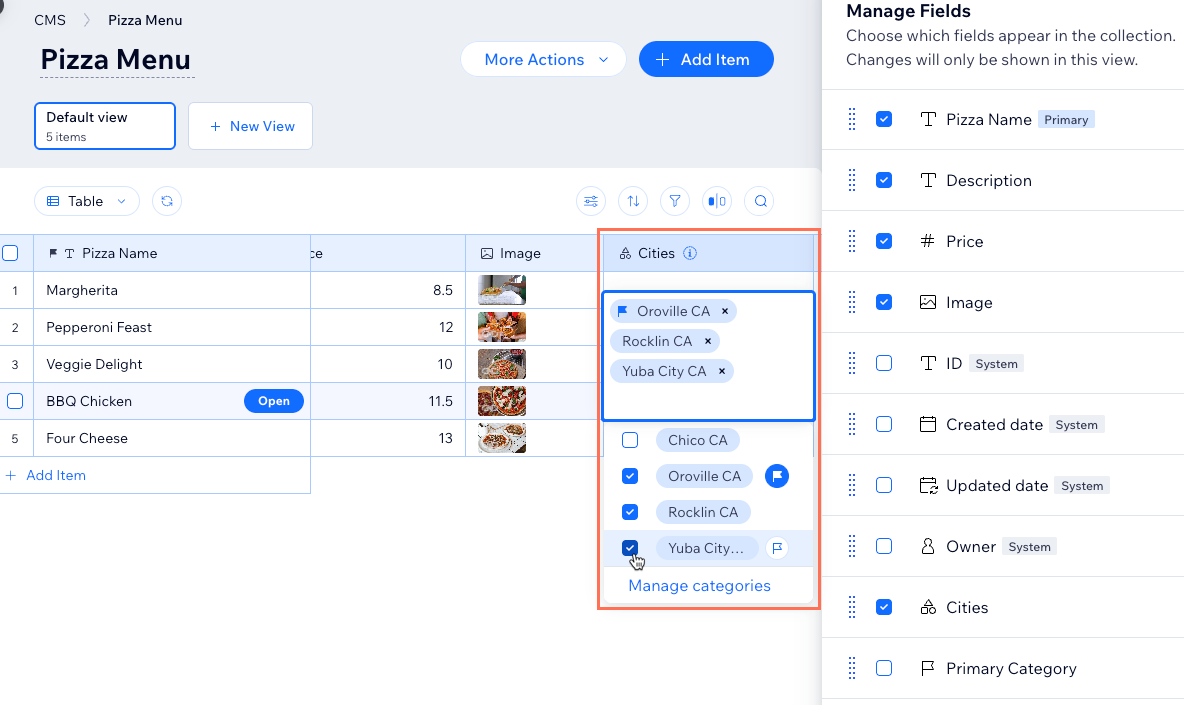
- Нажмите на соответствующую ячейку в поле «Категория» и выберите категории, которые хотите связать с этой позицией. Первая категория, которую вы назначаете позиции, становится ее главной категорией. Вы можете нажать на иконку Флаг
 рядом с другой категорией, чтобы сделать ее главной категорией позиции. Нажмите за пределами панели, чтобы завершить выбор категорий для позиции.
Советы:
- Нажмите Управлять категориями, чтобы просмотреть содержимое коллекции категорий и управлять им.
- Если вам нужно назначить категорию, которая еще не создана в коллекции категорий, введите ее название и нажмите Создать '{Category-name}'.
- Повторите шаг 2 для каждой позиции в коллекции, которую хотите распределить по категориям.
Шаг 4 | Управление категориями из коллекции категорий
Назначение категорий работает в обоих направлениях: вы можете назначать категории из коллекции позиций с помощью поля «Категория» или из коллекции категорий с помощью поля «Назначенные позиции». Обе коллекции автоматически синхронизируются.
Управление со стороны коллекции категорий удобно, когда вы хотите сосредоточиться на одной категории и просмотреть все, что с ней связано. Например, откройте категорию «Нью-Йорк» в коллекции «Города», чтобы увидеть все позиции меню пиццы, назначенные ей, в одном месте.
Как управлять категориями из коллекции категорий:
- Перейдите в CMS в панели управления сайта и выберите нужную коллекцию категорий.
- Найдите тип поля «Назначенные позиции», который по умолчанию находится в крайнем правом столбце таблицы.
Совет: Иконка Назначенные позиции появляется рядом с названием поля, а само название поля совпадает с названием коллекции позиций.
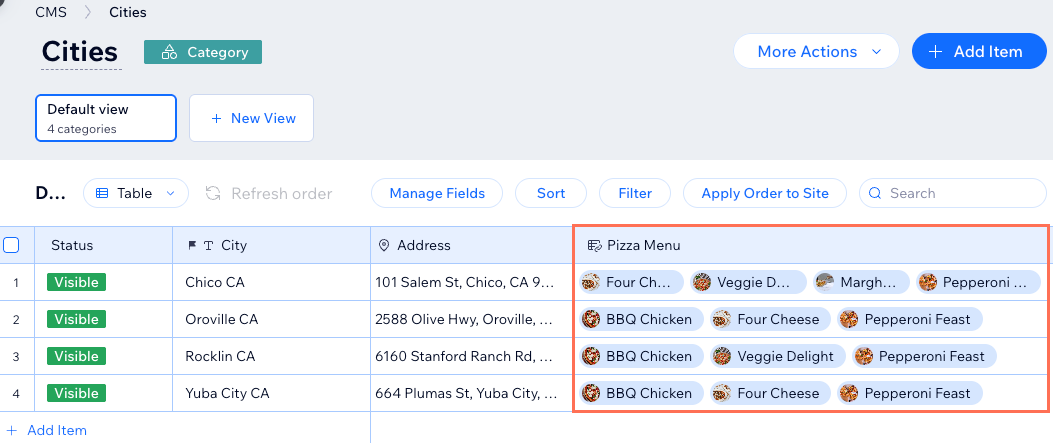
- Нажмите на соответствующее поле «Назначенные позиции» рядом с нужной категорией, чтобы увидеть, какие позиции назначены этой категории.
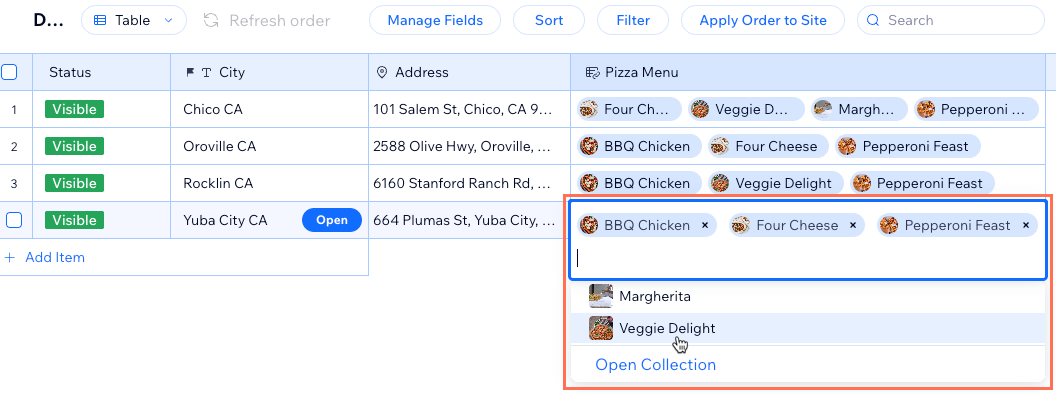
- Редактирование назначенных позиций:
- Добавить позицию: Выберите в списке параметров позицию, которую хотите назначить категории.
- Удалить позицию: Нажмите X на соответствующей позиции, чтобы удалить ее из категории.
- Открыть коллекцию: Нажмите Открыть коллекцию , чтобы просмотреть категорию назначенных позиций.
- Повторите шаги 3–4 для каждой категории, в которой хотите изменить назначенные позиции.
Часто задаваемые вопросы
Нажмите ниже, чтобы найти ответы на часто задаваемые вопросы о коллекциях категорий.
Каковы ограничения коллекций категорий?
Что произойдет, если удалить коллекцию категорий?
Что произойдет, если удалить поле «Категория» в коллекции элементов?
В чем разница между полем «Категория» и полем «Мультиссылка»?
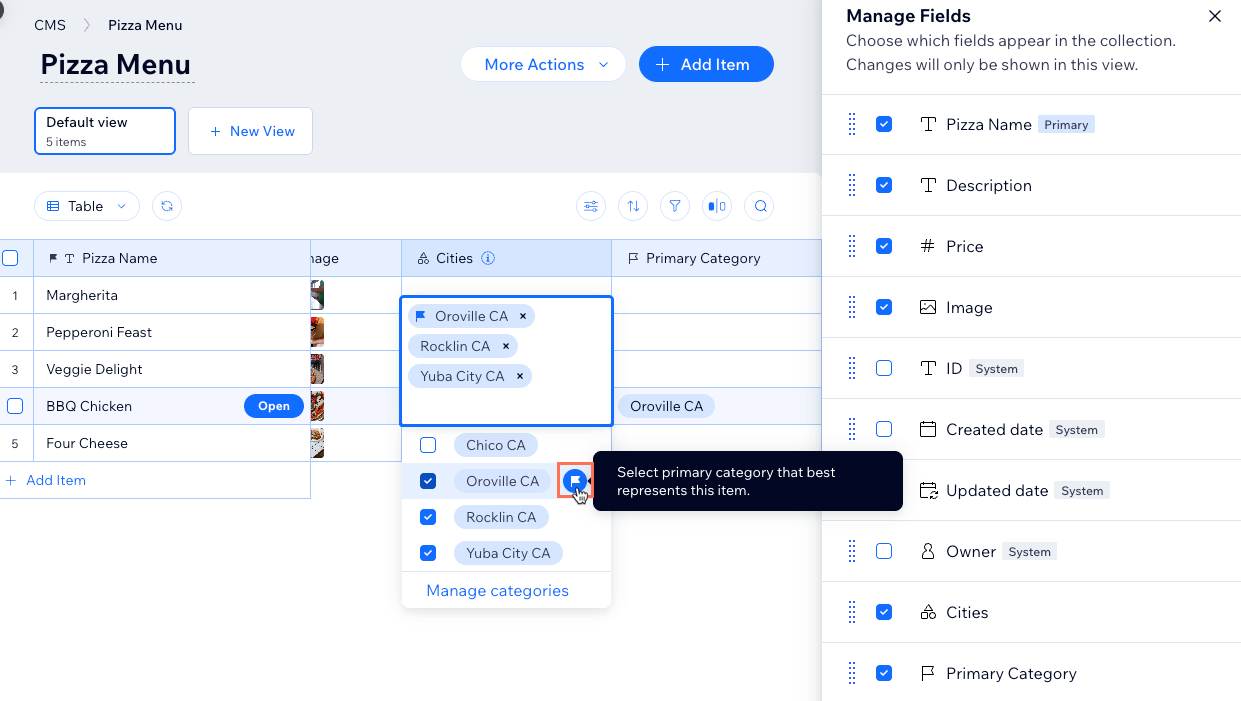
Можно ли изменить главную категорию элемента?
 рядом с нужной категорией, чтобы сделать ее главной.
Как просмотреть скрытое поле «Главная категория»?
Можно ли скрыть раздел с опубликованного сайта?
Можно ли сортировать или фильтровать представление коллекции по полю «Категория»?