CMS: О наборах данных
Наборы данных служат важным связующим звеном между элементами на странице и контентом в коллекциях CMS (системы управления контентом). Они чисто функциональны и не отображаются на опубликованном сайте. С помощью наборов данных можно создать двустороннюю связь для отображения контента коллекции, сохранения данных, введенных пользователями, или и того, и другого. В настройках набора данных можно указать, какие позиции загружаются, в каком порядке и сколько их отображается одновременно.
Подключение и отображение контента коллекции на страницах
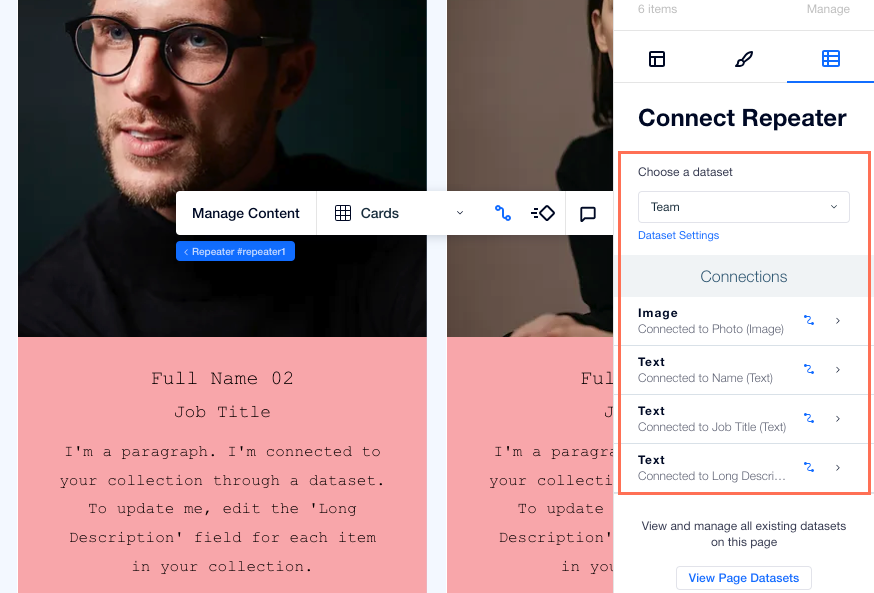
Наборы данных позволяют управлять тем, какие части элементов страницы подключаются к полям в коллекции. Каждый набор данных подключается к коллекции, а каждый элемент, подключенный к набору данных, — к полю в коллекции. Это открывает новые возможности для управления тем, какой контент и где отображается.
Подключите наборы данных к репитерам, чтобы оптимизировать процесс дизайна. Репитеры позволяют настроить дизайн одной позиции, состоящей из нескольких элементов, которая дублирует один и тот же макет. В наборе данных вы выбираете, какие поля коллекции подключаются к элементам позиции. После этого каждая позиция в репитере отображает отдельную позицию из коллекции, сохраняя единый макет.
Подробнее о
подключении наборов данных к коллекциям и элементам.
Управление действиями посетителей в коллекции
Настройте
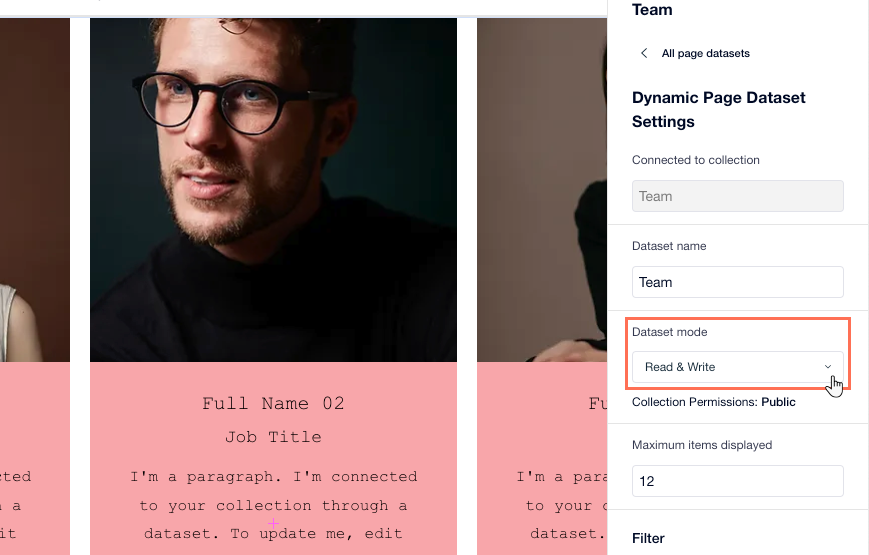
режим набора данных, чтобы определить, какие действия можно выполнять между подключенными элементами и вашей коллекцией.
Установите режим набора данных «Запись» или «Чтение и запись», если вы используете элементы ввода, чтобы позволить посетителям отправлять контент напрямую в коллекции. Создавайте
пользовательские формы, используя такие элементы ввода, как текстовые поля, радиокнопки, выпадающие меню, кнопки загрузки и многое другое. Вы можете разрешить отправку данных только пользователям сайта или создать
пользовательские разрешения в каждой коллекции.
Установите режим набора данных «Чтение и запись» или «Чтение», если вы хотите, чтобы посетители могли
использовать элементы ввода для фильтрации контента коллекции, с которым они взаимодействуют на сайте.
Настройка отображаемых элементов, их количества и порядка
Наборы данных дают вам полный контроль над тем, какой контент видят посетители, сколько позиций загружается одновременно и в каком порядке они появляются. Эти параметры помогают создать сфокусированный, быстро загружающийся и привлекательный интерфейс для сайта.
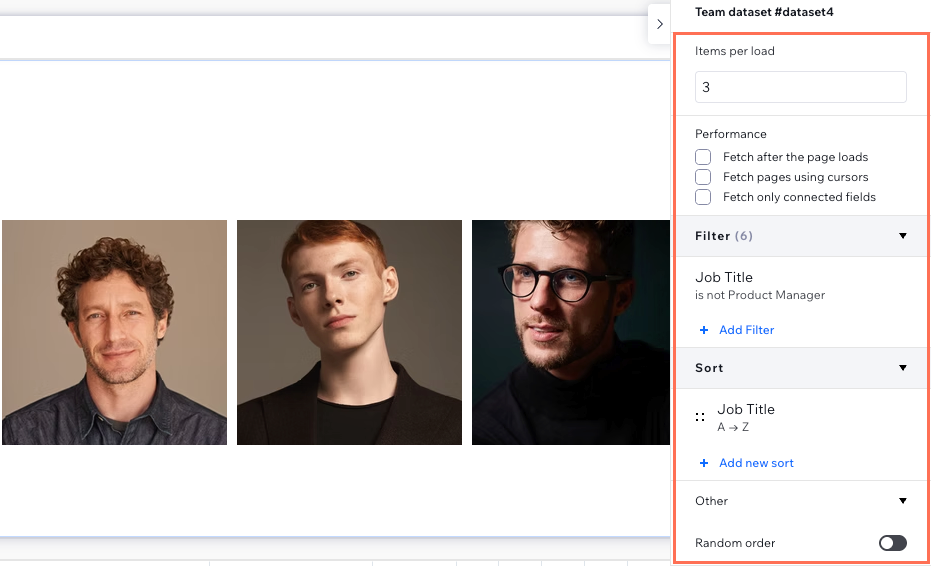
- Ограничение количества позиций на загрузку: используйте поле Количество позиций для загрузки, чтобы решить, сколько позиций коллекции отображать за один раз. Отображение меньшего количества позиций ускоряет загрузку страницы и сохраняет макет аккуратным. Чтобы позволить посетителям увидеть больше, добавьте функции навигации, такие как кнопки «Показать еще», кнопки «Следующая/Предыдущая страница» или панель пагинации.
- Использование фильтров для отображения или скрытия контента: добавьте фильтры в настройки набора данных, чтобы включить только те позиции, которые должны видеть посетители. Вы можете настроить фильтры по значению, рубрике или путем связывания позиций в нескольких коллекциях (например, показ альбома из одной коллекции и соответствующих ему песен из другой).
- Сортировка или случайный порядок: упорядочивайте позиции по любому полю, например по дате, названию или цене, с помощью условий сортировки. Хотите, чтобы посетители каждый раз видели что-то новое? Включите переключатель Случайный порядок, чтобы перемешать порядок отображения. Когда включен «Случайный порядок», все остальные виды сортировки и пагинация отключаются. В зависимости от настроек кеширования сайта посетители могут видеть один и тот же случайный порядок или новый порядок при каждой загрузке страницы.
Создание собственных элементов навигации
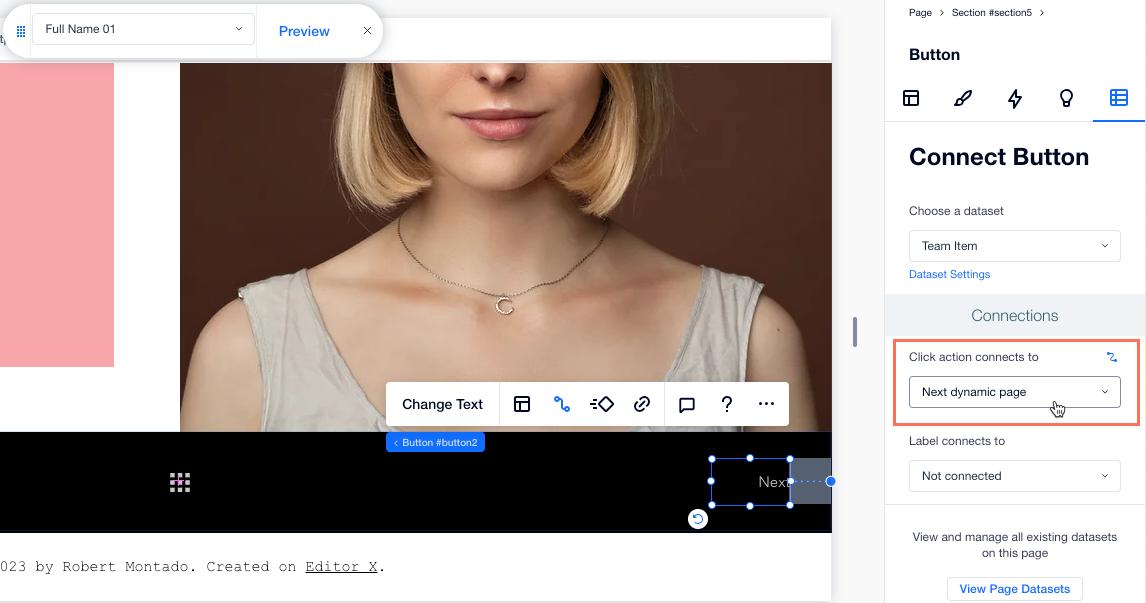
Улучшите навигацию на сайте с помощью пользовательских элементов навигации, адаптированных к вашим потребностям. Создавайте пользовательские кнопки навигации,
подключив обычные кнопки к набору данных. Затем выберите вариант в меню «Действие при клике», чтобы определить, что происходит при нажатии кнопки (например, «Показать еще», «Следующая динамичная страница» или «Следующая позиция»).
Используйте элементы пагинации, если у вас большой объем контента в репитере или галерее. Пагинация позволяет разбить содержимое списка на отдельные «страницы», по которым посетители могут легко перемещаться. Подключите панель пагинации к набору данных, чтобы автоматизировать процесс, гарантируя, что посетители смогут легко переходить с одной страницы на другую для просмотра обширного контента.
Подробнее о
действиях набора данных для кнопок и изображений.
Управление контентом динамичной страницы
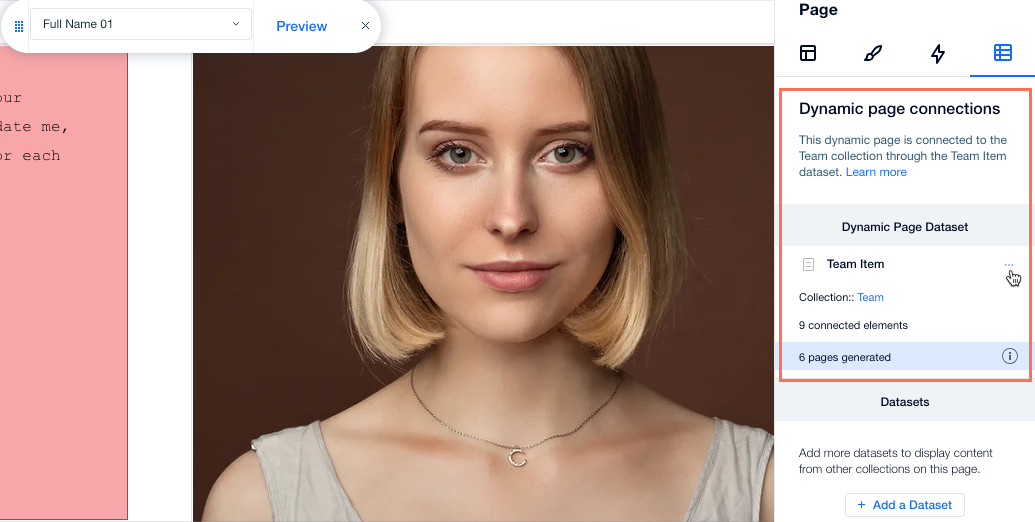
Наборы данных необходимы как для динамичных страниц списков, так и для динамичных страниц позиций. Они служат мостом между контентом, хранящимся в коллекциях, и элементами на странице.
На
динамичных страницах списков наборы данных извлекают контент из подключенной коллекции и делают его доступным для элементов внутри репитера. Это позволяет динамично отображать несколько позиций в структурированном и повторяющемся формате. При подключении репитера к набору данных количество отображаемых позиций автоматически корректируется в зависимости от контента коллекции.
Аналогично, на
динамичных страницах позиций наборы данных устанавливают связь между контентом отдельной позиции и элементами страницы. Набор данных извлекает конкретную позицию из коллекции, позволяя вам представлять подробную информацию с помощью обычных элементов страницы.
Подробнее о
работе с динамичными страницами.