


CMS: Работа с режимами набора данных и разрешениями коллекции
9 мин.
Работа с режимами набора данных и разрешениями коллекции в CMS (системе управления контентом) позволяет контролировать взаимодействие элементов сайта с коллекциями. Выбирая между режимами набора данных «Чтение», «Запись» или «Чтение и запись», вы определяете, могут ли такие элементы, как текст, изображения и кнопки, отображать, добавлять или обновлять контент коллекции. Такая гибкость помогает управлять представлением и сбором контента на сайте, повышая взаимодействие с пользователями.
Например, если вы ведете блог с рецептами, вы можете использовать набор данных в режиме «Чтение» для отображения рецептов. Другой набор данных в режиме «Запись» можно использовать для того, чтобы пользователи могли предлагать новые рецепты. Такая настройка гарантирует, что только проверенные пользователи смогут добавлять контент в коллекцию, в то время как все посетители смогут просматривать общие рецепты.
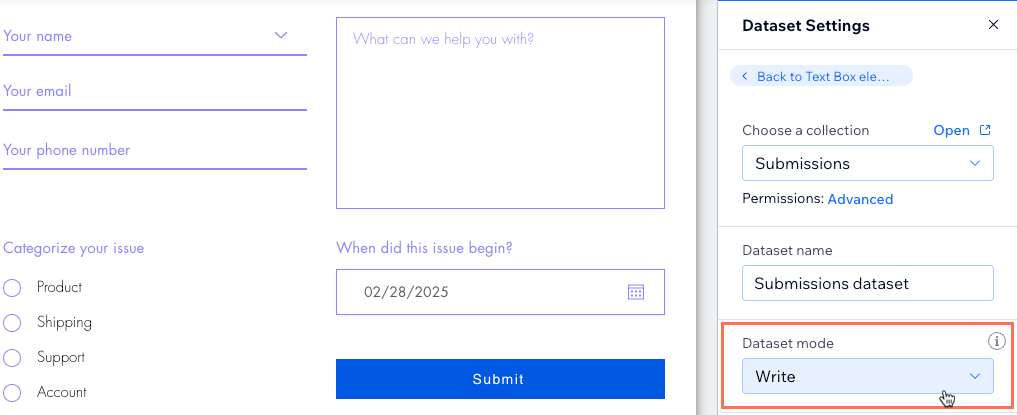
Режимы набора данных определяют, как элементы взаимодействуют с коллекциями.
Режим набора данных определяет, как такие элементы, как текст, изображения и кнопки, могут получать доступ к подключенной коллекции набора данных. Вы можете выбрать один из трех режимов набора данных: «Чтение», «Запись» или «Чтение и запись».
Подробнее о каждом режиме набора данных ниже.
Режим «Чтение» для отображения контента
Этот режим позволяет подключенным элементам набора данных извлекать или «читать» данные из коллекции. Режим «Чтение» не позволяет подключенным элементам набора данных добавлять новые или обновлять существующие пункты в коллекции.
Используйте режим «Чтение», если вы хотите, чтобы подключенные элементы набора данных считывали контент коллекции для его отображения на сайте. Подробнее о отображении контента из коллекции.
Какие разрешения коллекции выбрать?
Установите разрешения коллекции на «Показ контента», «Сбор контента» или «Расширенный». Какой бы вариант вы ни выбрали, обязательно настройте разрешения на «Просмотр», чтобы только соответствующие посетители могли просматривать контент коллекции на опубликованном сайте.
Режим «Запись» для добавления новых элементов в коллекцию
Этот режим позволяет подключенным элементам ввода набора данных добавлять новые пункты в коллекцию. Режим «Запись» не позволяет подключенным элементам набора данных отображать или «читать» контент коллекции. Он также не позволяет подключенным элементам обновлять существующие пункты коллекции.
Используйте режим «Запись», если вы хотите, чтобы подключенные элементы набора данных добавляли новые пункты в коллекцию. Режим «Запись» идеально подходит для пользовательских форм CMS, которые используют элементы ввода для сбора контента от посетителей сайта.
Какие разрешения коллекции выбрать?
Установите разрешения коллекции на «Сбор контента» или «Расширенный», чтобы разрешить посетителям добавлять или обновлять контент в коллекции.
Режим «Чтение и запись» для просмотра и отправки контента
Этот режим обеспечивает двустороннюю связь между подключенными элементами набора данных и коллекцией. Набор данных может считывать контент коллекции для его отображения в подключенных элементах. Элементы также могут добавлять новые пункты в коллекцию или обновлять существующие, в зависимости от того, как вы настроили пользовательскую форму CMS.
Используйте режим «Чтение и запись» для создания интерактивного интерфейса, в котором пользователи сайта могут просматривать контент коллекции, а также добавлять новые или редактировать существующие пункты. Например, вы можете подключить один и тот же набор данных к элементам ввода, которые отправляют контент, и к другим элементам, которые его отображают (например, к текстовым элементам, репитерам, таблицам). Это отлично подходит для страниц, где пользователи одновременно просматривают и редактируют контент коллекции.
Узнайте, как разрешить пользователям сайта управлять контентом коллекции на опубликованном сайте:
Какие разрешения коллекции выбрать?
Установите разрешения коллекции на «Сбор контента» или «Расширенный», чтобы разрешить посетителям добавлять или обновлять контент в коллекции.
Разрешения коллекции управляют доступом к содержимому коллекции
Разрешения коллекции определяют, кто имеет доступ к контенту коллекции вашего сайта и что посетители могут делать с этим контентом. Каждый посетитель сайта идентифицируется CMS как имеющий определенную роль (например, все, пользователи, соавторы или админы). Разрешения позволяют настраивать уровень доступа для каждой роли, чтобы вы могли устанавливать разные разрешения для разных типов пользователей.
Например, вы можете разрешить всем просматривать контент вашей коллекции, но позволить только пользователям сайта добавлять в нее новые позиции. Вы также можете указать, что существующие позиции коллекции могут обновляться только теми пользователями, которые их добавили. Возможно, вы создали специальный статус соавтора для управления коллекциями. Вы могли бы предоставить этим соавторам исключительное право на удаление позиций коллекции.
Узнайте, как изменить разрешения ваших коллекций CMS.
Разрешения админа:
- Соавторы с ролями администратора всегда сохраняют полный доступ к вашим коллекциям. Админы могут выполнять любые действия, включая просмотр, добавление, обновление и удаление контента коллекции как на опубликованном сайте, так и в самой CMS.
- В режиме превью в редакторе вы считаетесь админом. Чтобы протестировать другие роли, опубликуйте сайт, перейдите на него и войдите как пользователь сайта или просмотрите его как посетитель.
Показывайте контент нужной аудитории
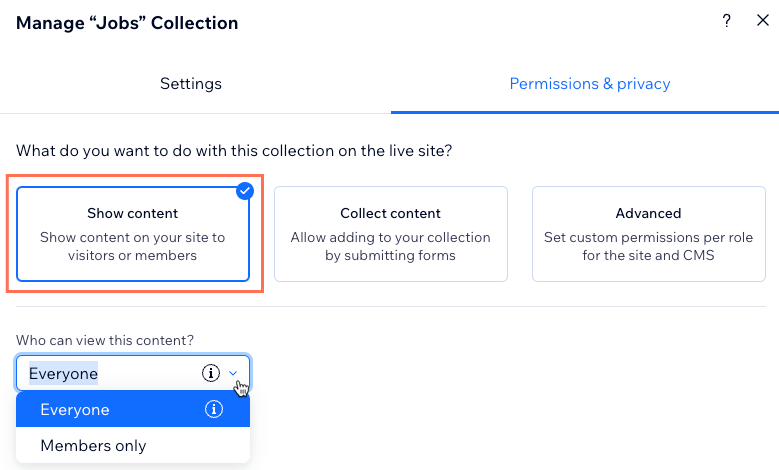
Чтобы сделать контент коллекции доступным для просмотра на опубликованном сайте, выберите разрешения коллекции «Показ контента».
Затем укажите, кто может просматривать контент на опубликованном сайте:
- Все: любой посетитель сайта может просматривать контент коллекции на опубликованном сайте.
- Только пользователи: только пользователи сайта могут просматривать контент коллекции на опубликованном сайте.
Что касается соавторов с доступом к CMS?
При таких разрешениях коллекции «Показ контента» админы и соавторы с доступом к CMS сохраняют полный доступ к коллекции. Они могут выполнять любые действия, включая просмотр, добавление, обновление и удаление контента коллекции как на опубликованном сайте, так и в самой CMS.
Сбор контента от посетителей
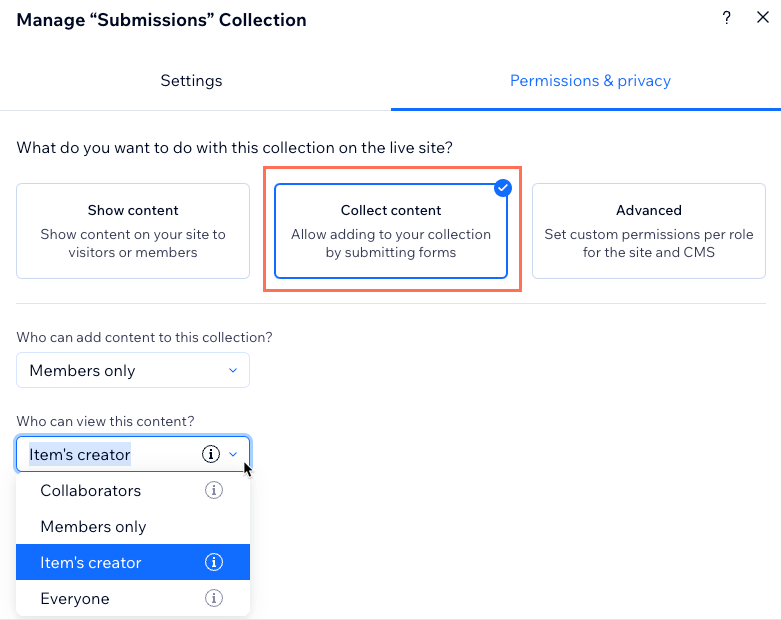
Выберите разрешения коллекции «Сбор контента», чтобы разрешить посетителям добавлять новые позиции в коллекцию. Это полезно, когда вы хотите, чтобы посетители использовали элементы ввода для отправки ответов, которые добавляют контент в новые позиции коллекции.
Выберите, кто должен иметь доступ к добавлению новых позиций с вашего опубликованного сайта:
- Все: любой посетитель сайта может добавлять новые позиции в коллекцию с опубликованного сайта. Соавторы со статусом доступа к CMS и админы также могут добавлять позиции из CMS.
- Только пользователи: только пользователи сайта, соавторы со статусом доступа к CMS и админы могут добавлять новые позиции в коллекцию с опубликованного сайта. Соавторы с доступом к CMS и админы также могут добавлять позиции из CMS.
Затем укажите, кто может просматривать контент:
- Соавторы: админы и соавторы со статусом доступа к CMS могут просматривать контент коллекции в CMS и на опубликованном сайте.
Совет: чтобы назначить разрешения для определенного статуса соавтора, используйте Расширенный режим разрешений коллекции и нажмите + Настроить разрешения для определенных ролей. - Только пользователи: только пользователи сайта, соавторы с доступом к CMS и админы могут просматривать контент коллекции на опубликованном сайте. Соавторы с доступом к CMS и админы также могут просматривать его в CMS.
- Эксперт позиции: пользователи сайта могут просматривать на опубликованном сайте только те позиции, которые они сами добавили в коллекцию. Соавторы и админы по-прежнему могут просматривать все позиции как на опубликованном сайте, так и в CMS.
- Все: любой посетитель сайта может просматривать контент коллекции на опубликованном сайте. Соавторы с доступом к CMS и админы также могут просматривать его в CMS.
Совет:
Если вы хотите разрешить посетителям обновлять значения полей существующих позиций коллекции, используйте «Расширенный» тип разрешений. Затем установите чекбокс «Обновить» рядом с каждой соответствующей ролью.
Что касается соавторов с доступом к CMS?
При таких разрешениях коллекции «Сбор контента» админы и соавторы с доступом к CMS сохраняют полный доступ к коллекции. Они могут выполнять любые действия, включая просмотр, добавление, обновление и удаление контента коллекции как на опубликованном сайте, так и в самой CMS.
Расширенные разрешения для особых нужд
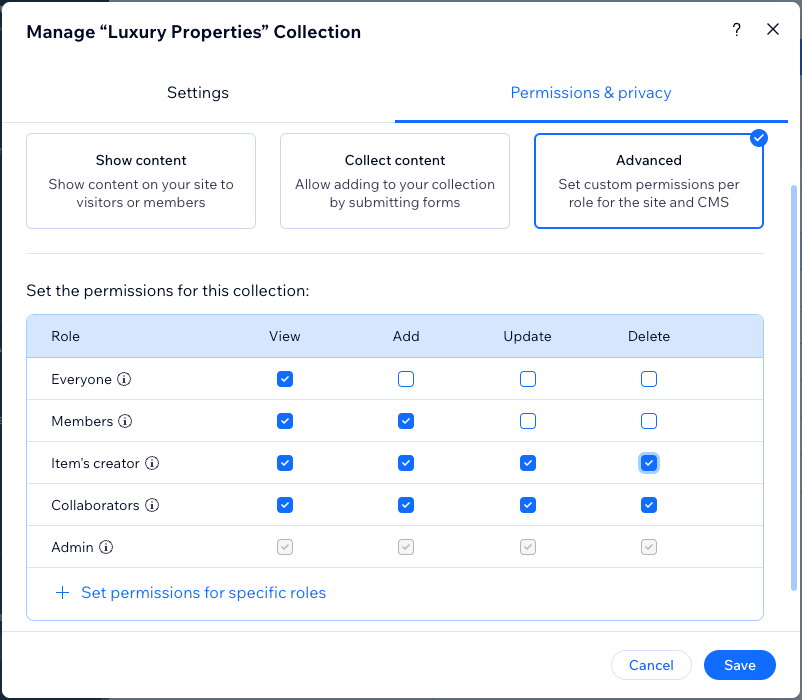
Для большего контроля используйте настройку «Расширенный» в разрешениях коллекции. Вы можете выбрать различные разрешения на просмотр, добавление, обновление и удаление контента для каждого статуса.
Выберите соответствующие разрешения для каждого из статусов:
- Все: этот статус применяется ко всем, кто имеет доступ к вашему опубликованному сайту. Выбор разрешения для этого статуса также выбирает его для других статусов в таблице.
- Пользователи: этот статус применяется только к пользователям сайта. Выбор разрешения для этого статуса также выбирает его для статусов «Эксперт позиции», «Соавторы» и любых специфических статусов, которые вы добавляете в таблицу.
- Эксперт позиции: разрешения этого статуса применяются только к конкретным позициям, которые пользователь создает сам. Например, вы можете установить разрешения, позволяющие эксперту позиции обновлять или удалять только те позиции, которые он создал. Выбор разрешения для этого статуса также выбирает его для статуса «Соавторы» и любых специфических статусов, которые вы добавляете в таблицу.
- Соавторы: этот статус применяется ко всем статусам соавторов с доступом к CMS. Выбор разрешения для этого статуса также выбирает его для любых специфических статусов соавторов, для которых вы установили разрешения.
- Админ: этот статус применяется к владельцам сайта и настраиваемым статусам с правами администратора. Вы не можете изменить разрешения этого статуса «Админ».
- Специфические статусы: если вы добавляете статусы в таблицу, они применяются к соавторам с определенными статусами доступа к CMS. Если вы устанавливаете разрешения для специфического статуса, а затем снимаете разрешение в этом статусе, разрешение также снимается в основном статусе «Соавторы».
В таблице вы можете выбрать один из следующих уровней доступа для каждого статуса:
- Просмотр: люди с соответствующим статусом (статусами) могут просматривать контент коллекции.
- Добавление: люди с соответствующим статусом (статусами) могут добавлять новые позиции в коллекцию.
- Обновление: люди с соответствующим статусом (статусами) могут редактировать существующие позиции коллекции.
- Удаление: люди с соответствующим статусом (статусами) могут удалять существующие позиции коллекции.
Совет:
Если вы хотите разрешить посетителям редактировать значения полей существующих позиций коллекции, выберите разрешение «Обновить» для соответствующей роли.
Примечание:
При таких «Расширенных» разрешениях коллекции админы и соавторы с доступом к CMS сохраняют полный доступ к коллекции. Однако вы можете установить разрешения для определенных ролей соавторов, чтобы ограничить им доступ к просмотру, добавлению, обновлению или удалению контента коллекции.
Часто задаваемые вопросы
Нажмите ниже, чтобы получить ответы на часто задаваемые вопросы о работе с режимами набора данных и разрешениями коллекции
Можно ли показывать отзывы, отправленные пользователями, всем, но разрешить их отправку только пользователям?


Как роли и разрешения соавторов сайта работают с разрешениями коллекции?
Могут ли люди просматривать контент коллекции на опубликованном сайте, даже если он там не отображается?
Можно ли создать на опубликованном сайте страницу, где пользователи смогут управлять контентом коллекции?