


CMS: Добавление динамичной страницы для управления контентом на опубликованном сайте
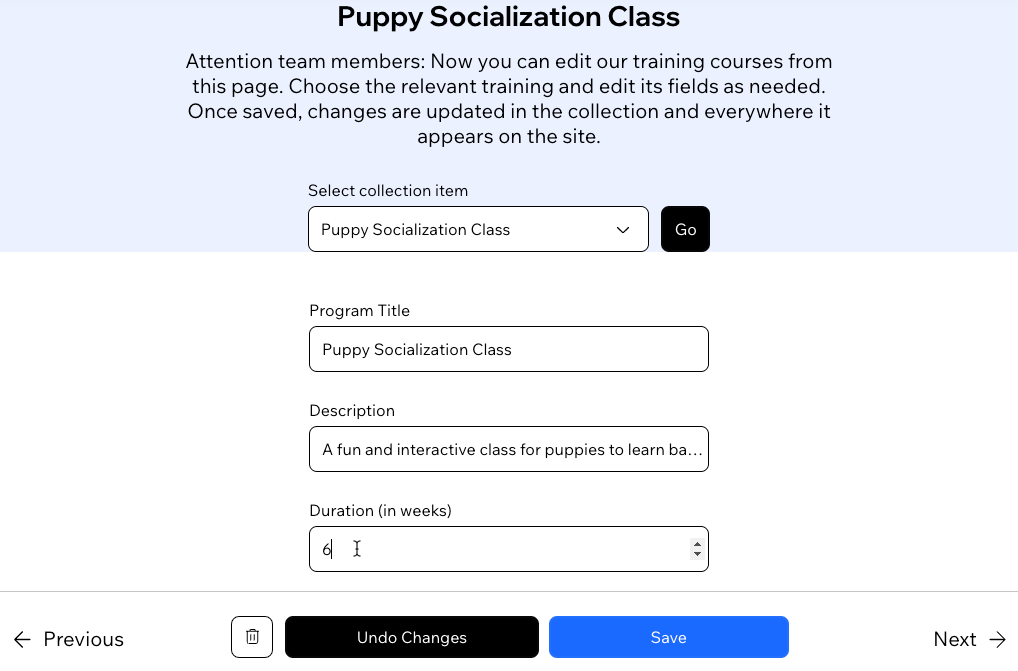
Добавьте на сайт готовую динамичную страницу, которая позволит соавторам или пользователям сайта управлять контентом коллекции CMS прямо на опубликованном сайте. Эта страница управления позициями включает версию для каждой позиции коллекции, каждая из которых имеет свой динамичный URL. Посетители выбирают позицию, которой хотят управлять, с помощью выпадающего списка, который направляет их на соответствующую версию страницы. Оттуда они могут использовать элементы ввода и кнопки, подключенные к действиям набора данных, чтобы добавлять, редактировать или удалять контент.
Вы можете контролировать, какие роли имеют доступ к этой странице, включая определенные роли соавторов, и настраивать их разрешения на просмотр, добавление, обновление или удаление позиций коллекции. Это позволяет адаптировать уровни доступа в соответствии с потребностями сайта и гарантировать, что конфиденциальные данные коллекции обрабатываются только доверенными лицами. Как и любую динамичную страницу, эту страницу можно настроить в соответствии с дизайном и функциональностью сайта.
Кроме того, вы можете разрешить доступ к самой странице только определенным пользователям сайта в настройках разрешений страницы. Это позволяет ограничить доступ для всех пользователей сайта, определенных ролей пользователей или пользователей с подпиской на тарифный план.
Важно:
Эта функция доступна только в
Редакторе Studio. Однако вы можете создать аналогичную страницу в редакторе Wix с помощью элементов ввода и интерактивных кнопок. Узнайте, как
создать страницу в редакторе Wix, которая позволит пользователям управлять контентом коллекции на опубликованном сайте.
Принцип работы динамичной страницы управления контентом
Ниже приведены подробные сведения о том, как настраивается и используется эта динамичная страница управления контентом.
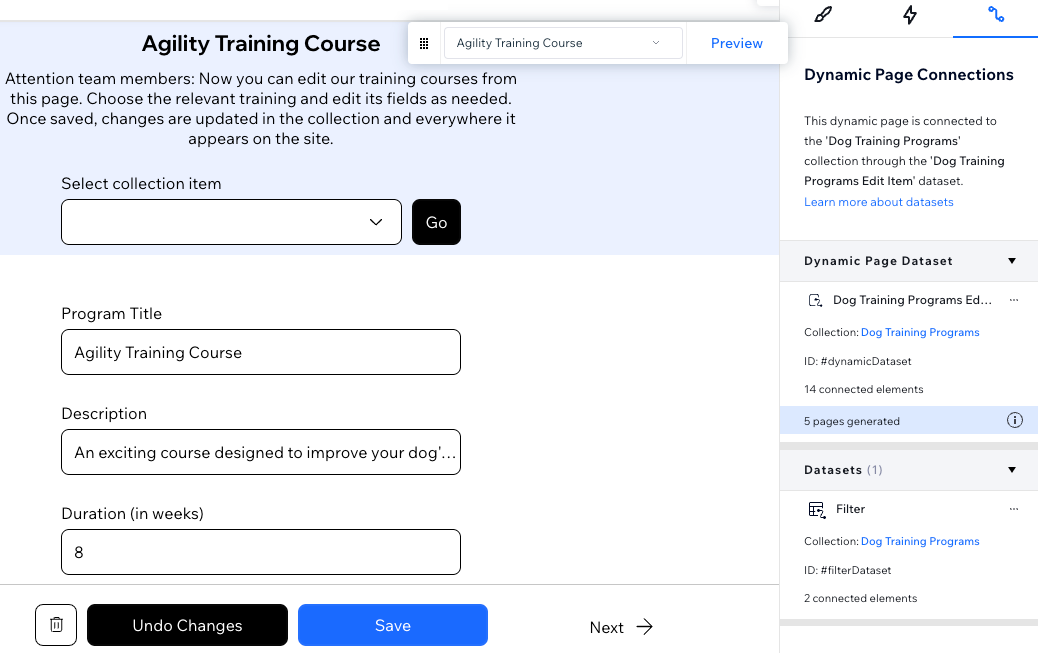
Элементы ввода позволяют пользователям выбирать и редактировать позиции коллекции
Динамичная страница управления позициями использует динамичный URL, который меняется в зависимости от того, какая позиция коллекции выбрана на странице. Страница включает
элементы ввода, которые предварительно подключены к каждому из поддерживаемых полей коллекции. Авторизованные пользователи сайта и соавторы могут использовать эти элементы ввода для обновления значений полей выбранной позиции коллекции.
При создании динамичной страницы управления позициями следующие поддерживаемые типы полей коллекции автоматически подключаются к элементам ввода на странице:
Текст,
Число,
URL,
Логическое значение,
Дата,
Время,
Изображение,
Форматированный текст,
Адрес
Как авторизованные посетители сайта используют страницу управления контентом
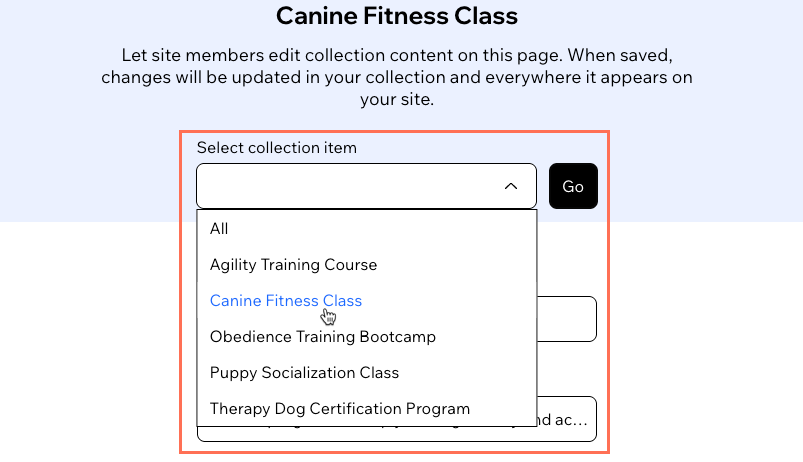
На опубликованной странице управления позициями посетители сначала выбирают позицию коллекции, которую они хотят отредактировать, в выпадающем списке сверху. Этот элемент ввода подключается к набору данных в режиме «Чтение» под названием «Filter» и настроен на фильтрацию набора данных по позиции, которую выбирает посетитель.
Затем посетитель сайта нажимает кнопку «Go», которая подключается к тому же набору данных «Filter». У кнопки «Go» настроено действие по клику, которое переводит посетителей на версию страницы для выбранной позиции. В результате окончание URL страницы меняется, отражая выбранную позицию, а в полях ввода отображаются существующие значения полей этой позиции.
Теперь посетитель может начать редактировать существующие значения полей позиции, отображаемые в элементах ввода. Обновленные значения не сохраняются в коллекции до тех пор, пока посетитель не нажмет кнопку «Сохранить».
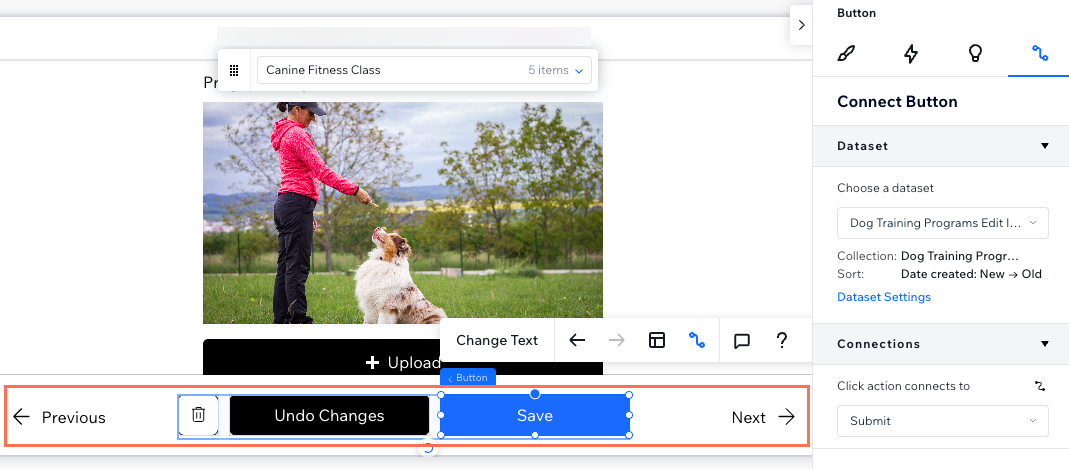
Посетители могут выбрать одну из следующих интерактивных кнопок в нижней части страницы:
- Сохранить: Кнопка «Сохранить» обновляет значения полей существующей позиции коллекции на основе данных из элементов ввода. После изменения значений в элементах ввода пользователям необходимо нажать кнопку «Сохранить», чтобы отправить эти изменения и обновить выбранную позицию. Эта кнопка подключается к действию клика набора данных «Отправить».
- Удалить: Кнопка «Удалить» полностью удаляет позицию и значения ее полей из коллекции. Эта кнопка подключается к действию клика набора данных «Удалить».
- Отменить изменения: Кнопка «Отменить изменения» возвращает элементы ввода в исходное состояние, если пользователь внес в них изменения, но еще не отправил их. Эта кнопка подключается к действию клика набора данных «Восстановить».
- Назад / Далее: Кнопки «Назад» и «Далее» загружают уникальную версию страницы для предыдущей или следующей позиции. Это позволяет посетителям просматривать каждую позицию коллекции, которую считывает набор данных. Эти кнопки подключаются к действию клика набора данных «Предыдущая / следующая динамичная страница».
Динамичные страницы управления позициями настроены для обновления существующих позиций коллекции:
Страница управления позициями настроена так, чтобы посетители могли
обновлять существующие позиции коллекции. Если вы хотите, чтобы они могли
добавлять новые позиции в коллекцию с этой страницы, вы можете добавить
кнопку «Создать» и подключить ее к тому же набору данных, что и элементы ввода. Кроме того, вы можете
подключить элементы ввода и кнопку «Отправить» к отдельному
набору данных в режиме «Запись», который подключается к коллекции. Посетители также могут использовать
Data API для добавления позиций, если разрешения коллекции позволяют доступ на «Добавление».
Права доступа в коллекции
По умолчанию
разрешения коллекции установлены на «Просмотр контента». Это означает, что только владельцы сайта и соавторы с правами админа CMS могут использовать элементы ввода для обновления позиций коллекции. Чтобы разрешить другим людям взаимодействовать с этой страницей,
настройте разрешения коллекции, указав, кто может просматривать, добавлять, обновлять и удалять контент.
Если вы хотите более точно контролировать уровень доступа определенных ролей соавторов, вы можете использовать «Расширенные» настройки разрешений. Расширенные разрешения особенно полезны для управления конфиденциальной информацией, такой как данные, отправленные пользователями. Ограничивая доступ, вы упрощаете навигацию соавтора и гарантируете, что ему видны только релевантные коллекции.
Показать, как управлять уровнями доступа для определенных ролей соавторов


Разрешения в настройках страницы
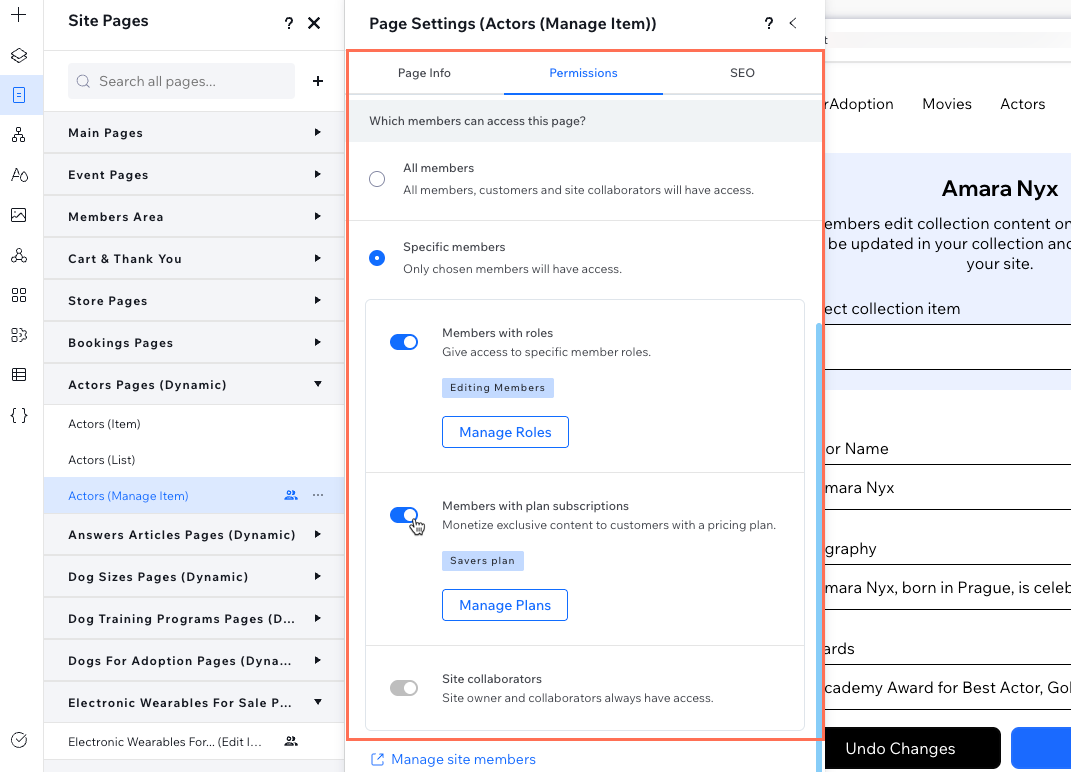
По умолчанию для страницы «Управление контентом» установлены разрешения «Только пользователи — Все пользователи», что также дает доступ к странице соавторам сайта. При необходимости вы можете изменить настройки разрешений страницы. Например, можно установить разрешения «Только пользователи — Определенные пользователи», а затем разрешить доступ пользователям с определенными
ролями пользователей или пользователям, которые приобрели
тарифный план.
Добавление и настройка динамичной страницы управления контентом
В редакторе добавьте динамичную страницу для соответствующей коллекции и выберите параметр
Страница управления контентом. Настройте разрешения коллекции и установите разрешения страницы, чтобы ограничить доступ для соавторов или пользователей с определенным статусом.
Чтобы добавить и настроить динамичную страницу для управления контентом:
- Перейдите в редактор.
Примечание: эта функция доступна только в Редакторе Studio. - Нажмите CMS
 в левой части редактора.
 - Нажмите Ваши коллекции.
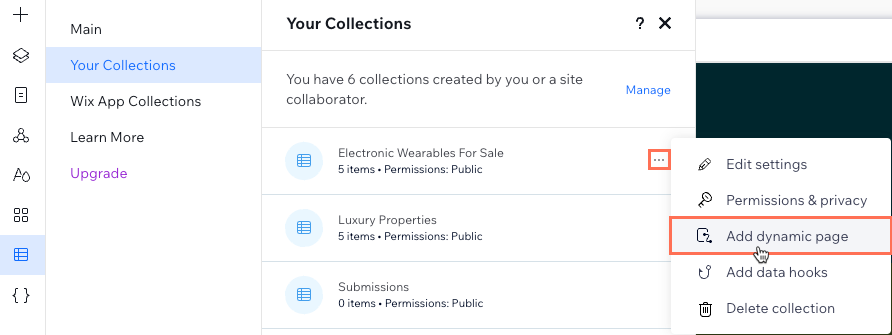
- Наведите курсор на нужную коллекцию и нажмите иконку Другие действия
 .
. - Выберите Добавить динамичную страницу.
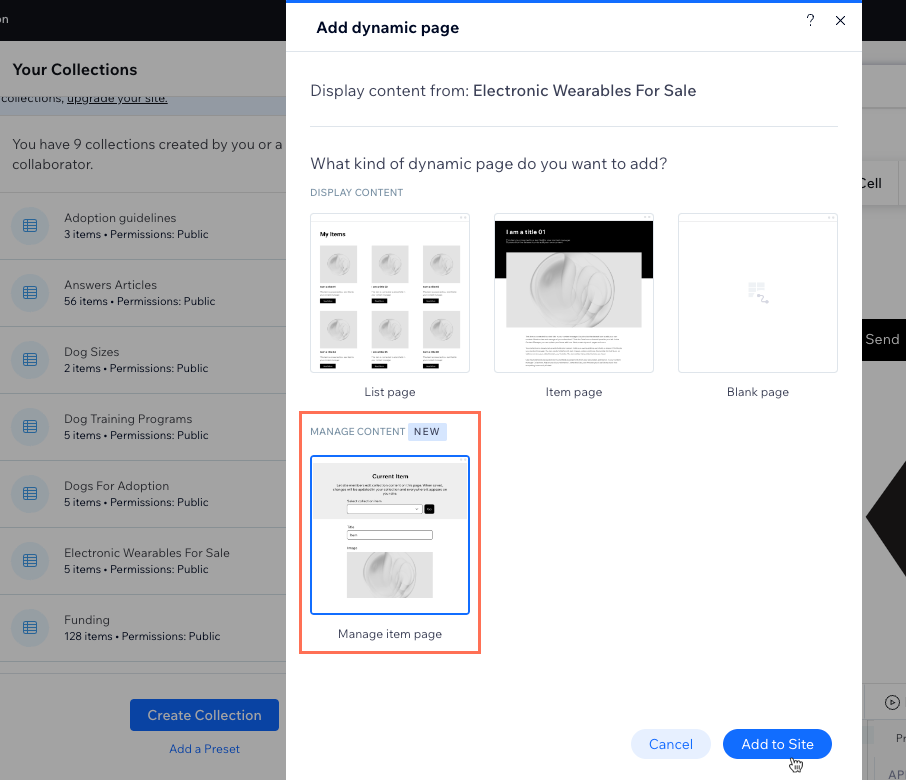
- Выберите Страница управления контентом и нажмите Добавить на сайт.
- Нажмите Создать страницу.
- Измените разрешения коллекции:
- Нажмите Перейти к разрешениям в баннере в нижней части редактора, чтобы отредактировать разрешения коллекции.
Совет: если баннер исчез до того, как вы на него нажали, выполните следующие действия, чтобы перейти к разрешениям коллекции:- Нажмите CMS слева, затем нажмите Ваши коллекции.
- Наведите курсор на нужную коллекцию, нажмите иконку Другие действия
 и выберите Разрешения и конфиденциальность.
- Нажмите CMS
- Выберите разрешения для коллекции:
Совет: мы рекомендуем выбирать Расширенный вариант для максимального контроля над тем, кто может просматривать, добавлять, обновлять и удалять позиции коллекции.- Просмотр контента: разрешите всем или только пользователям сайта просматривать контент коллекции на опубликованном сайте. Админы и соавторы с доступом к CMS всегда имеют полный доступ к просмотру, добавлению, обновлению или удалению позиций коллекции.
- Сбор контента: разрешите всем или только пользователям сайта добавлять новые позиции в коллекцию с опубликованного сайта. Также укажите, кто может просматривать контент. Админы и соавторы с доступом к CMS всегда имеют полный доступ к просмотру, добавлению, обновлению или удалению позиций коллекции.
- Расширенный: установите настраиваемые разрешения, чтобы контролировать действия пользователей с каждым уровнем доступа:
- (Необязательно) Установите разрешения для определенных ролей соавторов:
Примечание: по умолчанию все соавторы с ролями доступа к CMS имеют одинаковые разрешения, если вы не создадите разрешения для конкретных ролей. - Нажмите + Установить разрешения для определенных ролей.
- Установите флажок рядом с каждой ролью соавтора, для которой вы хотите задать определенные разрешения. Доступны только роли, позволяющие доступ к CMS. Нажмите Роли и разрешения внизу, если вам нужно создать или изменить роли соавторов.
- Нажмите Готово.
- Установите соответствующие флажки рядом с каждой ролью, чтобы выбрать, могут ли пользователи с этой ролью просматривать, добавлять, обновлять или удалять позиции коллекции. Например, снимите флажок Просмотр рядом с ролями соавторов, от которых вы хотите скрыть коллекцию. Вы можете устанавливать или снимать флажки Добавить, Обновить и Удалить, чтобы дополнительно настроить уровни доступа соавторов.
- (Необязательно) Установите разрешения для определенных ролей соавторов:
- Нажмите Сохранить.
- Нажмите Перейти к разрешениям в баннере в нижней части редактора, чтобы отредактировать разрешения коллекции.
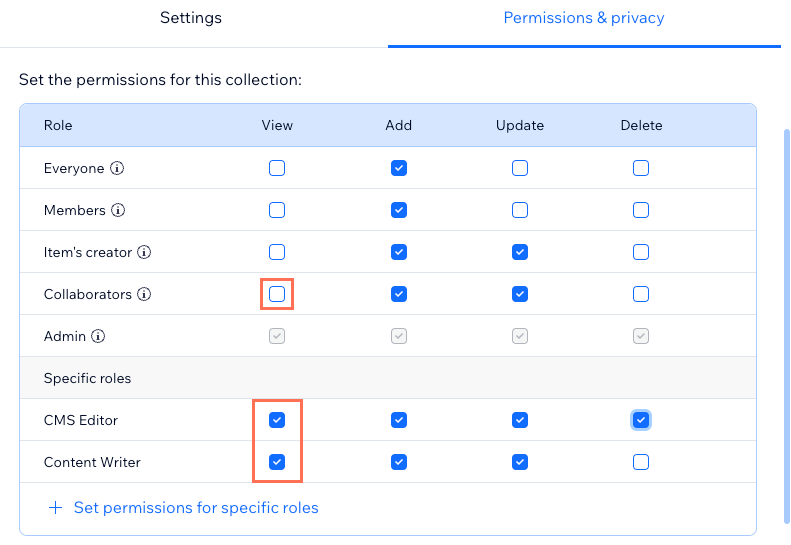
- Отредактируйте разрешения страницы, чтобы определить, кто имеет доступ к странице управления позициями:
- Нажмите Страницы
 в левой части редактора.
 - Наведите курсор на динамичную страницу управления позициями и нажмите иконку Другие действия
 .
.
Совет: по умолчанию страница называется: {Название коллекции} (Manage Item) - Выберите Настройки.
- Нажмите вкладку Разрешения вверху.
- Выберите нужные варианты в разделе Кто из пользователей имеет доступ к этой странице?.
Совет: подробнее об ограничении доступа к страницам для определенных типов пользователей.
- Нажмите Страницы
- (Необязательно) Измените любые элементы ввода или кнопки, которые подключаются к набору данных и коллекции CMS:
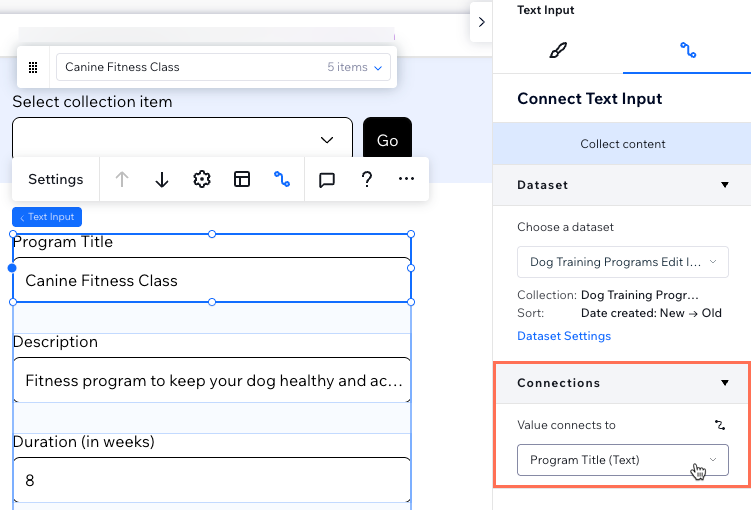
- Нажмите на соответствующий элемент ввода или кнопку и выберите иконку Подключено к CMS
 .
. - Отредактируйте подключения в панели инспектора справа. Подробнее о подключении элементов к набору данных для отображения контента коллекции.
- Нажмите на соответствующий элемент ввода или кнопку и выберите иконку Подключено к CMS
- Настройте любые другие элементы на странице по своему усмотрению. Например, вы можете отредактировать текст в верхней части, который объясняет пользователям сайта, как использовать компоненты для редактирования контента коллекции.
- Нажмите иконку Превью
 в правом верхнем углу, чтобы протестировать страницу управления позициями в роли админа.
 - Нажмите Опубликовать, когда будете готовы применить изменения на сайте.
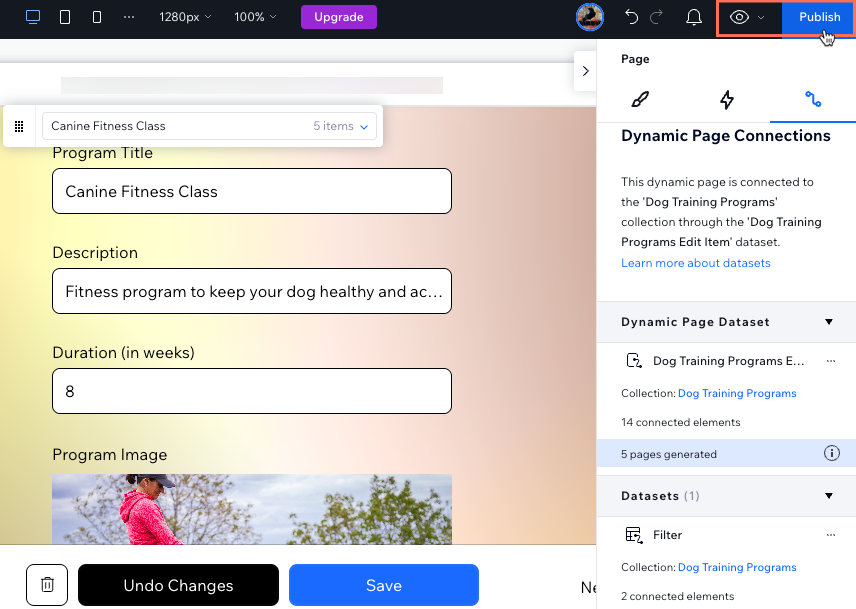
Совет:
Добавьте ссылку на новую динамичную страницу управления контентом, чтобы посетители с соответствующими правами доступа могли перейти на нее на опубликованном сайте.