


CMS: Изменение разрешений коллекции
10 мин.
Настройте разрешения коллекции в CMS (системе управления контентом), чтобы контролировать, кто может просматривать, добавлять, обновлять или удалять контент коллекции. Вы можете настроить уровни доступа для каждой коллекции и роли, обеспечивая безопасность и надлежащее управление данными сайта.
Например, вы можете разрешить пользователям сайта добавлять контент в одну коллекцию, ограничив при этом доступ к другим конфиденциальным коллекциям. Разрешения также можно настроить для соавторов, создателей позиций и настраиваемых ролей, что дает вам контроль над тем, что каждая роль может делать с конкретными коллекциями.
Разрешения коллекции позволяют решить, могут ли посетители и пользователи сайта просматривать или добавлять контент на опубликованном сайте через элементы ввода и Data API. По умолчанию соавторы с доступом к CMS имеют полный контроль внутри CMS, включая просмотр, добавление, обновление и удаление контента. Однако с помощью расширенных разрешений вы можете установить определенные уровни доступа для настраиваемых ролей соавторов, чтобы ограничить круг лиц, которые могут управлять коллекциями или изменять их.
Важно:
Соавторы с правами админа всегда имеют полный доступ к вашим коллекциям. Админы могут выполнять любые действия, включая просмотр, добавление, обновление и удаление контента коллекции как на опубликованном сайте, так и в самой CMS.
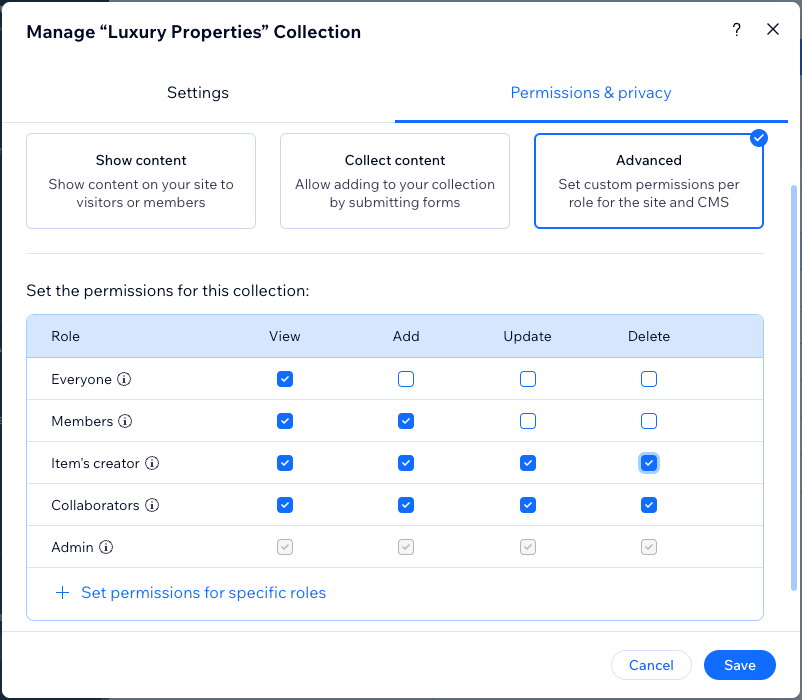
Изменение разрешений коллекции
Чтобы изменить разрешения для коллекции, перейдите в настройки коллекции на вкладку Разрешения и конфиденциальность. Затем выберите подходящий вариант для отображения контента, сбора контента или создания расширенных разрешений.
Важно:
Установка разрешений коллекции на значение «Все» означает, что любой посетитель сайта может получить доступ к коллекции с помощью API, даже если контент не представлен на опубликованном сайте. Подробнее об использовании подавления авторизации с помощью Data API для обхода разрешений.
Чтобы изменить разрешения коллекции:
- Перейдите в CMS в панели управления сайта. Кроме того, вы можете нажать CMS
 в редакторе, а затем выбрать Ваши коллекции.
 - Наведите курсор на нужную коллекцию, нажмите на иконку Другие действия
 и выберите Разрешения и конфиденциальность.
 - Выберите разрешения, которые вы хотите установить для коллекции:
Показ контента

Сбор контента

Расширенный


Часто задаваемые вопросы
Нажмите ниже, чтобы получить ответы на часто задаваемые вопросы о настройке разрешений коллекции.
Какие уровни доступа соответствуют каждому из «Расширенных» разрешений?
Что делает соавтора админом?

Как управлять видимостью коллекций для соавторов сайта в CMS?

Позволяет ли разрешение «Сбор контента» посетителям обновлять существующий контент?

В чем разница между настраиваемыми статусами (File Share) и статусами Админ (File Share)?
Можно ли ограничить доступ к CMS для статусов Админ (File Share)?
Как роли и разрешения соавторов сайта работают с разрешениями коллекции?
Можно ли редактировать разрешения для коллекций приложений Wix, таких как Wix Stores или Wix Bookings?
Можно ли редактировать разрешения для коллекций Wix Blocks?
Какие разрешения устанавливаются по умолчанию для новых коллекций?