


CMS: Создание коллекции
В CMS (системе управления контентом) коллекции - это базы данных, в которых вы храните контент, который можно
подключить к элементам страницы. Коллекции состоят из
полей, которые определяют тип контента, который вы можете сохранить для каждого элемента в коллекции.
При создании новой коллекции выберите один из следующих типов:
- Коллекция контента: храните и управляйте любым типом контента для использования на сайте, например, участников команды, посты блога, отзывы или портфолио проектов. Коллекции контента могут содержать несколько элементов в макете таблицы или один элемент в макете формы. Подробнее о коллекциях отдельных элементов.
- Коллекция каталога: храните товары, которые хотите продать, прямо с сайта с помощью корзины и страницы оформления заказа. Подробнее о продаже элементов из коллекций каталога.
- Коллекция категорий: магазин категорий для организации и группировки элементов в других коллекциях. Подробнее об использовании коллекций категорий для организации контента.
Вы можете установить
разрешения и конфиденциальность каждой коллекции, чтобы определить, кто может просматривать, добавлять и управлять контентом.
Прежде чем начать:
Обязательно
добавьте на сайт CMS, чтобы начать создавать коллекции.
Создание коллекции контента CMS
Создайте новую коллекцию контента для хранения элементов и управления ими, которые вы хотите отобразить на сайте. Коллекции контента используют макет таблицы, где каждая строка содержит контент об отдельном элементе, а столбцы представляют собой поля, в которых вы храните контент о каждом элементе.
Нужен готовый шаблон коллекции?
Вы можете
добавить коллекцию пресетов, которая уже включает в себя элементы и поля и подключена к динамическим страницам.
Чтобы создать новую коллекцию:
- Перейдите в CMS в панели управления сайтом. Кроме того, вы можете нажать CMS в редакторе.
- Нажмите Создать коллекцию.
- Выберите Коллекция контента и нажмите Дальше.
Альтернативные типы коллекций:
- Чтобы создать коллекцию для продажи позиций, выберите коллекцию Каталог. Подробнее о продаже элементов из коллекций каталога.
- Чтобы создать коллекцию для организации элементов по категориям, выберите Коллекция категорий. Подробнее об использовании коллекций категорий для организации контента.
- Выберите Начать с нуля и нажмите Дальше.
Альтернативные способы создания коллекции контента:
- Чтобы разрешить ИИ настраивать поля коллекции и добавлять примеры контента для вас, выберите Создать с помощью ИИ. Узнайте больше о создании коллекции с помощью ИИ.
- Чтобы добавить контент и поля из существующего файла CSV, выберите Импортировать из CSV. Подробнее об импорте контента в коллекцию.
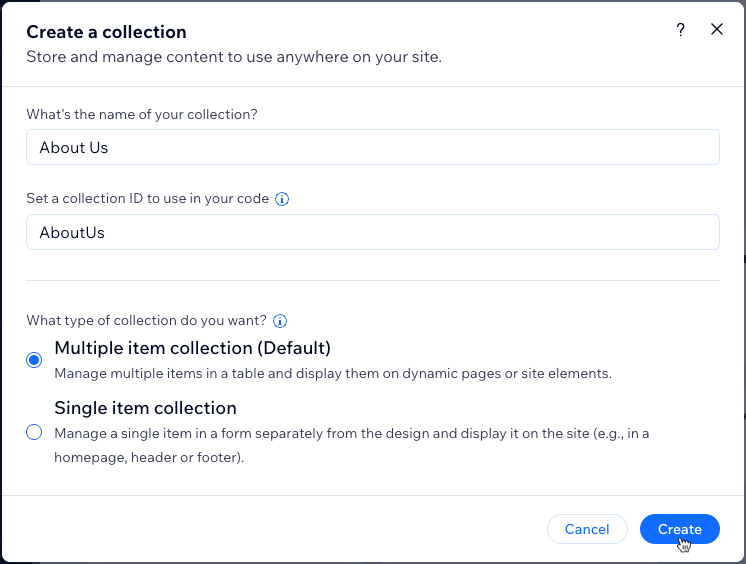
- Назовите коллекцию базы данных.
- (Только написание кода) Введите идентификатор коллекции для использования в коде.
- Выберите коллекцию Несколько элементов (по умолчанию) и нажмите Создать.
- Нажмите + Добавить поле, чтобы вручную добавлять поля в коллекцию.
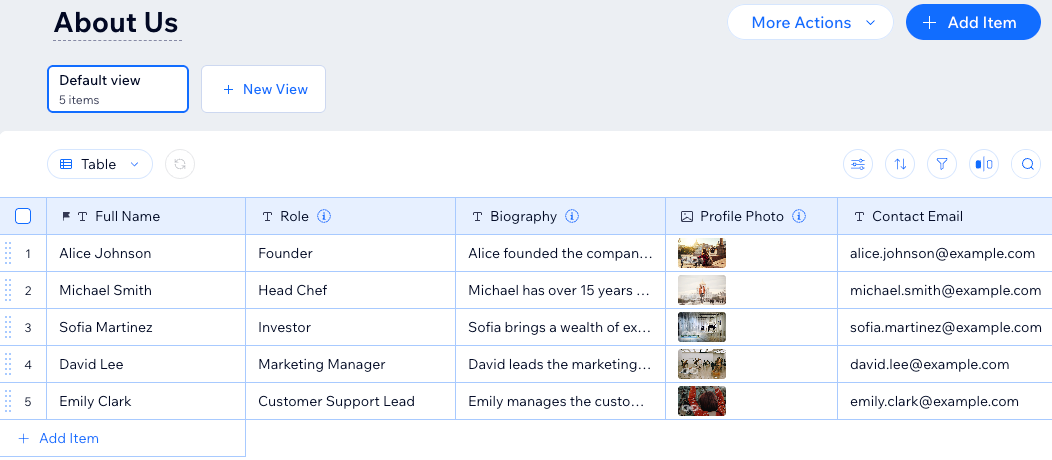
- Добавьте элементы в коллекцию:
Совет: пропустите этот шаг, если вы планируете использовать коллекцию для хранения ответов пользователей.- Нажмите + Добавить элемент в правом верхнем углу.
- Введите данные об элементе во все соответствующие поля и нажмите Сохранить.
- Повторите эти шаги, чтобы добавить в коллекцию больше элементов.
Далее узнайте, как:
- Управляйте контентом коллекции CMS.
- Создайте динамическую страницу списка, чтобы продемонстрировать элементы коллекции в одном месте.
- Создайте собственный вид с сохраненными фильтрами и сортировками для использования в будущем.
- Сортируйте и фильтруйте элементы в коллекции.
- Отразите порядок элементов коллекции на опубликованном сайте.
- Добавьте одобрение полей, чтобы создать обязательные поля.
- Установите элементы в статус «Опубликованные» или «Черновики» в коллекции.
- Добавьте значения по умолчанию, которые автоматически заполняются в полях при добавлении нового элемента.
- Создайте копию коллекции, чтобы создать копию структуры и настроек полей.
Часто задаваемые вопросы
Нажмите ниже, чтобы получить ответы на наиболее частые вопросы о коллекциях CMS.
Могу ли я восстановить предыдущие версии своих коллекций?
Какой контент я могу хранить в каждом типе поля?
Можно ли выбрать типы полей при импорте файла CSV в коллекцию?
В чем разница между коллекциями контента, каталога и категорий?
Что такое пресет?
Что такое динамическая страница?
Могу ли я создать копию коллекции CMS?