


CMS: Управление контентом коллекции
12 мин.
Управляйте контентом коллекции CMS (Content Management System) из панели управления сайта или редактора. Коллекция состоит из отдельных полей и элементов, при этом контент каждого элемента хранится в его полях. Работая в макете таблицы, списка или галереи, вы можете добавлять или редактировать поля и значения полей элементов коллекции.
В этом руководстве мы используем макет таблицы коллекции по умолчанию. Обратите внимание, что в коллекциях с одним элементом доступен только макет списка. Если вы используете песочницы, обязательно переходите в них через CMS в редакторе сайта.
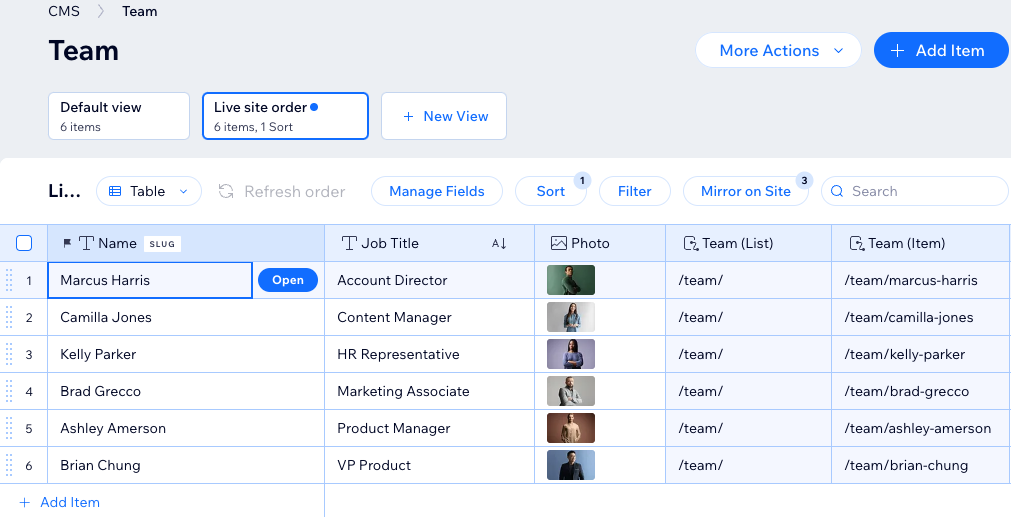
Управление контентом коллекции CMS
Перейдите в коллекцию из панели управления сайта или редактора, чтобы начать управлять контентом.
Чтобы управлять контентом в коллекции:
- Перейдите в CMS в панели управления сайта. Кроме того, вы можете нажать CMS
 в редакторе, а затем нажать Ваши коллекции.
 - Выберите нужную коллекцию.
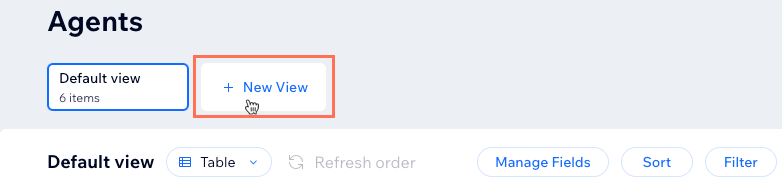
- (Необязательно) Создайте настраиваемое представление коллекции для себя и соавторов сайта:
- Нажмите + Новое представление вверху.
- Введите название для представления коллекции и нажмите Enter на клавиатуре.
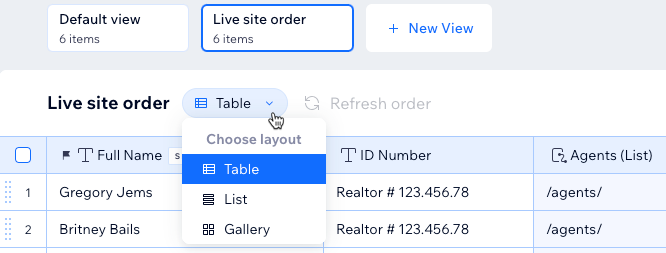
- (Необязательно) Нажмите на выпадающий список Макет и выберите макет для использования:
- Таблица: просмотр коллекции в редактируемой таблице, где позиции представлены в виде строк, а поля — в виде секций.
- Список: просмотр позиций коллекции в виде списка, где можно нажать на отдельную позицию, чтобы изменить значения ее полей.
- Галерея: просмотр позиций в галерее, где можно нажать на отдельную позицию, чтобы изменить значения ее полей.
- Выберите действие:
Управление полями коллекции
 рядом с полями, чтобы изменить порядок их отображения в представлении коллекции.
 . Затем выберите вариант:
Добавляйте, редактируйте или выбирайте элементы
Сортируйте элементы автоматически
 рядом с соответствующими позициями, чтобы изменить их порядок.
 Фильтруйте элементы по значению поля
Отражение порядка элементов на опубликованном сайте

Другие действия
Часто задаваемые вопросы
Нажмите на вопросы ниже, чтобы получить ответы на часто задаваемые вопросы об управлении контентом коллекции.
Какой контент можно хранить в каждом типе полей?
Как элементы страницы подключаются к коллекциям?
Можно ли скрыть элементы в коллекции, чтобы они не отображались на странице?
Можно ли управлять порядком отображения элементов на опубликованном сайте из коллекции?
Можно ли добавить фильтр в представление коллекции, если активирована функция «Отображать на сайте»?
Можно ли сделать поля обязательными, ограничить количество символов или настроить их на прием только определенных значений?
Можно ли добавить значения по умолчанию для полей?
Можно ли просмотреть список всех страниц, подключенных к моей коллекции?

Существуют ли ограничения на объем хранилища для полей коллекции?
Можно ли создать динамическую ссылку, при нажатии на которую посетители смогут отправлять эл. почта?

Как отсортировать позиции более логичным способом, если в поле типа «Текст» используются и буквы, и цифры?
Что такое (последний) фрагмент URL?
Что такое набор данных?