


CMS: импорт контента в коллекцию
Сэкономьте время и силы, импортируя контент в коллекцию CMS (система управления контентом) из CSV-файла (значения, разделенные запятыми).
Эта функция может быть особенно полезна, если вся информация уже хранится в электронной таблице или если вы хотите
экспортировать контент, внести в него изменения в приложении для работы с таблицами, а затем импортировать его обратно в коллекцию.
Важно:
Вы не можете импортировать CSV-файл напрямую в новую
коллекцию каталога. Чтобы добавить позиции массово, сначала импортируйте CSV-файл в обычную коллекцию контента, а затем конвертируйте эту коллекцию в коллекцию каталога. После конвертации коллекции импорт CSV в эту коллекцию каталога будет работать в обычном режиме.
Подготовка CSV-файла к загрузке
При импорте в существующую коллекцию убедитесь, что вы включили все поля и значения, которые должны быть в коллекции после импорта. Если вы не сопоставите существующее поле коллекции с секцией в файле, все значения в существующем поле будут стерты. Это не относится к системным полям, таким как ID, Дата создания, Дата обновления, Владелец или ссылки на динамичные страницы.
Вы можете сначала
экспортировать существующую коллекцию, чтобы убедиться, что данные, с которыми вы хотите работать и которые планируете импортировать позже, содержат все соответствующие поля и значения.
Подготовьте CSV-файл в соответствии со следующими рекомендациями:
- Первая строка файла — это заголовок. Каждая секция первой строки импортируется как поле в коллекцию.
- Остальные строки импортируются как позиции в коллекцию. Каждое значение ячейки импортируется как контент в полях коллекции.
- В файле в качестве разделителя между полями должны использоваться запятые.
- Размер файла не может превышать 1 ГБ.
- В файле не может быть более 50 000 позиций. Если вам нужно импортировать больше позиций, сохраните их в отдельных CSV-файлах и импортируйте по одному.
- Всего в файле не может быть более 1000 полей.
Другие факторы, которые следует учитывать при подготовке файла:
- Имя CSV-файла не обязательно должно совпадать с названием коллекции.
- Если в коллекции используются символы нелатинского алфавита, убедитесь, что CSV-файл сохранен в кодировке UTF-8.
- Если включен режим «Песочница», синхронизация коллекции в «Песочнице» с опубликованной версией скопирует контент в онлайн-коллекцию. Подробнее о синхронизации коллекций в «Песочнице» и онлайн.
Правила и ограничения для различных типов полей:
В коллекции CMS можно хранить различные типы контента в каждом типе поля. Контент не проверяется при импорте, поэтому убедитесь, что контент соответствует правильным типам полей.
ID

Логические поля

Поля даты и времени


Поля ссылок
Исключения
Импорт контента коллекции из CSV-файла
Теперь, когда CSV-файл подготовлен, перейдите в соответствующую коллекцию, чтобы импортировать его. Для каждой секции вы можете выбрать, импортировать ли ее как новое поле или заменить существующее поле. По умолчанию секции, имеющие те же названия или ключи, что и существующие поля в коллекции, сопоставляются друг с другом.
Импорт CSV-файла перезаписывает значения в существующей коллекции:
- Если вы не сопоставите секцию с существующим полем, все значения в этом поле будут стерты после завершения импорта. Это не относится к системным полям, таким как ID, Дата создания, Дата обновления, Владелец или ссылки на динамичные страницы.
- Если вы снимете флажок с секции, чтобы предотвратить ее импорт, и в вашей коллекции есть поле с таким же названием, значения в существующем поле будут стерты, если вы не сопоставите другую секцию с этим полем. Это правило не распространяется на системные поля.
Чтобы загрузить CSV-файл:
- Перейдите в CMS в панели управления сайта.
- Нажмите на иконку Действия
 рядом с нужной коллекцией и выберите Импортировать пункты в коллекцию.
Примечание: если вы еще не создали коллекцию CMS, нажмите Создать коллекцию, выберите Импорт из CSV, затем нажмите Далее.
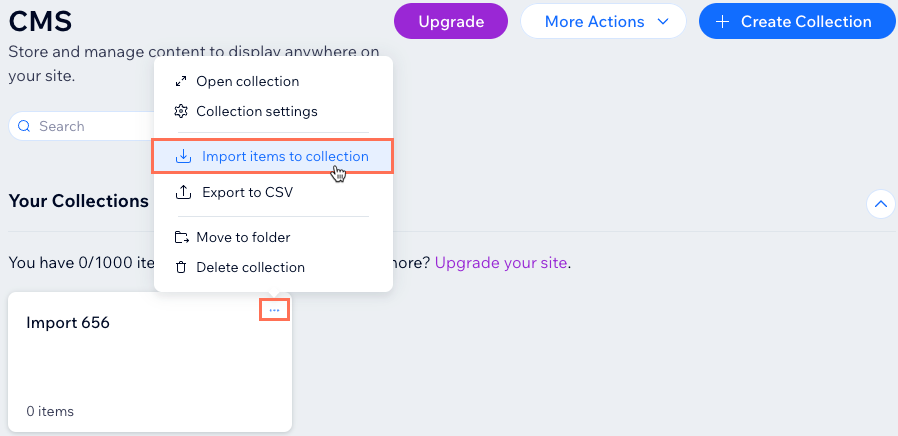
- Нажмите Выбрать файл.
- Выберите CSV-файл на компьютере и нажмите Открыть.
- Сопоставьте каждую импортированную секцию слева с новыми или существующими полями в коллекции. Для каждой секции выберите нужное действие:
- Установите чекбокс, если хотите импортировать секцию в новое или существующее поле. Снимите чекбокс, если не хотите импортировать секцию.
- Нажмите на выпадающий список Настроить секцию и выберите параметр товара:
Существующее поле


Новое поле


Допустили ошибку?
При импорте файла в коллекцию в фоновом режиме создается резервная копия. Этот процесс не перезаписывает автоматическую резервную копию ваших коллекций. Вместо этого создается резервная копия вручную, которую можно использовать, чтобы
восстановить коллекцию до версии, которая была до импорта.
Использование коллекций песочницы при обновлении существующих элементов
Если вы используете функцию «Песочница», не забудьте
синхронизировать контент из Песочницы с онлайн-коллекцией после импорта CSV-файла.
Если Песочница включена, вы можете импортировать контент напрямую в коллекцию Песочницы в редакторе. Во время импорта вы также можете добавить новые поля в
структуру коллекции. Это означает, что вы можете включить в CSV-файл секции, которых еще нет в вашей коллекции.