


CMS: добавление и настройка динамичной страницы списка
21 мин.
Страницы динамического списка позволяют демонстрировать различные элементы из коллекции CMS в организованном индексе. Каждый элемент, отображаемый в репитере, галерее или таблице, ссылается на динамическую страницу элемента коллекции, где посетители могут подробнее прочитать о конкретном пункте.
Набор данных управляет связями между элементами страницы и полями коллекции. В настройках набора данных вы можете контролировать число элементов, которые появляются одновременно. Вы можете добавить фильтры, чтобы включить только определенные элементы, или добавить условия сортировки, которые управляют порядком их появления.
Добавьте кнопки «Показать еще» или навигационные кнопки, чтобы повысить производительность загрузки страницы, если вам нужно показать много элементов. Вы также можете дать посетителям возможность фильтровать элементы, которые они видят на странице, используя элементы ввода, такие как выпадающие списки, радиокнопки или чекбоксы.
Прежде чем начать:
- Создайте коллекцию CMS, которая включает в себя позиции, которые вы хотите отобразить на динамичной странице списка.
- Создайте динамичную страницу позиции для своей коллекции. Вы свяжете позиции на динамичной странице списка с динамичной страницей позиции вашей коллекции. Кроме того, вы можете добавить динамичную страницу позиции одновременно с динамичной страницей списка. Инструкции см. в шаге 1 ниже.
Шаг 1 | Добавьте динамичную страницу списка
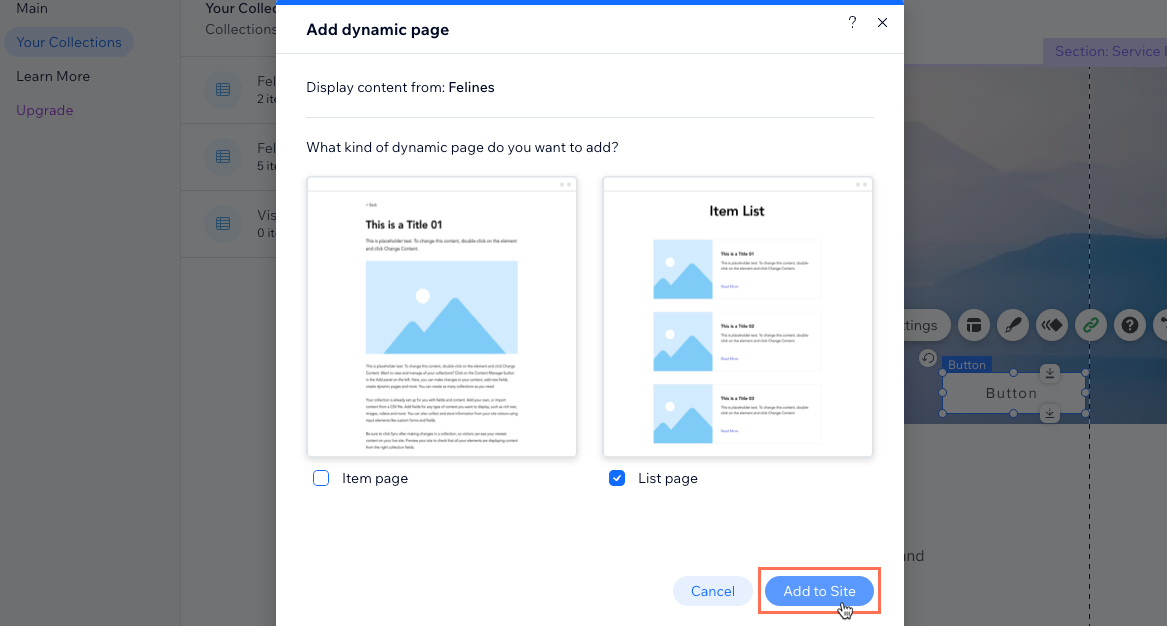
В панели CMS вашего редактора создайте страницу динамического списка для своей коллекции. Это добавит новую страницу, на которой будут отображаться различные элементы из вашей коллекции в репитере, который вы настроите позже.
Редактор Wix
Редактор Studio
- Перейдите в редактор.
- Нажмите CMS
 слева в редакторе.
 - Нажмите Ваши коллекции.
- Выберите коллекцию, на основе которой вы хотите создать динамичную страницу списка.
- Нажмите Другие действия и выберите Добавить динамичную страницу.
- Выберите Страница списка и нажмите Добавить на сайт.
Совет: выберите также Страница позиции, чтобы одновременно добавить динамичную страницу позиции для коллекции.
Шаг 2 | (Необязательно) Изменение структуры фрагмента URL
Вы можете изменить структуру фрагмента URL страницы динамичного списка, чтобы упорядочить веб-адреса ваших динамичных страниц.
Например, вы можете создать следующие структуры фрагментов URL для своих динамичных страниц:
- Страница динамичного списка: https://www.{your-domain.com}/{collection-name}
- Динамичная страница рубрики: https://www.{your-domain.com}/{collection-name}/{category}
- Страница динамичного пункта: https://www.{your-domain.com}/{collection-name}/{category}/{primary-field}
При редактировании структуры фрагмента URL она не должна использоваться другими существующими страницами на сайте. Чтобы быть уникальной, структура фрагмента URL не может иметь тот же префикс (например, {Название коллекции}) и то же количество переменных, что и другая страница на сайте, даже если переменные отличаются.
Пример конфликтующих структур фрагментов URL, которые нельзя использовать

Важно:
Если вы хотите, чтобы старые динамичные URL-адреса автоматически перенаправляли на новые URL-адреса, которые вы создаете, убедитесь, что к сайту сначала подключен домен. Если к сайту не подключен домен, старые URL-адреса перестанут работать, и вместо них будет загружаться страница с ошибкой 404.
Чтобы изменить структуру (последнего) фрагмента URL динамичной страницы списка:
Редактор Wix
Редактор Studio
- Перейдите в редактор.
- Нажмите Страницы и меню
 в левой части редактора.
 - Нажмите Динамичные страницы.
- Наведите курсор на только что созданную страницу динамичного списка и нажмите иконку Другие действия
 справа.
Совет: По умолчанию созданная вами страница динамичного списка называется: {Название коллекции} (List) - Нажмите SEO.
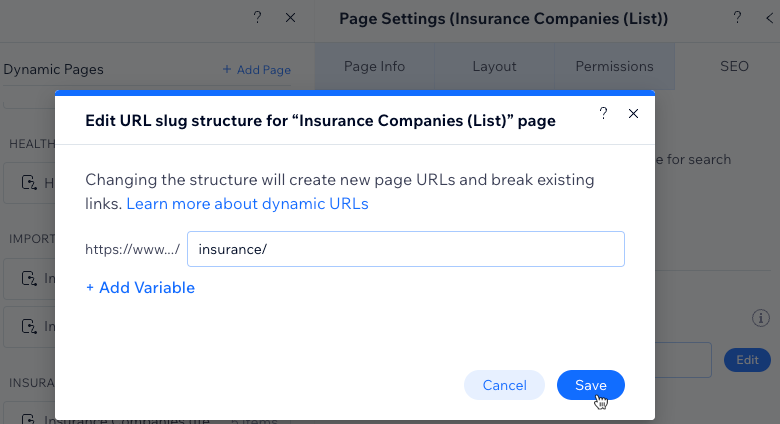
- Отредактируйте поле Структура фрагмента URL:
- Нажмите Изменить рядом с полем Структура фрагмента URL и выберите нужное действие:
- Добавить переменную: Нажмите + Добавить переменную и выберите поле типа «Текст» или «Число», чтобы использовать его значения в структуре фрагмента URL.
- Добавить статические значения: Нажмите на поле и введите статические значения, которые вы хотите использовать в структуре фрагмента URL. Используйте только латинские буквы, цифры или дефисы.
- Нажмите Сохранить.
- Нажмите Изменить рядом с полем Структура фрагмента URL и выберите нужное действие:
- Нажмите Заменить URL, чтобы подтвердить изменения. Предыдущие URL-адреса динамичной страницы будут удалены и перестанут работать. Вместо них для динамичной страницы будут созданы новые URL-адреса.
Шаг 3 | Подключение репитера к CMS
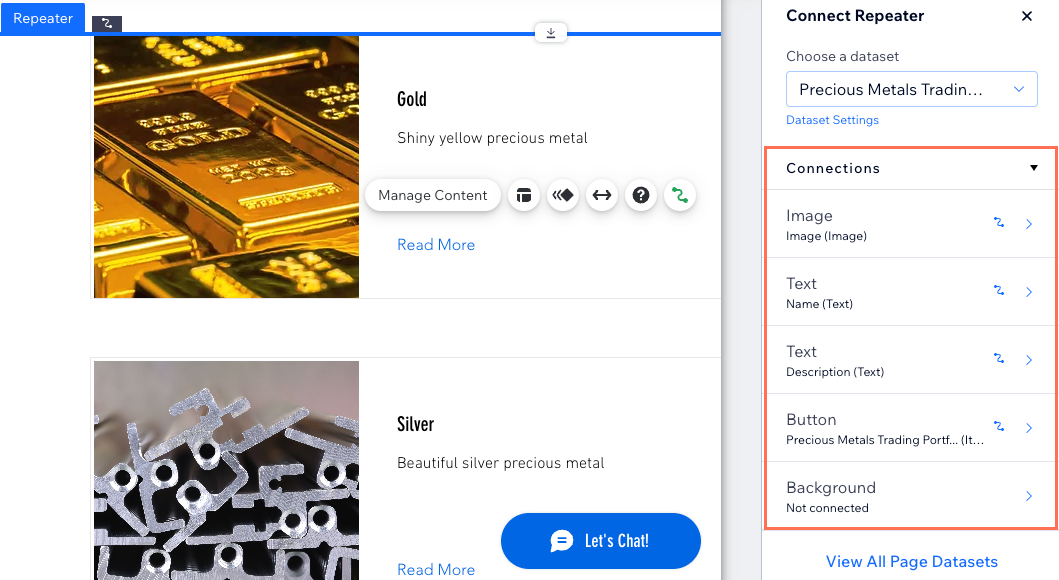
Теперь у вас есть динамичная страница списка с репитером, который содержит 2 текстовых элемента, изображение и кнопку в каждом контейнере. В каждом контейнере репитера отображается отдельный пункт из коллекции.
Подключите каждую часть элементов к соответствующим полям коллекции, чтобы они отображали нужную информацию. Мы рекомендуем подключить кнопку к динамичной странице пункта коллекции, чтобы посетители могли перейти на отдельную страницу соответствующего пункта.
Чтобы предоставить больше информации о каждом пункте, вы можете добавить в репитер другие поддерживаемые элементы. Затем подключите эти элементы к полям коллекции в наборе данных, где вы управляете всеми подключениями к CMS.
Хотите использовать галерею или таблицу вместо репитера?
Если вы предпочитаете отображать элементы коллекции в галерее или таблице, вы можете это сделать. Удалите репитер по умолчанию, а затем добавьте галерею Wix Pro Gallery или таблицу. Затем подключите каждую часть галереи или таблицы к коллекции CMS через набор данных так же, как вы подключали репитер.
Редактор Wix
Редактор Studio
- (Необязательно) Добавьте элементы в репитер (например, кнопки, текст, изображения) или удалите ненужные элементы. Вы можете изменить размер репитера, чтобы в нем поместились все элементы.
- Нажмите на элемент репитера и выберите иконку Подключить к CMS
 .
. - В панели Настройка репитера справа нажмите на элемент, который вы хотите подключить.
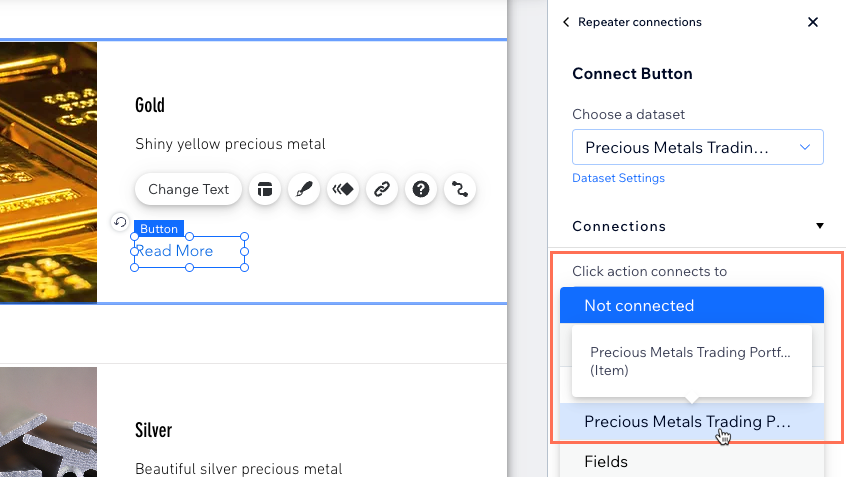
- В разделе Подключения выберите нужные варианты в выпадающих списках, чтобы подключить элемент к соответствующему полю коллекции или действию набора данных. Доступные параметры зависят от типа элемента.
Советы:
- Чтобы связать элемент кнопки со страницей динамичного пункта, нажмите на поле Действие при клике подключается к и выберите страницу динамичного пункта коллекции, которая заканчивается на (Item).
- Чтобы связать элемент изображения со страницей динамичного пункта, нажмите на выпадающий список Ссылка подключается к и выберите страницу динамичного пункта коллекции, которая заканчивается на (Item).
- Нажмите Подключения репитера в верхней части панели справа.
- Повторите шаги 3–5 выше, чтобы подключить элементы к полям коллекции или действиям набора данных.
- Настройте элементы репитера по своему усмотрению.
Совет: вы можете добавлять или удалять элементы из репитера в любое время. Отключите элементы, если хотите использовать статический контент, который не меняется. - Нажмите Превью, чтобы протестировать динамичную страницу списка.
- Нажмите Опубликовать, если вы готовы применить изменения на сайте.
Шаг 4 | (Необязательно) Управление настройками набора данных
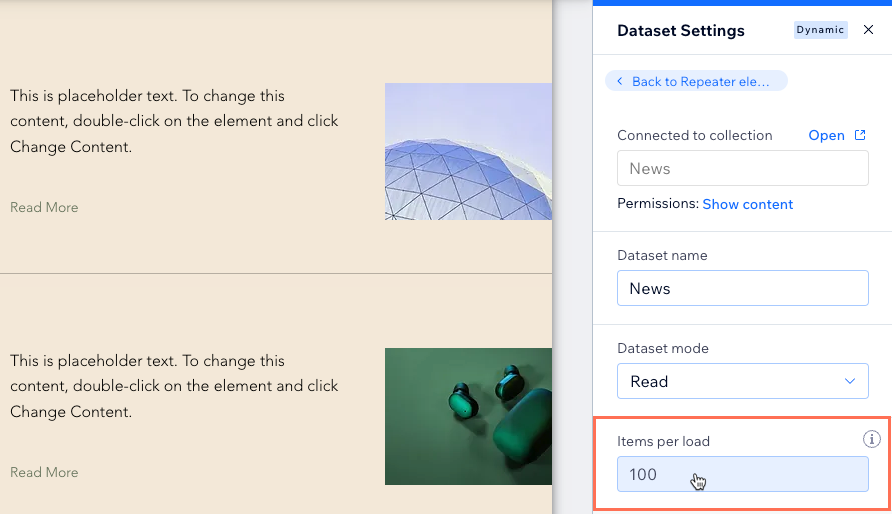
По умолчанию набор данных динамической страницы позволяет изначально отображать до 100 элементов в репитере или галерее. Вы можете изменить количество элементов для загрузки, чтобы разрешить загрузку до 1000 элементов за раз. Вы также можете добавить фильтры, чтобы включить только определенные элементы, или добавить сортировку, чтобы управлять порядком отображения элементов.
Редактор Wix
Редактор Studio
- Перейдите в настройки набора данных, подключенного к репитеру:
- Нажмите на репитер.
- Нажмите на иконку Подключить к CMS .
- Нажмите Настройки набора данных в панели Настройка репитера справа.
- (Необязательно) Нажмите на тип разрешений рядом с пунктом Разрешения, чтобы определить, кто может просматривать, добавлять, обновлять или удалять контент коллекции на опубликованном сайте.
- (Необязательно) Нажмите на поле Название набора данных, если вам нужно изменить название набора данных.
- (Только для Velo) Нажмите на поле ID набора данных, чтобы изменить ID, используемый для идентификации набора данных в коде страницы.
- Нажмите на выпадающий список Режим набора данных и выберите нужный вариант:
- Чтение: подключенные элементы могут считывать и отображать контент из коллекции. Элементы не могут изменять контент коллекции.
- Чтение и запись: подключенные элементы могут отображать контент из коллекции. Элементы ввода могут добавлять или редактировать контент в коллекции.
- Отредактируйте поле Количество пунктов для загрузки, чтобы установить максимальное количество пунктов, которые могут быть загружены одновременно. Это также максимальное количество пунктов, которые могут загружаться, когда посетители нажимают кнопки «Показать еще», «Следующая/Предыдущая страница» или используют панель пагинации. Инструкции см. в следующем разделе.
Примечание: это поле не относится к таблицам. Если вы используете таблицу для отображения пунктов, ограничьте количество отображаемых пунктов, нажав на иконку Макет в настройках таблицы, затем установите произвольную высоту таблицы и включите пагинацию.
- (Необязательно) Нажмите + Добавить фильтр, чтобы показывать только определенные позиции в репитере.
- (Необязательно) Нажмите + Добавить сортировку, чтобы выбрать порядок появления позиций в репитере.
- Нажмите Превью, чтобы протестировать динамичную страницу списка.
- Нажмите Опубликовать, если вы готовы применить изменения на сайте.
Шаг 5 | (Необязательно) Создание кнопок «Показать еще» или кнопок навигации
Если вы планируете отображать много пунктов на этой странице, рассмотрите возможность добавления кнопки «Показать еще», чтобы повысить скорость загрузки страницы. Поле набора данных Количество пунктов для загрузки определяет, сколько пунктов может быть загружено на странице изначально и сколько дополнительных пунктов может быть загружено, когда посетители нажимают кнопку «Показать еще».
Вы также можете добавить кнопки «Следующая/Предыдущая страница» или панель пагинации (только в редакторе Wix), чтобы в подключенном репитере или галерее отображалась следующая или предыдущая «страница» пунктов. Поле Количество пунктов для загрузки определяет максимальное количество пунктов, которые отображаются на каждой «странице».
Редактор Wix
Редактор Studio
Выберите, что вы хотите сделать:
Создание кнопки «Показать еще»
 слева в редакторе.
 , чтобы настроить внешний вид кнопки «Показать еще».
Создание кнопок «Следующая страница» и «Предыдущая страница»


Совет:
В редакторе Wix вы также можете подключить панель пагинации, которая позволяет посетителям переключаться между «страницами» элементов. Поле Количество элементов для загрузки определяет, сколько элементов может появиться на каждой «странице» панели пагинации. Если вы хотите увидеть панели пагинации в Редакторе Studio, проголосуйте за эту функцию здесь.
Шаг 6 | (необязательно) Настройка фильтрации элементов посетителями
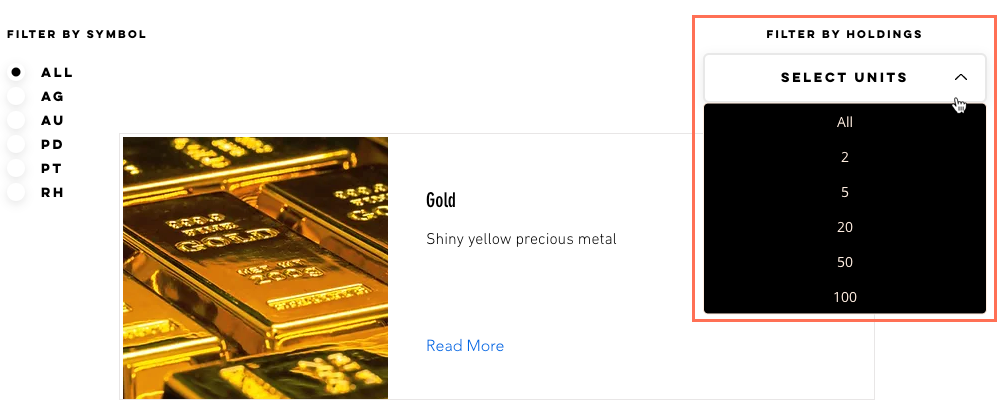
Предоставьте посетителям возможность фильтровать пункты, которые появляются на странице динамичного списка, с помощью элементов ввода. Выберите любой из следующих элементов ввода, позволяющих фильтровать контент: Радиокнопки, Чекбоксы, Выпадающий список, Теги выбора или Ползунок (только диапазонные ползунки).
Узнайте, как настроить элементы ввода, которые позволяют посетителям фильтровать контент коллекции.
Часто задаваемые вопросы
Нажмите на вопросы ниже, чтобы получить ответы на часто задаваемые вопросы о настройке страниц динамичных списков.
Как посетители попадают на мою динамичную страницу списка?
Можно ли создавать динамичные страницы со списком позиций по категориям?
Почему на странице не отображаются подключенные элементы?
Как связать элементы с их динамичной страницей элемента?

Почему я не могу прикрепить некоторые элементы к репитеру?
Можно ли посмотреть, как работает предварительно подключенный репитер, перед настройкой собственного?