


CMS: Отображение контента коллекции в таблице
13 мин.
Отображение контента коллекции CMS (системы управления контентом) в таблице на сайте.
При подключении таблицы к набору данных, связанному с коллекцией, поля отображаются в виде секций, а позиции — в виде строк. По умолчанию поддерживаемые типы полей, для которых установлена видимость, автоматически появляются в редакторе при подключении к CMS. Затем вы можете управлять порядком секций и выбирать параметры в нескольких панелях настроек, чтобы настроить внешний вид и поведение таблицы.
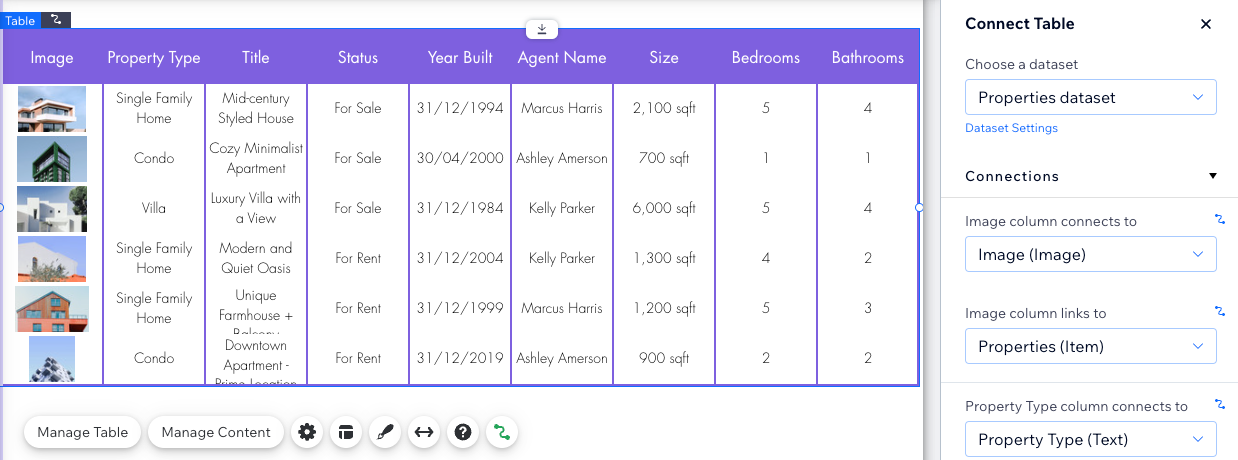
Шаг 1 | Создание коллекции
Создайте коллекцию с несколькими позициями, которую вы будете использовать для хранения контента, отображаемого в таблице. Вы можете вручную добавить поля и позиции или импортировать их из файла CSV.
Чтобы создать коллекцию:
- Перейдите в CMS в панели управления сайта. Кроме того, вы можете нажать CMS
 в редакторе.
 - Нажмите Создать коллекцию.
- Нажмите Начать с нуля.
Совет: вы также можете нажать Создать с помощью ИИ, чтобы ИИ (искусственный интеллект) создал коллекцию для вас. - Нажмите Далее.
- Введите название коллекции.
- (Только для кода) Введите ID коллекции для использования в коде.
- Оставьте выбранным вариант Коллекция с несколькими позициями (по умолчанию) и нажмите Создать.
- Добавьте поля в коллекцию вручную или путем импорта CSV-файла:
- Добавление полей вручную: нажмите + Добавить поле, чтобы начать добавлять поля в коллекцию вручную.
- Импорт CSV-файла: нажмите Импортировать CSV-файл, чтобы загрузить CSV-файл в коллекцию.
- Настройте разрешения коллекции:
- Нажмите Другие действия и выберите Разрешения и конфиденциальность.
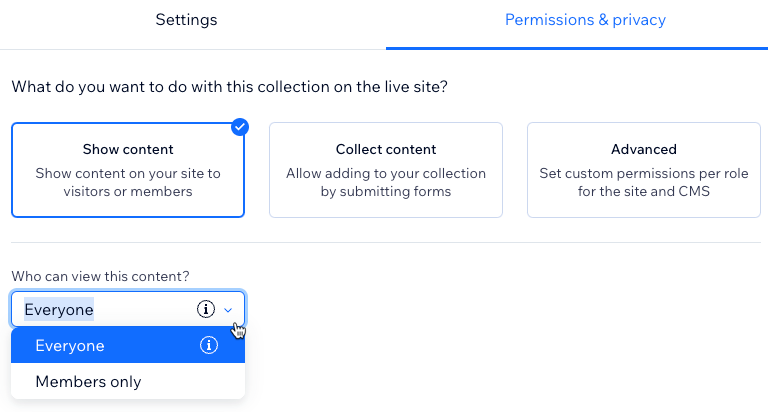
- Выберите разрешения для коллекции:
- Показывать контент: разрешить всем или только пользователям сайта просматривать контент коллекции на опубликованном сайте. Админы и соавторы с доступом к CMS всегда имеют полный доступ к просмотру, добавлению, обновлению или удалению позиций коллекции.
- Сбор контента: разрешить всем или только пользователям сайта добавлять новые позиции в коллекцию с опубликованного сайта с помощью элементов ввода или API. Также укажите, кто может просматривать контент. Админы и соавторы с доступом к CMS всегда имеют полный доступ к просмотру, добавлению, обновлению или удалению позиций коллекции.
- Расширенный: установите настраиваемые разрешения для каждого статуса пользователя, чтобы контролировать, кто может просматривать, добавлять, обновлять или удалять контент коллекции. Админы и соавторы с доступом к CMS имеют полный доступ. Однако вы можете установить разрешения для определенных ролей соавторов, чтобы ограничить их доступ к коллекции.
- Нажмите Сохранить.
Шаг 2 | Добавление таблицы на страницу
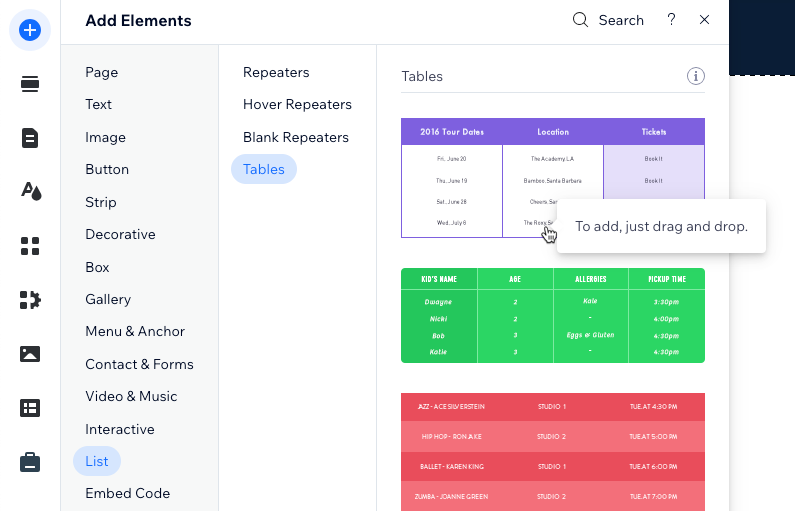
Выберите одну из готовых таблиц, чтобы добавить ее в редактор. Вы сможете подключить и полностью настроить таблицу позже.
Редактор Wix
Редактор Studio
- Перейдите в редактор.
- Нажмите Добавить элементы
 в левой части редактора.
 - Нажмите Списки.
- Нажмите Таблицы.
- Нажмите и перетащите таблицу, которую хотите использовать, на страницу.
Шаг 3 | Подключение таблицы к коллекции CMS
Поддерживаемые типы полей из коллекции автоматически появляются в таблице после подключения таблицы к набору данных, связанному с коллекцией. Затем вы можете добавить ссылки в секции, например ссылки на динамичные страницы позиций, чтобы посетители могли переходить по ссылкам, нажимая на позиции в секциях.
Редактор Wix
Редактор Studio
- Нажмите на таблицу на странице.
- Нажмите на иконку Подключить к CMS
 .
. - Нажмите на выпадающий список Выберите набор данных и выберите существующий набор данных, который подключен к вашей коллекции. Либо выберите Добавить набор данных, затем выберите коллекцию, которую вы хотите подключить, дайте ей имя и нажмите Создать.
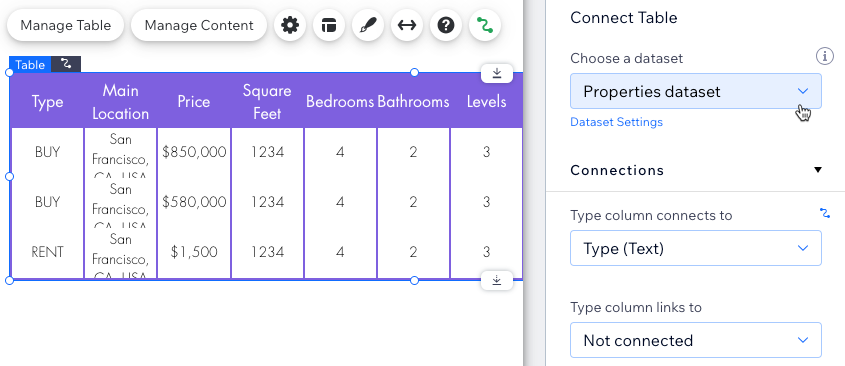
- Нажмите на соответствующие выпадающие списки в разделе Подключения, чтобы выбрать, какие поля коллекции подключаются к каждому столбцу.
Совет: если в таблице есть изображения, убедитесь, что в выпадающем списке Столбец изображения Alt-текст подключается к выбрано поле, содержащее замещающий текст. Подробнее о лучших практиках специальных возможностей.
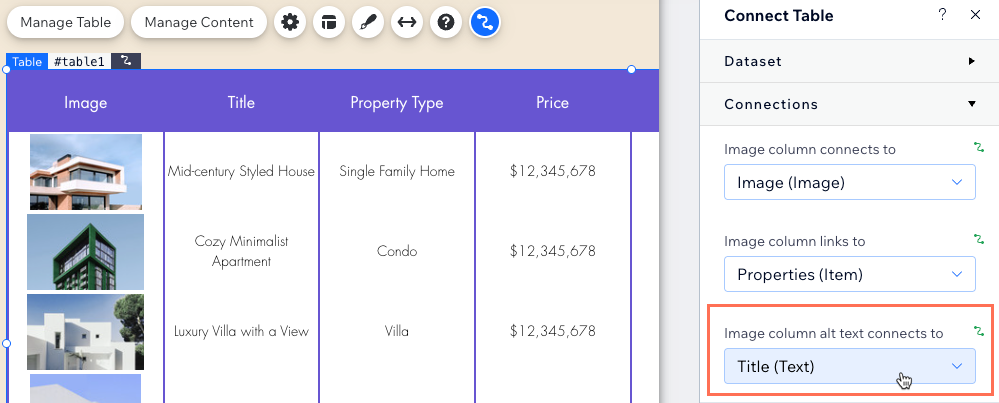
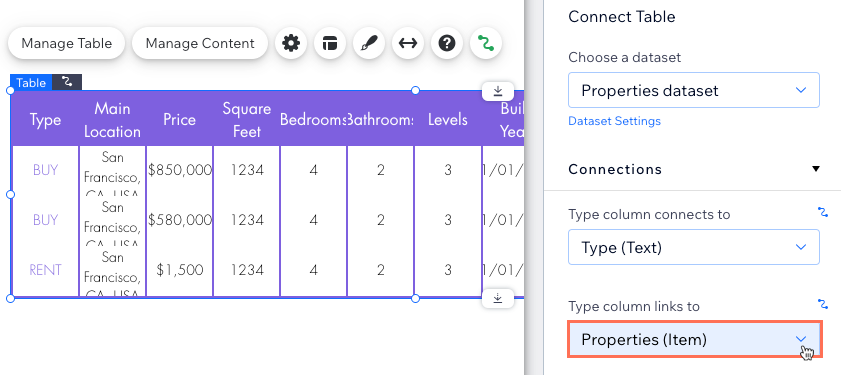
- (Необязательно) Привяжите пункты секции к их динамичным страницам или другим местоположениям:
- Нажмите на соответствующий выпадающий список Секция [Название поля] ссылается на.
- Выберите динамичную страницу пункта, указанную как [Название коллекции] (Пункт), или выберите другой вариант ссылки.
- Повторите этот шаг для каждого пункта секции, который вы хотите связать.
- (Необязательно) Добавьте еще одну секцию в таблицу:
- Нажмите Добавить секцию в нижней части панели «Подключить таблицу» справа.
- Нажмите на выпадающий список Выберите секцию и выберите поле коллекции, которое вы хотите подключить.
- Нажмите Добавить секцию.
Шаг 4 | Настройка таблицы
Теперь вы можете точно настроить таблицу, чтобы она выглядела именно так, как вам нравится. Изменяйте порядок, переименовывайте или удаляйте секции, а затем выбирайте параметры в панелях «Настройки», «Макет» и «Дизайн». После этого вы можете потянуть за края таблицы, чтобы отрегулировать ее размер и положение.
Редактор Wix
Редактор Studio
- Нажмите на таблицу на странице.
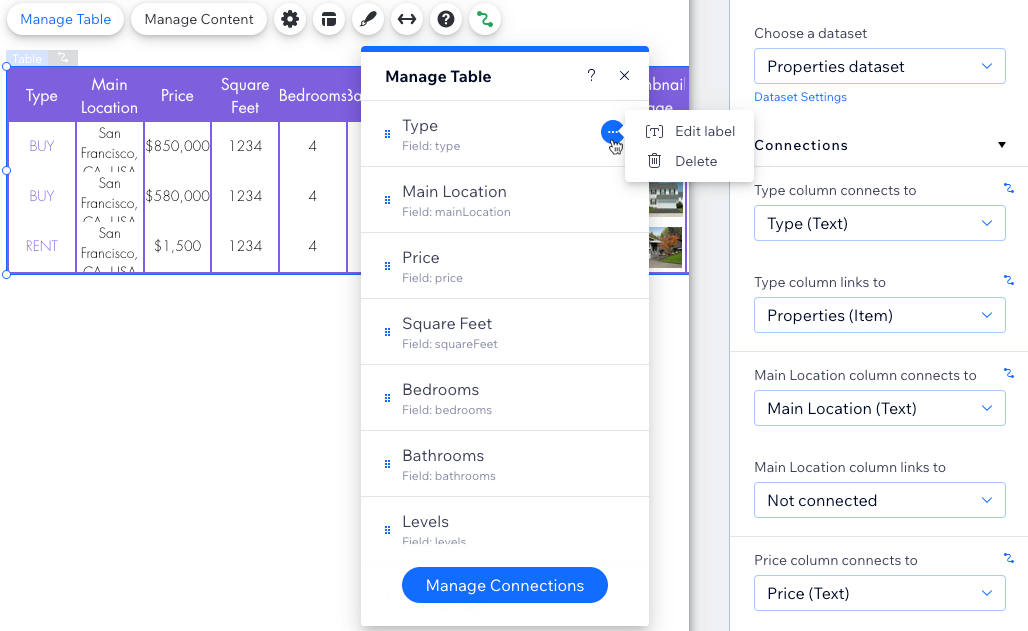
- Нажмите Управлять таблицей и выберите нужное действие:
- Изменить порядок: нажмите на иконку Изменить порядок
 рядом с нужной секцией и перетащите ее вверх или вниз на нужное место.
 - Изменить название секции: наведите курсор на нужную секцию, нажмите на иконку Другие действия
 и выберите Редактировать этикетку. Введите новое имя и нажмите Готово.
 - Удалить секцию: наведите курсор на нужную секцию, нажмите на иконку Другие действия и выберите Удалить.
- Управление подключениями: нажмите Управление подключениями, чтобы изменить любые подключения к CMS. Затем нажмите на соответствующие выпадающие списки справа, чтобы выбрать, какие поля коллекции подключаются к каждой секции, и настроить ссылки для пунктов.
- Изменить порядок: нажмите на иконку Изменить порядок
- Нажмите на иконку Настройки
 и выберите один из следующих вариантов:
- При нажатии выбирается: выберите, что будет выделяться в таблице, когда посетители нажимают на ячейку: Ничего, Строки или Ячейки.
- Ссылки открываются в: если вы добавили ссылки к позициям, выберите, открывать ли их в новом или в текущем окне.
- Формат даты: если вы подключили поле типа «Дата», выберите формат отображения дат.
- Нажмите на иконку Макет
 , чтобы выбрать высоту таблицы, параметры отображения заголовка, размеры строк и секций, выравнивание контента и пагинацию.
 - Нажмите на иконку Дизайн
 , чтобы выбрать готовый дизайн, а затем нажмите Настроить дизайн, чтобы детально проработать внешний вид таблицы.
 - Нажмите на иконку Растянуть
 , если вы хотите, чтобы таблица соответствовала ширине сайта.
 - Нажмите и потяните за края таблицы, чтобы изменить ее размер.
Примечание:
Чтобы изменить имя поля коллекции, включите режим Dev Mode в редакторе. Затем перейдите в коллекцию и отредактируйте соответствующее поле, чтобы изменить его имя.
Шаг 5 | Управление настройками набора данных
Настройте режим набора данных, добавьте фильтры, которые ограничивают появление определенных позиций, и добавьте сортировку, чтобы управлять порядком отображения позиций в таблице. Таблица отображает все позиции коллекции, которые она может прочитать из набора данных, поэтому поле Количество позиций для загрузки не применяется к таблицам.
Редактор Wix
Редактор Studio
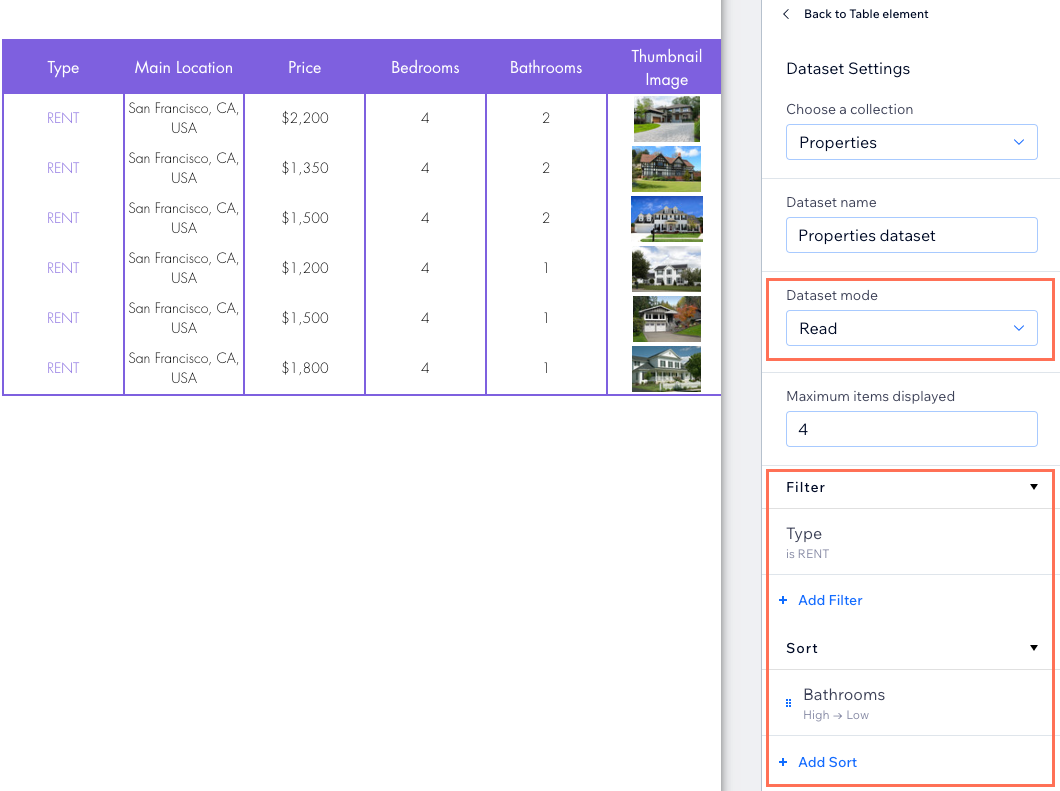
- В панели справа в редакторе нажмите Настройки набора данных.
- Нажмите на выпадающий список Режим набора данных и выберите вариант:
- Чтение: позволяет набору данных отображать содержимое коллекции в таблице.
- Чтение и запись: позволяет набору данных отображать содержимое коллекции в таблице, а посетителям — добавлять или редактировать содержимое коллекции с помощью элементов ввода.
Примечание:
Поле Количество позиций для загрузки не применяется к таблицам. Вы можете ограничить количество отображаемых позиций, нажав на иконку Макет , установив настраиваемую высоту таблицы и включив пагинацию.
, установив настраиваемую высоту таблицы и включив пагинацию. - (Необязательно) Нажмите + Добавить фильтр, чтобы показывать в таблице только определенные позиции.
- (Необязательно) Нажмите + Добавить сортировку, чтобы выбрать порядок появления позиций коллекции в таблице.
Вопросы и ответы
Нажмите ниже, чтобы получить ответы на часто задаваемые вопросы об отображении контента CMS в таблицах.
Как посетители могут фильтровать информацию, отображаемую в таблице?
Можно ли подключить кнопку «Показать еще» к таблице?
Включение и настройка пагинации
 .
.Какие типы полей поддерживаются для подключения к таблицам?