


CMS: создание динамичных страниц, выводящих позиции по категориям
Важно:
Мы выпустили более оптимизированный подход к созданию динамичных страниц категорий. Мы настоятельно рекомендуем этот новый метод для большинства случаев. Используйте встроенные в Wix
коллекции категорий и тип поля «Категория», чтобы создавать специализированные
страницы категорий с автоматической генерацией URL, двусторонней синхронизацией между категориями и позициями, а также поддержкой главной категории для SEO.
Организуйте позиции коллекции CMS (системы управления контентом) по категориям на своем сайте с помощью динамичных страниц. Вы можете создать динамичную страницу «категория» с отдельной версией для каждой категории. В каждой версии посетители видят список позиций внутри категории и могут нажать, чтобы просмотреть конкретные позиции.
Например, предположим, вы книжный блогер с обзорами на множество разных жанров, таких как детектив, любовный роман и фэнтези. Настроив динамичные страницы для каждого жанра, вы поможете своим читателям легко находить интересующие их обзоры, что улучшит их пользовательский опыт.
В этом руководстве показано, как создать динамичные страницы для каждой категории, настроить структуру URL, персонализировать страницы и, при желании, создать общую динамичную страницу, на которой отображаются все ваши категории.
Перед началом работы:
- Убедитесь, что у вас есть коллекция CMS с позициями, которые нужно распределить по категориям.
- Убедитесь, что вы создали динамичную страницу позиции для своей коллекции. Вы добавите динамичную ссылку на эту страницу со своей динамичной страницы «категория», чтобы посетители могли нажать на нее и просмотреть подробную информацию о конкретной позиции.
Шаг 1 | Добавьте поле для категоризации позиций коллекции
Чтобы отображать разные категории позиций на сайте, в вашей коллекции должно быть поле, определяющее, к какой категории относится каждая позиция. Добавьте или выберите поле «категория» в своей коллекции, а затем введите значения в это поле, чтобы распределить позиции по категориям.
Чтобы добавить поле «категория» в коллекцию:
- Перейдите в CMS в панели управления сайта. Также можно нажать CMS
 в редакторе, а затем нажать Ваши коллекции.
 - Нажмите на нужную коллекцию.
- Нажмите Управлять полями.
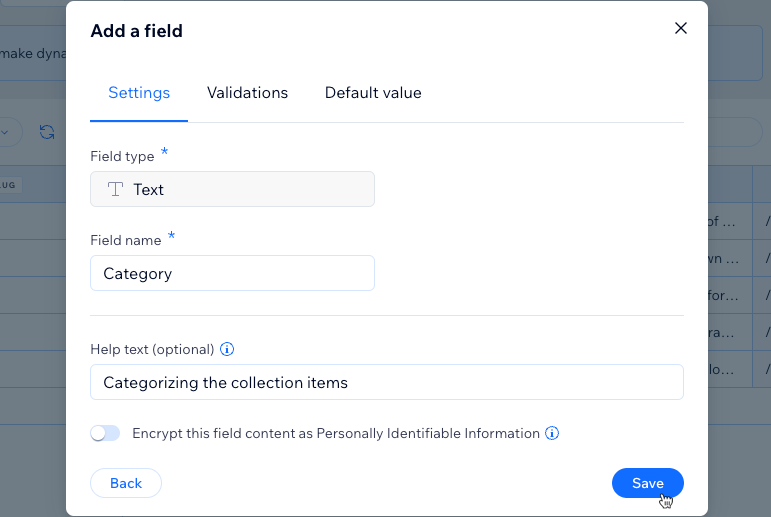
- Нажмите + Добавить поле, выберите тип поля Текст или Число и нажмите Выбрать тип поля.
- Введите Название поля (например, Категория).
- (Необязательно, только для Velo) Обновите ID поля, который используется в коде сайта. Позже изменить этот ID будет нельзя.
- (Необязательно) Введите Текст справки, который будет отображаться в представлении коллекции в виде подсказки рядом с названием поля.
- (Необязательно) Перейдите на вкладку Валидация, чтобы сделать поле обязательным, ограничить количество символов или разрешить только определенные значения. Подробнее о добавлении валидации полей.
- (Необязательно) Перейдите на вкладку Значение по умолчанию, чтобы добавить текст, который будет автоматически добавляться в поле для каждой новой позиции в коллекции. Подробнее о добавлении значений по умолчанию для полей.
- Нажмите Сохранить.
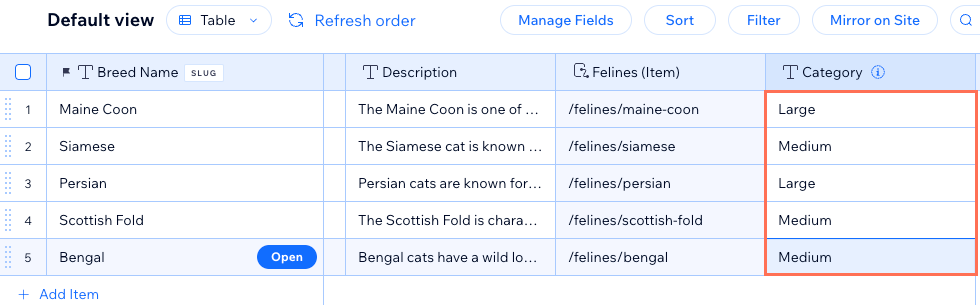
- Введите название категории, к которой относится каждая позиция, в новом поле «категория». Убедитесь, что написание, использование заглавных букв и количество пробелов совпадают для каждой уникальной категории.
Шаг 2 | Добавьте динамичную страницу, которая выводит позиции по категориям
Создайте новую динамичную страницу списка для своей коллекции. Позже эта динамичная страница будет служить шаблоном с разными версиями для каждой категории. Каждая версия будет показывать только те позиции, которые относятся к этой категории.
редактор Wix
Редактор Studio
- Перейдите в редактор.
- Нажмите CMS
 в левой части редактора.
 - Нажмите Ваши коллекции.
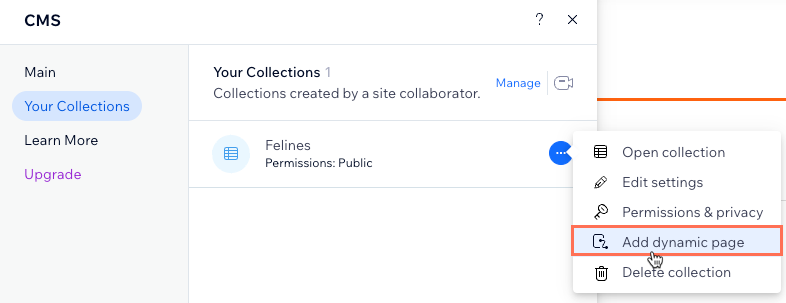
- Наведите курсор на нужную коллекцию и нажмите значок Действия
 .
. - Нажмите Добавить динамичную страницу.
- Выберите Страница списка и нажмите Добавить на сайт.
Этап 3 | Изменение структуры последнего фрагмента URL
Вам необходимо конвертировать новую динамичную страницу списка в тип динамичной страницы элемента, которая отображает элементы по категориям. Для этого измените структуру последнего фрагмента URL страницы. Обязательно добавьте поле «категория» в качестве переменной и убедитесь, что структура последнего фрагмента URL уникальна для вашего сайта.
Важно:
Если вы измените структуру последнего фрагмента URL своих динамичных страниц, все существующие ссылки на эти страницы перестанут работать. Это касается ссылок внутри вашего сайта, любых внешних ссылок, которыми вы поделились, а также SEO-ссылок в поисковых системах. Мы выпускаем
функцию, которая позволит добавить автоматическую переадресацию, направляющую посетителей и поисковые системы со старого URL на новый.
Уникальная структура последнего фрагмента URL
Структура последнего фрагмента URL не должна использоваться другими существующими страницами на вашем сайте. Чтобы быть
уникальной, структура последнего фрагмента URL
не может
иметь тот же префикс (например, {Название коллекции})
и то же количество переменных, что и другая страница на вашем сайте, даже если переменные различаются.
CMS не позволит сохранить изменения структуры последнего фрагмента URL, если она конфликтует с уже существующей. Поэтому вам может потребоваться
изменить структуры последнего фрагмента URL других динамичных страниц вашей коллекции.
Показать пример конфликтующих структур последнего фрагмента URL, которые нельзя использовать

Что конвертирует динамичную страницу списка в динамичную страницу позиции?
При создании любой динамичной страницы в вашу коллекцию добавляется поле «Ссылка на страницу». Поле «Ссылка на страницу» генерирует фактические значения последнего фрагмента URL для каждой позиции в коллекции на основе структуры последнего фрагмента URL динамичной страницы.
Редактирование структуры последнего фрагмента URL динамичной страницы приводит к соответствующей корректировке значений поля «Ссылка на страницу». Если несколько позиций в коллекции имеют одинаковое значение «Ссылки на страницу» (последний фрагмент URL), CMS определяет, что эти позиции должны использовать одну и ту же страницу. Таким образом, динамичная страница превращается в динамичную страницу позиции с отдельной версией для каждого уникального значения «Ссылки на страницу» (последнего фрагмента URL).
Показать пример дублирующихся значений поля «Ссылка на страницу» в коллекции

Создание динамичных страниц рубрик на основе комбинированных переменных полей:
Вы можете создавать динамичные страницы «категорий» с версиями для каждой уникальной комбинации значений полей. Если вы добавите несколько переменных полей в структуру последнего фрагмента URL динамичной страницы, значения будут объединены в поле «Ссылка на страницу». Если это поле одинаково для нескольких позиций, динамичная страница преобразуется в динамичную страницу позиции с версиями для каждого уникального значения «Ссылки на страницу» (последнего фрагмента URL).
Примеры структур последнего фрагмента URL, которые можно создать
Вы можете использовать любые текстовые или числовые поля в качестве переменных в структуре последнего фрагмента URL ваших динамичных страниц. Например, вы можете создать следующие структуры последнего фрагмента URL для своих динамичных страниц:
- Динамичная страница позиции: https://www.{your-domain.com}/{collection-name}/{category}/{primary-field}
- Динамичная страница категории: https://www.{your-domain.com}/{collection-name}/{category}
- Динамичная страница списка: https://www.{your-domain.com}/{collection-name}
Чтобы изменить структуру последнего фрагмента URL ваших динамичных страниц:
редактор Wix
Редактор Studio
- Перейдите в редактор.
- Нажмите Страницы и меню
 в левой части редактора.
 - Нажмите Динамичные страницы.
- Измените структуру последнего фрагмента URL динамичных страниц, которые подключены к вашей коллекции. Нажмите на нужный тип динамичной страницы ниже, чтобы получить инструкции:
Динамичная страница позиции (используется для отображения отдельных позиций)
 и выберите SEO.
Динамичная страница (будет отображать позиции по категориям)

Динамичная страница списка (используется для отображения всех позиций коллекции)

Шаг 4 | Настройка динамичной страницы категории
Теперь ваша динамичная страница «категория» должна работать как динамичная страница позиции с разными версиями для каждой категории. В каждой версии есть репитер с различными элементами, уже подключенными к полям коллекции CMS для отображения подробной информации о каждой позиции в категории.
Вы можете добавлять или удалять элементы в репитере, изменять их подключения к CMS и изменять размер репитера, чтобы все поместилось. Используйте панель инструментов
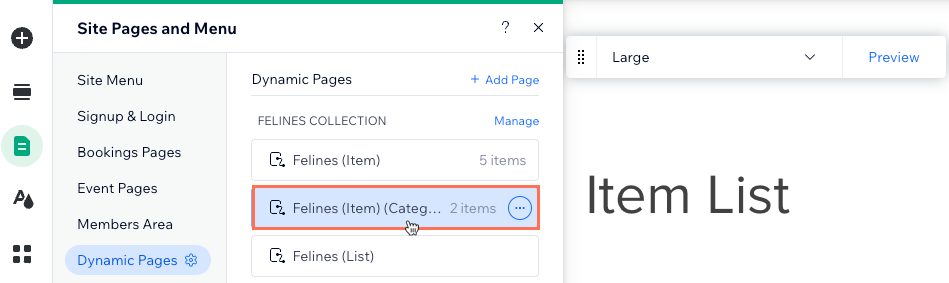
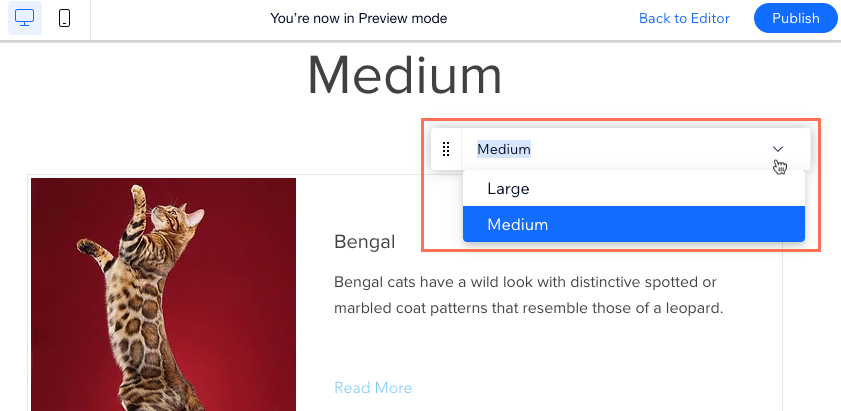
Превью, чтобы посмотреть, как выглядит каждая версия страницы. Рекомендуем подключить текст в верхней части страницы к полю «категория» в CMS, чтобы в каждой версии вверху отображалось название категории.
Хотите использовать галерею или таблицу вместо репитера?
Чтобы настроить динамичную страницу категории:
редактор Wix
Редактор Studio
- Перейдите в редактор.
- Перейдите на свою динамичную страницу категории:
- Нажмите Страницы и менюв левой части редактора.
- Нажмите Динамичные страницы.
- Нажмите на динамичную страницу категории, которую вы создали на предыдущих этапах.
- Нажмите Страницы и меню
- (Необязательно) Добавьте элементы в репитер (например, кнопки, текст, изображения) или удалите ненужные элементы. Вы можете изменить размер репитера, чтобы в нем поместились все элементы.
- Нажмите на элемент репитера и выберите иконку Подключить к CMS
 .
. - В панели Подключить репитер справа нажмите на элемент, который хотите подключить.
- В разделе Подключения нажмите на соответствующие выпадающие списки, чтобы подключить элемент к нужному полю коллекции или действию набора данных. Параметры зависят от типа элемента.
Советы:
- Подключите текст в верхней части страницы к полю «категория», чтобы он динамично менялся в зависимости от того, какая категория отображается.
- Подключите изображение или кнопку в репитере к динамичной странице позиции, используемой для отображения одной позиции за раз.
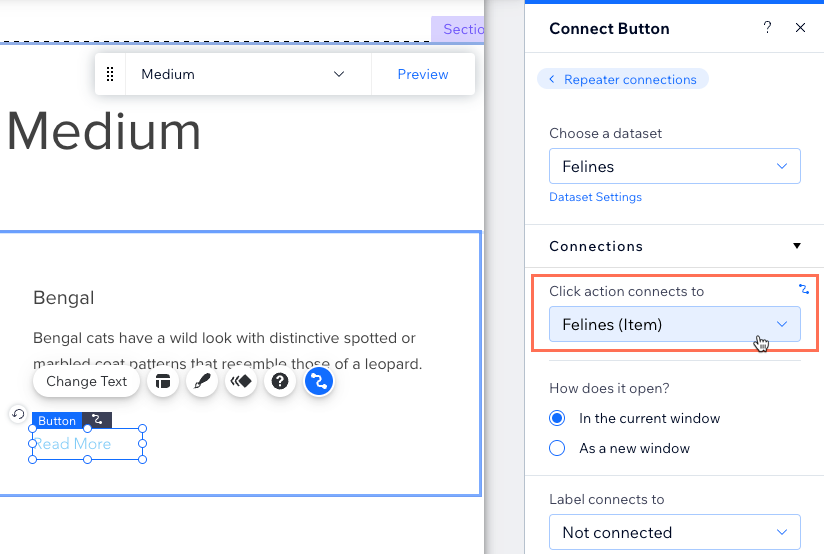
- Нажмите Подключения репитера в верхней части панели.
- Повторите шаги 3–7, описанные выше, чтобы подключить элементы к полям коллекции или действиям набора данных.
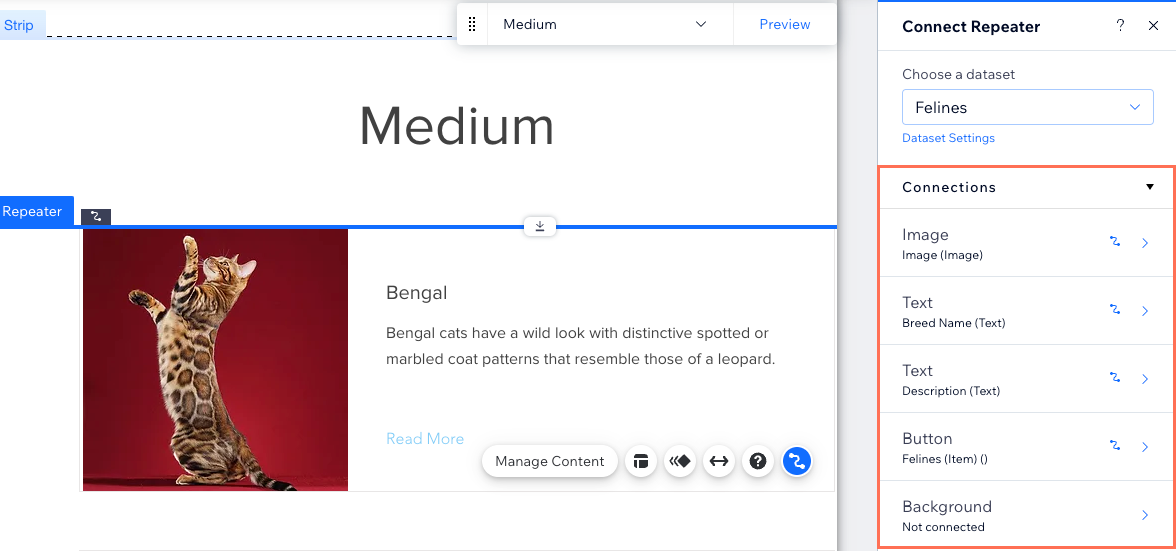
- Нажмите, чтобы настроить элементы репитера по мере необходимости.
Совет: Вы можете в любой момент добавлять или удалять элементы из репитера. Отключите элементы, если хотите использовать статический контент, который не меняется. - Нажмите Превью и используйте панель инструментов для тестирования каждой версии динамичной страницы категории.
Совет: Если при переходе в режим превью появляется сообщение об ошибке 404, сохраните изменения, перезагрузите редактор и попробуйте снова.
- Нажмите Опубликовать, если вы готовы сделать изменения доступными онлайн.
Шаг 5 | (Необязательно) Создание динамичной страницы со списком категорий
Теперь, когда у вас есть динамичная страница с разными версиями для каждой категории, возможно, вы захотите создать страницу со списком всех этих категорий. Так посетители смогут просматривать индекс всех категорий, а затем переходить к нужной версии динамичной страницы «категория», созданной ранее.
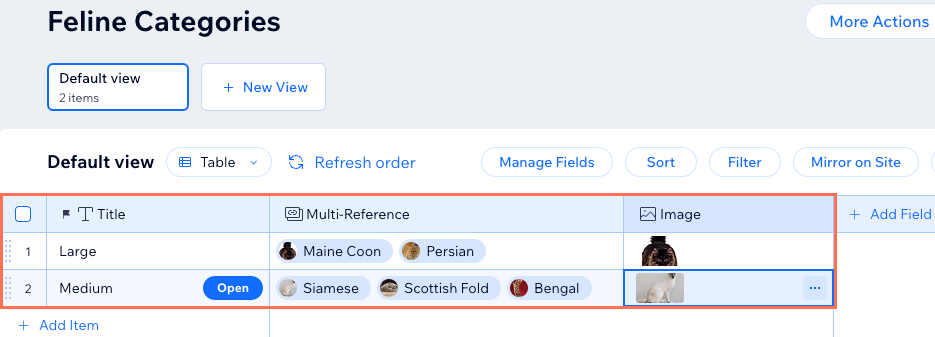
Для этого потребуется отдельная коллекция с позицией для каждой категории. В вашей коллекции «категории» также потребуется поле с несколькими ссылками, ссылающееся на позиции из основной коллекции. Вы также можете добавить поле изображения для картинки каждой категории и текстовое поле для краткого описания каждой категории.
Затем добавьте динамичную страницу списка для коллекции «категории». Необходимо добавить набор данных, который подключается к основной коллекции и имеет фильтр, включающий поле
Название («категории») из коллекции «категории». Настройте страницу и при необходимости измените структуру последнего фрагмента URL.
a | Создание коллекции для размещения категорий
- Перейдите в CMS в панели управления сайта.
- Нажмите + Создать коллекцию в правом верхнем углу.
- Нажмите Начать с нуля, затем нажмите Далее.
- Введите название коллекции.
- (Только для кода) Введите ID коллекции для использования в коде.
- Оставьте выбранным Коллекция с несколькими элементами (По умолчанию) и нажмите Создать.
- Добавьте поле с несколькими ссылками, которое ссылается на вашу основную коллекцию:
- Нажмите Добавить поле, выберите Несколько ссылок, затем нажмите Выбрать тип поля.
- Введите Название поля.
- Нажмите на выпадающий список Ссылающаяся коллекция, выберите основную коллекцию, которая включает ваше поле «категория», затем нажмите Сохранить.
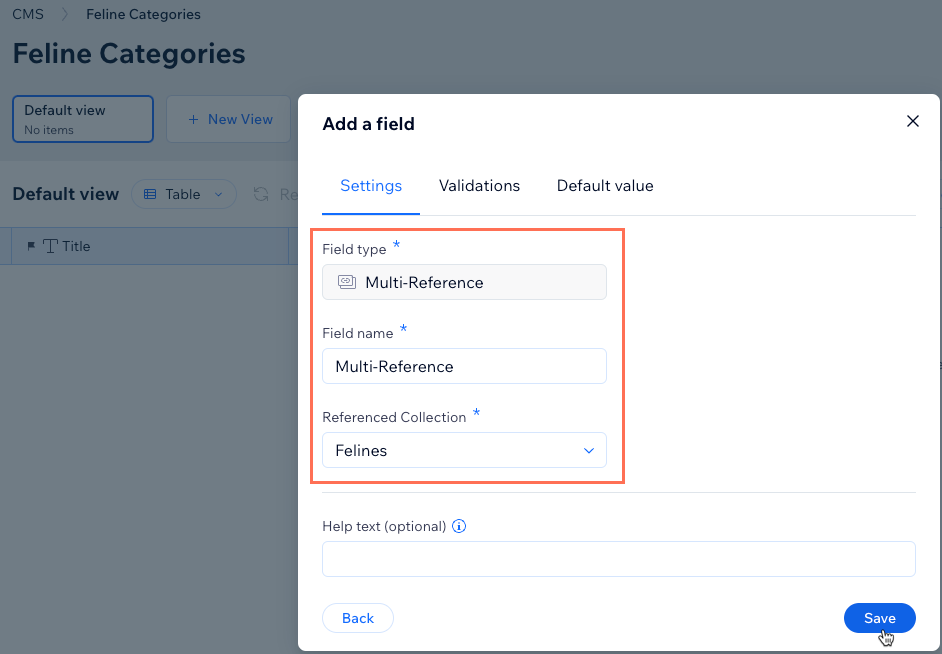
- (Необязательно) Добавьте больше полей для отображения на странице списка категорий (например, изображение, текст). Например, вы можете добавить поле изображения для отображения картинки, представляющей каждую категорию.
- Добавьте новую позицию для каждой категории:
- Нажмите + Добавить позицию.
- Введите название одной из ваших категорий в основное поле Название.
- Нажмите на ячейку Мультиссылка и выберите позиции, у которых поле категории совпадает с основным полем Название этой позиции.
- Заполните любые дополнительные поля, которые вы добавили для этой позиции/категории.
- Повторите эти шаги, чтобы добавить позиции, представляющие каждую категорию.
b | Добавьте динамичную страницу для отображения списка категорий
редактор Wix
Редактор Studio
- Перейдите в редактор.
- Нажмите CMS в левой части редактора.
- Нажмите Ваши коллекции.
- Наведите курсор на коллекцию, которую вы только что создали для списка категорий, и нажмите значок Действия .
- Нажмите Добавить динамичную страницу.
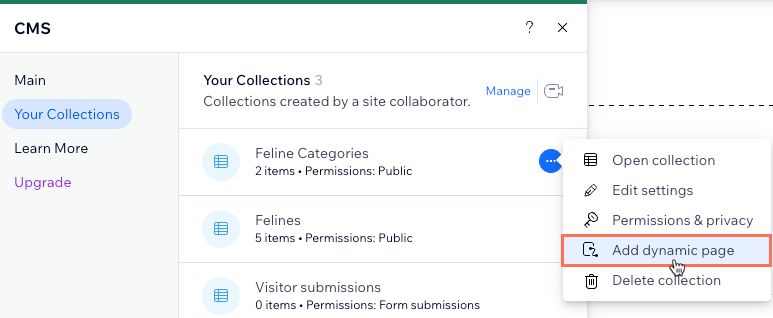
- Выберите Страница списка и нажмите Добавить на сайт.
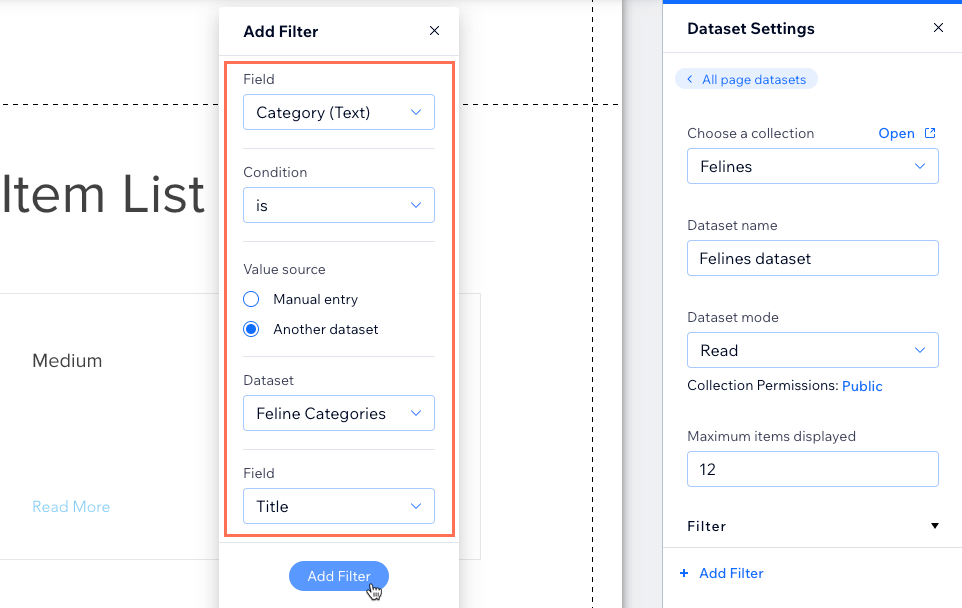
- Добавьте набор данных, который подключается к вашей основной коллекции и имеет фильтр, включающий поле Название («категории») из вашей коллекции «категории»:
- Нажмите CMS в левой части редактора.
- Нажмите Добавить элементы контента, затем выберите Набор данных.
- Нажмите на выпадающий список, выберите основную коллекцию и нажмите Создать.
- Нажмите + Добавить фильтр в панели Настройки набора данных справа.
- Нажмите на выпадающий список Поле и выберите поле «категория».
- Выберите Другой набор данных в разделе Источник значения.
- Нажмите на выпадающий список Набор данных и выберите коллекцию, в которой перечислены категории.
- Оставьте выбранным Название в выпадающем списке Поле и нажмите Добавить фильтр.
- Нажмите CMS
- Подключите кнопки «Читать далее» в репитере к своей динамичной странице категории:
- Нажмите на кнопку в репитере и выберите значок Подключить к CMS .
- Нажмите на выпадающий список Выберите набор данных и выберите набор данных, который вы только что добавили и который подключен к вашей основной коллекции.
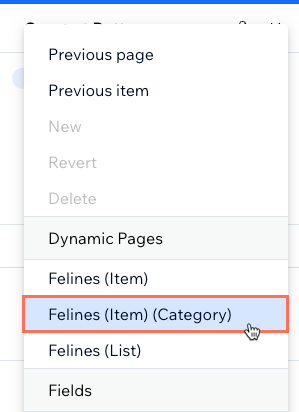
- Нажмите на выпадающий список Действие при нажатии и выберите динамичную страницу «категория».
- Нажмите на кнопку в репитере и выберите значок Подключить к CMS
- (Необязательно) Добавьте элементы в репитер (например, кнопки, текст, изображения) или удалите ненужные элементы. Вы можете изменить размер репитера, чтобы в нем поместились все элементы.
- Нажмите на репитер и выберите иконку Подключить к CMS , чтобы настроить подключения между элементами и вашей коллекцией.
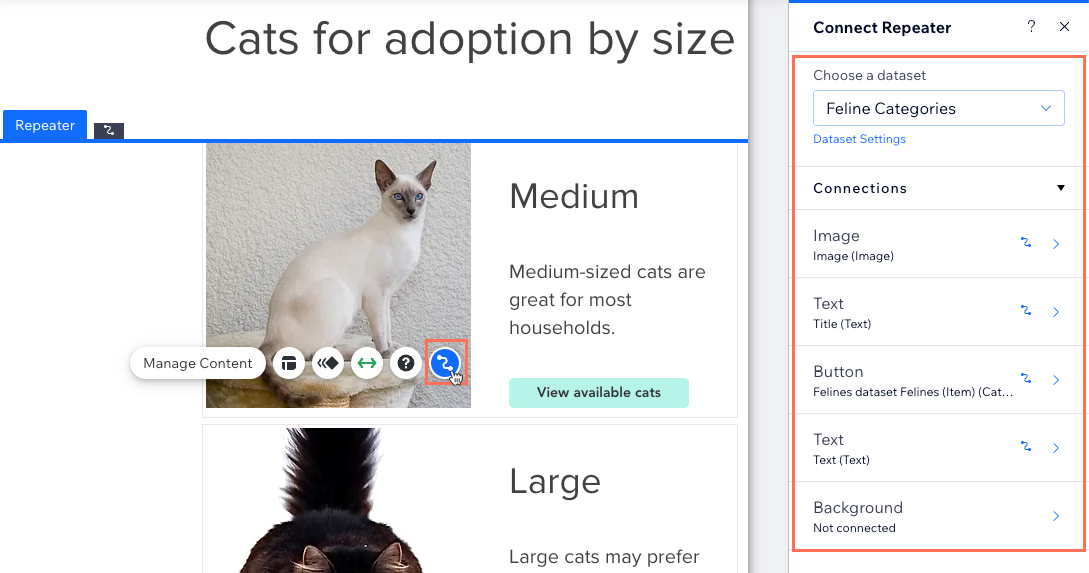
- (Необязательно) Измените структуру последнего фрагмента URL этой динамичной страницы.
- Нажмите Превью, чтобы проверить подключения.
- Нажмите Опубликовать, если вы готовы применить изменения.
Далее:
Часто задаваемые вопросы
Нажмите ниже, чтобы получить ответы на часто задаваемые вопросы о создании динамичных страниц разделов.
Чем коллекции рубрик отличаются от этого ручного способа?
Почему при просмотре новой динамичной страницы рубрики возникает ошибка 404?

Можно ли добавить ссылки на динамичные страницы категорий в меню сайта?
Можно ли добавить кнопку «Показать еще» или кнопки навигации на мои динамичные страницы?