


CMS: восстановление коллекций из резервных копий
3 мин.
Обеспечьте защиту своих коллекций с помощью резервного копирования CMS (системы управления контентом). Автоматическое резервное копирование еженедельно сохраняет архивные копии всех ваших коллекций, а ручное резервное копирование позволяет мгновенно сохранить коллекции. Вы можете восстановить резервные копии, чтобы отменить изменения в коллекциях, внесенные после даты создания копии.
Принцип работы резервных копий
При редактировании коллекции автоматическое резервное копирование еженедельно сохраняет архивную копию всех ваших коллекций. Вы также можете создавать резервные копии вручную в любое время, чтобы мгновенно сохранить копию всех своих коллекций. Каждая резервная копия включает контент, поля структуры, настройки и именованные представления всех ваших коллекций.
При восстановлении резервной копии вы выбираете, восстановить ли все коллекции или только определенные. Восстановление коллекции безвозвратно удаляет любые изменения, внесенные в коллекцию после создания резервной копии. Это включает в себя данные, отправленные посетителями сайта и сохраненные после даты создания резервной копии.
Создание резервной копии коллекций вручную
Создавайте резервные копии вручную, когда хотите мгновенно создать архивные копии всех своих коллекций. Вы можете создать до 3 резервных копий вручную. Если у вас уже есть 3 резервных копии, вы все равно можете создать еще одну, которая заменит самую старую.
Чтобы создать резервную копию вручную:
- Перейдите в CMS в панели управления сайта.
- Нажмите Другие действия вверху.
- Нажмите Резервные копии.
- Нажмите + Создать копию.
- (При необходимости) Нажмите Создать копию еще раз, если у вас уже есть 3 резервных копии. Это заменит вашу самую старую резервную копию.
Восстановление резервной копии
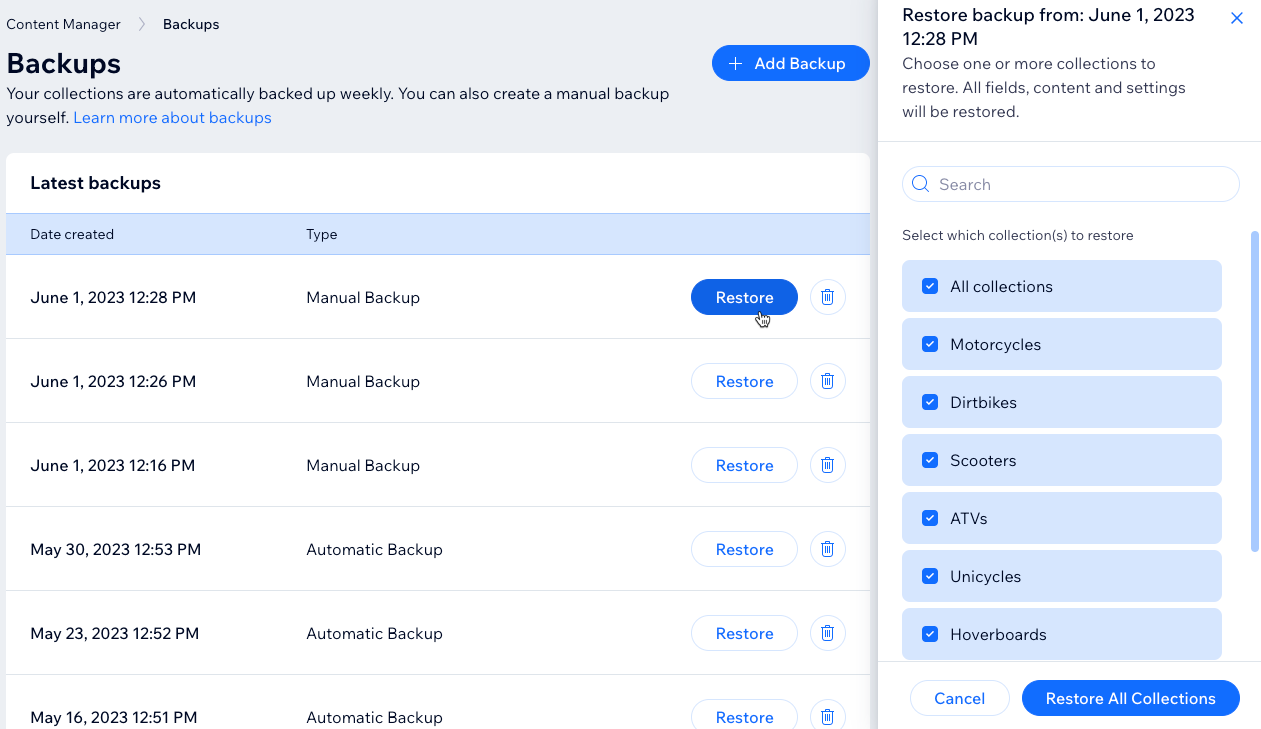
Вы можете восстанавливать как автоматические, так и ручные резервные копии всех своих коллекций. При восстановлении резервной копии можно выбрать восстановление всех коллекций, сохраненных в ней, или только определенных. Все поля, контент, структура и настройки выбранных коллекций будут восстановлены.
Восстановление резервной копии перезаписывает любые изменения, внесенные в выбранные коллекции после даты создания резервной копии. Если вы создали новые коллекции после даты резервного копирования и восстановили резервную копию, эти новые коллекции не будут удалены.
Коллекции приложений Wix не затрагиваются резервным копированием, так как они получают контент из соответствующего приложения (например, Wix Stores, Wix Bookings, Wix Events).
Чтобы восстановить резервную копию:
- Перейдите в CMS в панели управления сайта.
- Нажмите Другие действия вверху.
- Нажмите Резервные копии.
- Нажмите Восстановить рядом с нужной резервной копией.
- Установите флажок рядом с каждой коллекцией, которую вы хотите восстановить.
- Нажмите Восстановить [#] колл..
- Нажмите Да, я уверен(а), чтобы подтвердить, что вы хотите безвозвратно перезаписать изменения, внесенные после даты создания резервной копии.
- Нажмите Восстановить.
Часто задаваемые вопросы
Нажмите ниже, чтобы найти ответы на наиболее часто задаваемые вопросы о резервных копиях.
Сколько резервных копий можно сохранить?
Что происходит при импорте CSV-файла в коллекцию?
Что произойдет, если создать коллекцию, а затем восстановить резервную копию, созданную до появления этой коллекции?
Как GDPR и другие законы влияют на данные?
Что произойдет при восстановлении сохраненной версии из истории сайта?