


CMS: использование полей Multi-reference для отображения контента из нескольких коллекций
10 мин.
Поля «Multi-reference» в CMS позволяют связывать контент из разных коллекций. Это помогает создавать связи «многие ко многим» между позициями, упрощая отображение связанного контента. Например, в базе данных фильмов поле «Multi-reference» может связать коллекцию «Фильмы» с коллекцией «Актеры». Это означает, что каждый фильм может ссылаться на нескольких актеров, а каждый актер может быть связан с различными фильмами.
Использование полей «Multi-reference» расширяет возможности управления контентом. Изменения, внесенные в одну коллекцию, будут автоматически обновлены в другой коллекции. Это руководство поможет вам настроить и использовать поля «Multi-reference», чтобы ваш контент был организованным и связанным.
Вам нужно связать каждую позицию только с одной позицией из другой коллекции?
Кроме того, вы можете использовать поле «Reference», чтобы связать каждую позицию в одной коллекции только с одной позицией в другой коллекции. Поля «Reference» не создают двустороннюю синхронизацию между коллекциями.
О полях коллекции «Multi-reference»
Поле «Multi-reference» создает связь между позициями в одной коллекции и несколькими позициями в другой коллекции. Например, в базе данных фильмов поле «Multi-reference» может связать коллекцию «Фильмы» с коллекцией «Актеры», позволяя каждому фильму ссылаться на нескольких актеров, в то время как каждый актер может быть связан с несколькими фильмами. Цель состоит в том, чтобы соединить эти коллекции так, чтобы вы могли перечислить актеров для каждого фильма и наоборот.
Этот тип поля отличается от обычных полей ссылок двумя существенными способами:
- Связи «многие ко многим»: поля «Multi-reference» позволяют связать позицию с несколькими позициями в связанной коллекции.
Например: в одном фильме могут сниматься несколько актеров, и каждый актер может появляться в нескольких фильмах. Вы можете добавить поле «Multi-reference» либо в коллекцию «Актеры», либо в коллекцию «Фильмы». - Двусторонние связи: когда вы создаете поле «Multi-reference» в коллекции А, которое указывает на коллекцию Б, в коллекции Б автоматически создается соответствующее поле, которое указывает обратно на коллекцию А.
Например: если вы добавите поле «Multi-reference» в коллекцию «Фильмы» для связи с коллекцией «Актеры», соответствующее поле автоматически появится в коллекции «Актеры». Это позволяет создать страницу профиля актера со списком всех фильмов, в которых он снимался. Вы также можете создать страницы профилей для фильмов со списком всех актеров, которые в них снимались.
Информация синхронизируется между обеими коллекциями, что означает, что любые изменения, внесенные в одну из них, будут автоматически обновлены в другой. Эта синхронизация упрощает управление контентом.
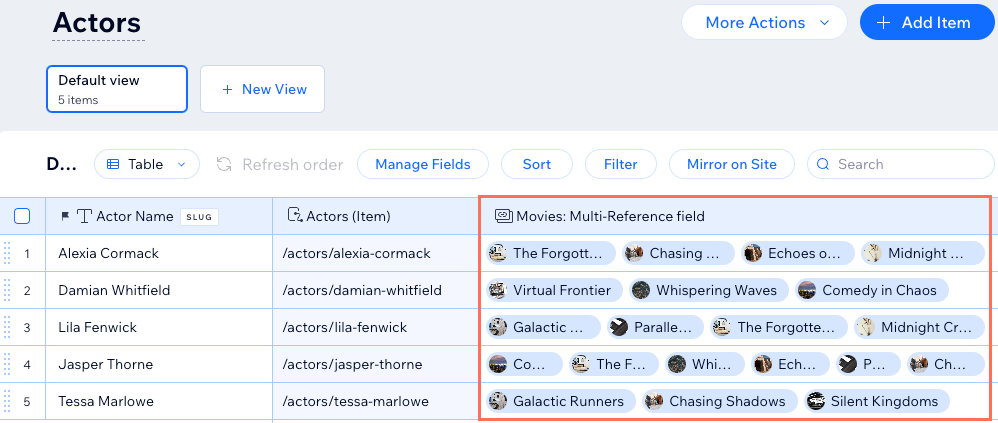
Использование полей «Multi-reference» на динамичных страницах контента
Вы можете использовать поля «Многозначная ссылка» для создания динамичных страниц пунктов, на которых отображается связанный контент из разных коллекций. Вот как это настроить:
- Используйте два набора данных: Каждая динамичная страница пункта имеет набор данных динамичной страницы, который подключается к основной коллекции страницы. Добавьте дополнительный набор данных и подключите его к другой коллекции, на которую вы хотите сослаться. Затем добавьте фильтр к дополнительному набору данных, который включает поле «Многозначная ссылка», которое вы хотите отобразить.
Например: Динамичная страница пункта «Актеры» может включать дополнительный набор данных, который подключается к коллекции «Фильмы». В наборе данных «Фильмы» добавьте фильтр, включающий поле «Многозначная ссылка», которое вы хотите отобразить. Это укажет каждой версии вашей динамичной страницы «Актеры» включать только фильмы, связанные с соответствующим актером. Вы можете создать такой же тип связи на динамичной странице «Фильмы», чтобы показать нескольких актеров, связанных с каждым фильмом. - Подключите элементы списка: На динамичной странице пункта подключите галерею или таблицу к дополнительному набору данных. Затем подключите поля элемента к соответствующим полям коллекции, на которые ссылается коллекция вашего дополнительного набора данных.
Например: На динамичной странице «Актеры» вы можете подключить таблицу к дополнительному набору данных «Фильмы». Затем подключите каждое из полей таблицы к соответствующим полям коллекции «Фильмы». В результате каждая версия динамичной страницы «Актеры» будет содержать таблицу, показывающую только фильмы, связанные с соответствующим актером.
Подробнее о создании динамичных страниц.
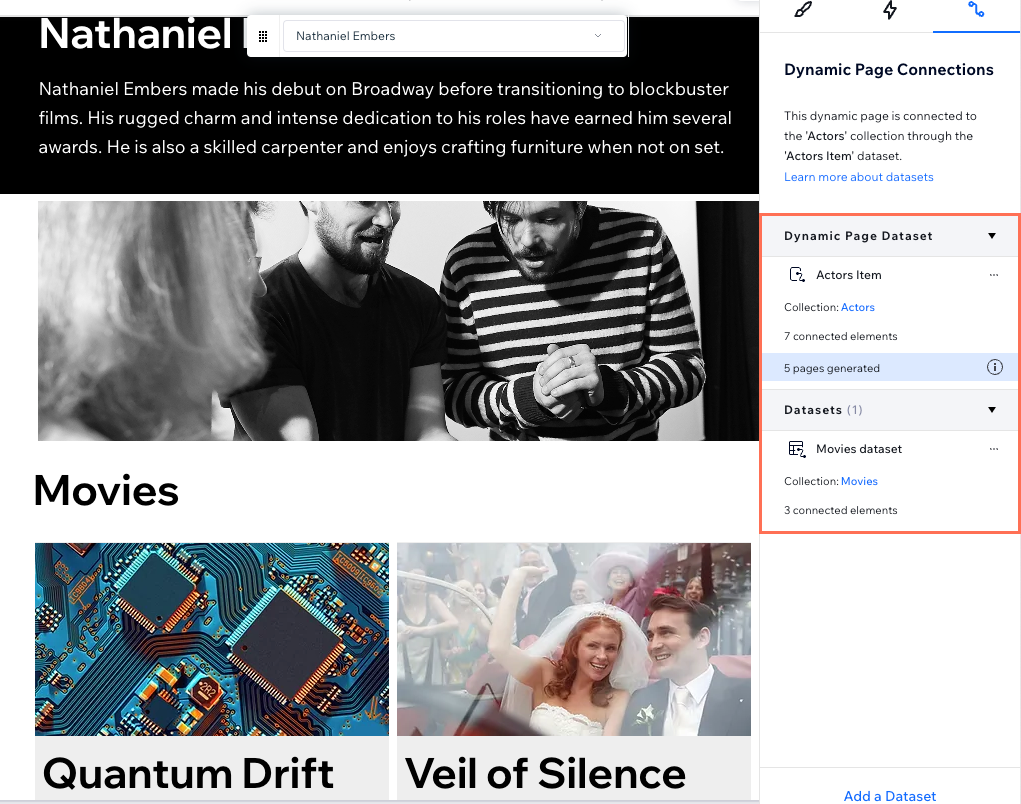
Шаг 1 | (Необязательно) Измените основное поле (Primary) в коллекциях, на которые вы хотите сослаться
Основное поле коллекции играет важную роль при настройке поля типа «Multi-reference». В нем отображаются значения, которые вы увидите при выборе элементов для связи. Если другое поле лучше помогает идентифицировать элементы, вы можете сделать его основным, чтобы упростить процесс выбора.
Важно:
По умолчанию «Основное» поле включается в URL динамичных страниц элементов коллекции. Изменение «Основного» поля изменит URL динамичных страниц, если это поле используется в их структурах последнего фрагмента URL, что может привести к нерабочим ссылкам. Учитывайте это перед изменением «Основных» полей.
Чтобы изменить основное поле (Primary) в коллекциях, на которые вы хотите сослаться:
- Перейдите в CMS в панели управления сайта. Кроме того, вы можете нажать CMS
 в редакторе, затем нажать Ваши коллекции.
 - Выберите коллекцию, в которой вы хотите изменить «Основное» поле.
- Нажмите на название поля, которое вы хотите сделать «Основным».
- Выберите Сделать основным.
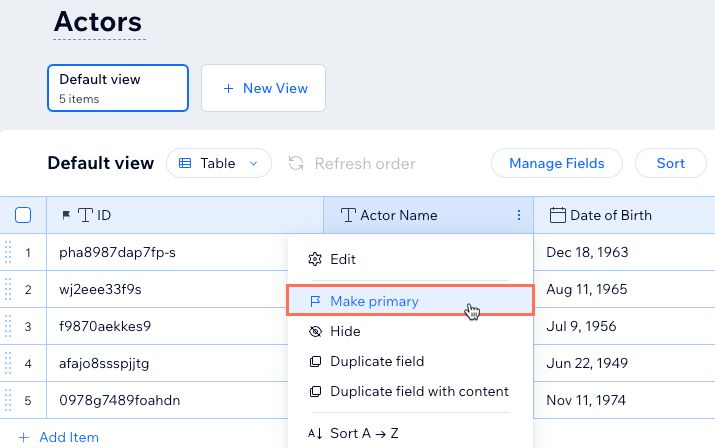
- (При необходимости) Повторите эти шаги в другой коллекции, на которую вы хотите сослаться.
Шаг 2 | Добавление поля «Multi-reference» в коллекцию
Добавьте тип поля «Multi-reference» в любую коллекцию, которую вы хотите использовать для создания связей. Затем для каждой позиции добавьте пункты, на которые вы хотите сослаться из другой коллекции в поле «Multi-reference». Данные зеркально отображаются в обеих коллекциях, поэтому вам нужно добавить пункты, которые вы хотите связать друг с другом, только один раз.
Чтобы добавить поле «Multi-reference» в коллекцию:
- Перейдите в CMS в панели управления сайта. Кроме того, вы можете нажать CMS в редакторе, а затем нажать Ваши коллекции.
- Нажмите на коллекцию, в которой вы хотите создать ссылки.
- Добавьте поле «Multi-reference» в свою коллекцию:
- Нажмите Управление полями.
- Нажмите + Добавить поле.
- Выберите тип поля Multi-reference и нажмите Выбрать тип поля.
- Введите Название поля.
- (Только Velo) Отредактируйте ID поля, используемый в коде сайта, который нельзя будет изменить позже.
- Нажмите на выпадающий список Связанная коллекция и выберите коллекцию, на которую хотите сослаться.
- (Опционально) Введите Текст подсказки, который будет отображаться в подсказке в верхней части коллекции.
- Нажмите Сохранить.
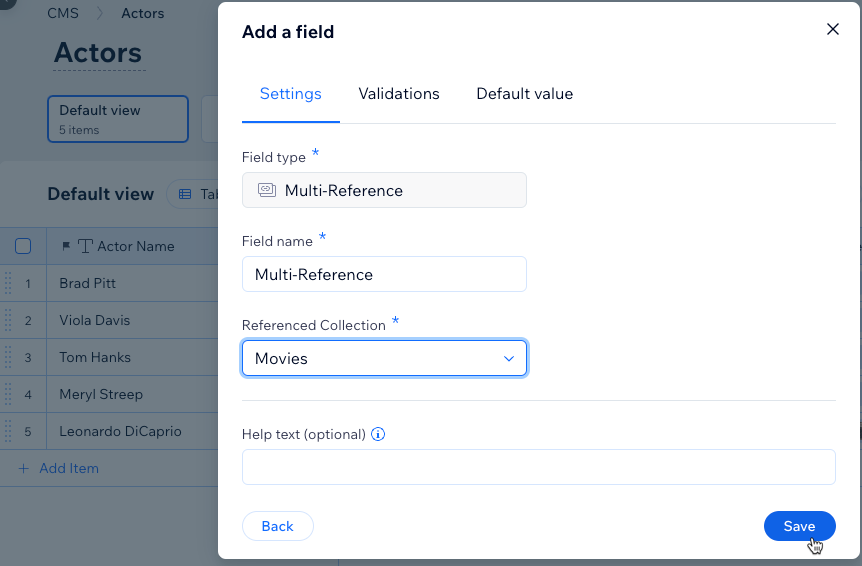
- Выберите пункты, на которые вы хотите сослаться в поле «Multi-reference» для каждой позиции.
Совет: используйте клавиатуру для поиска полей, которые вы хотите выбрать. Вы также можете нажать Открыть коллекцию, чтобы просмотреть связанную коллекцию.
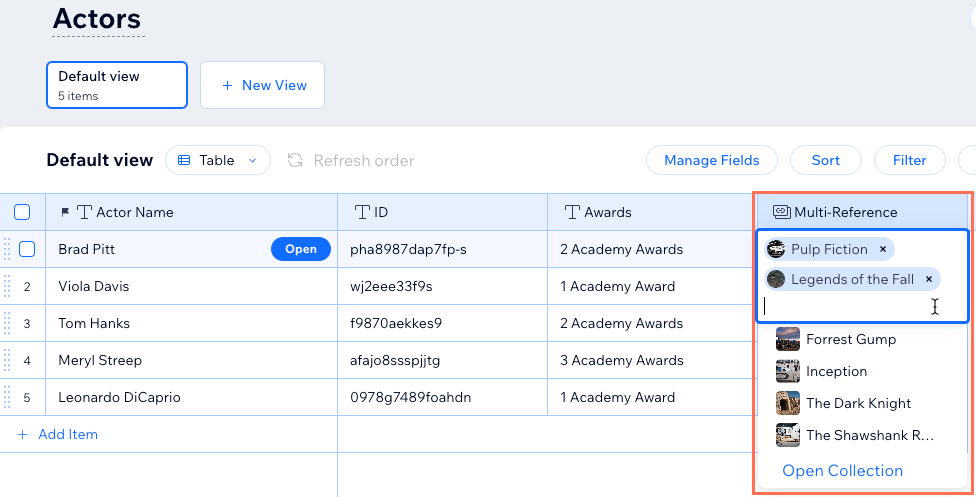
Шаг 3 | Подключение элементов к полям коллекции «Multi-reference»
На динамичной странице пункта, где вы хотите показать связанный контент, добавьте еще один набор данных. Затем подключите этот дополнительный набор данных к другой коллекции, на которую вы хотите сослаться. Добавьте фильтр к дополнительному набору данных, который включает ваше поле «Многозначная ссылка». Наконец, подключите элемент списка, такой как репитер, галерея или таблица, к дополнительному набору данных. Затем вы можете просмотреть подключения в режиме превью, чтобы убедиться, что все работает правильно.
Чтобы подключить элементы к полям коллекции «Multi-reference»:
Редактор Wix
Редактор Studio
- Перейдите в редактор.
- Перейдите на динамичную страницу пункта, где вы хотите сослаться на пункты из вашей дополнительной коллекции.
- Добавьте набор данных, который подключается к другой коллекции, на которую вы хотите сослаться.
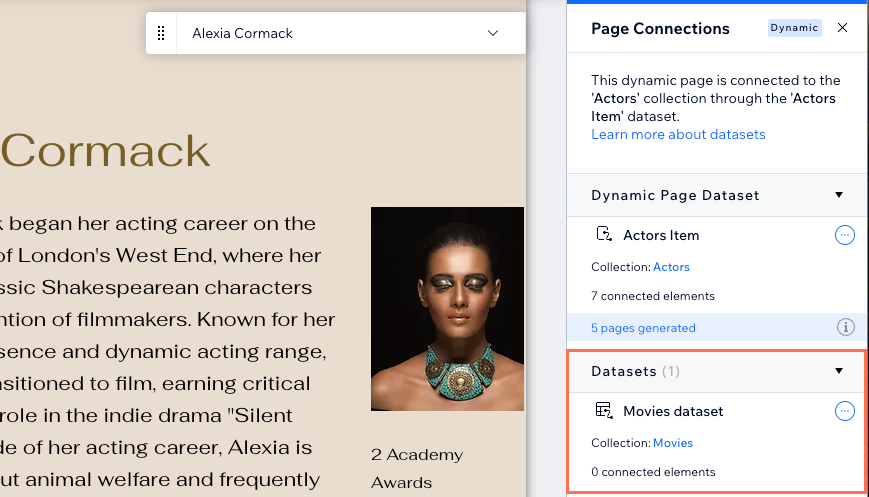
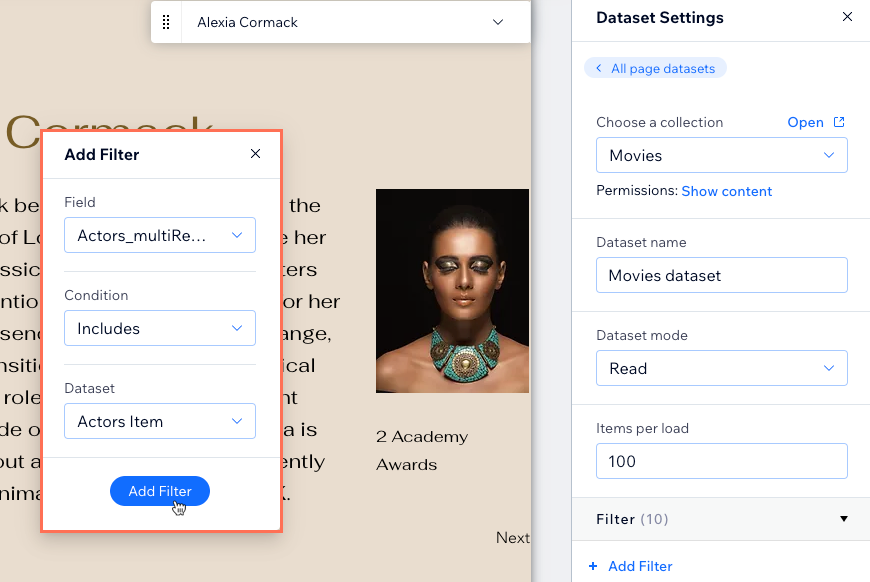
- Добавьте фильтр к набору данных:
- Нажмите на иконку Другие действия
 рядом с набором данных, который подключается к вашей дополнительной коллекции.
 - Выберите Настройки набора данных.
- Нажмите + Добавить фильтр.
- Нажмите на выпадающий список Поле и выберите поле «Многозначная ссылка», которое ссылается на основную коллекцию страницы.
- Оставьте в выпадающем списке Условие значение Включает.
- Оставьте в поле Набор данных значение набора данных динамичной страницы.
- Нажмите Добавить фильтр.
- Нажмите на иконку Другие действия
- Добавьте элемент списка (репитер, галерея или таблица), в котором вы хотите отобразить контент из связанной коллекции.
- Подключите элемент списка к вашему дополнительному набору данных:
- Нажмите на репитер, галерею или таблицу, затем нажмите на иконку Подключить к CMS
 .
. - Нажмите на выпадающий список Выберите набор данных и выберите дополнительный набор данных.
- Нажмите на соответствующие выпадающие списки в разделе Подключения и выберите поля из вашей дополнительной коллекции, которые вы хотите подключить.
- Нажмите на репитер, галерею или таблицу, затем нажмите на иконку Подключить к CMS
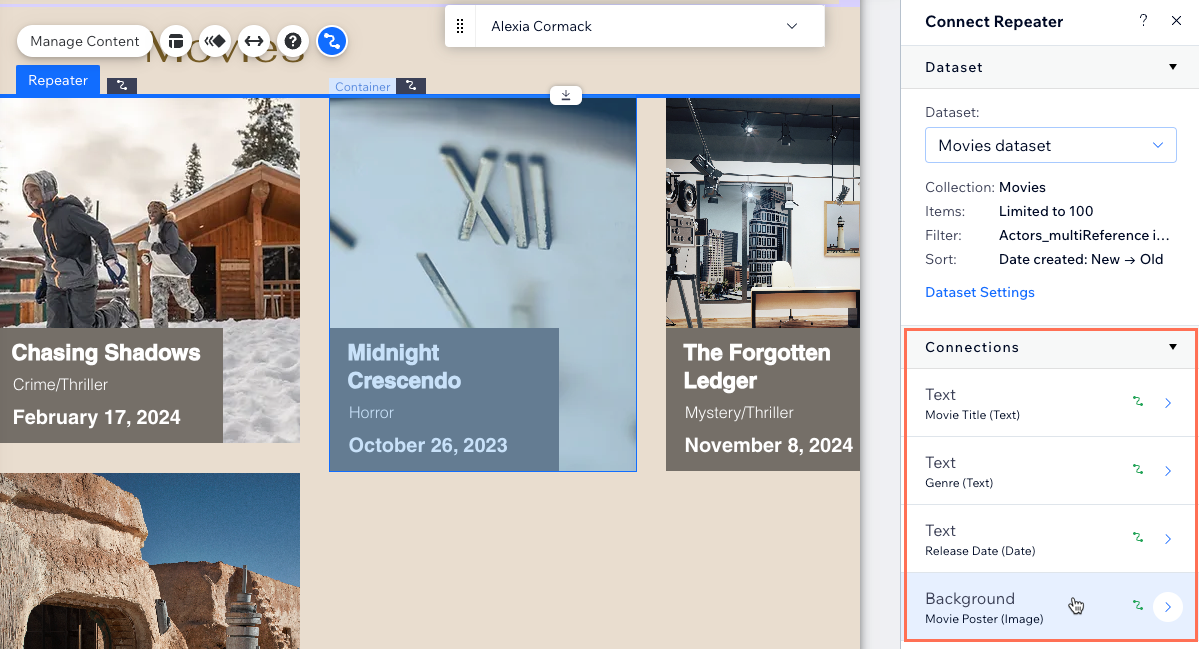
- (Необязательно) Повторите эти шаги на динамичной странице пункта вашей дополнительной коллекции, если вы хотите включить контент из другой связанной коллекции.
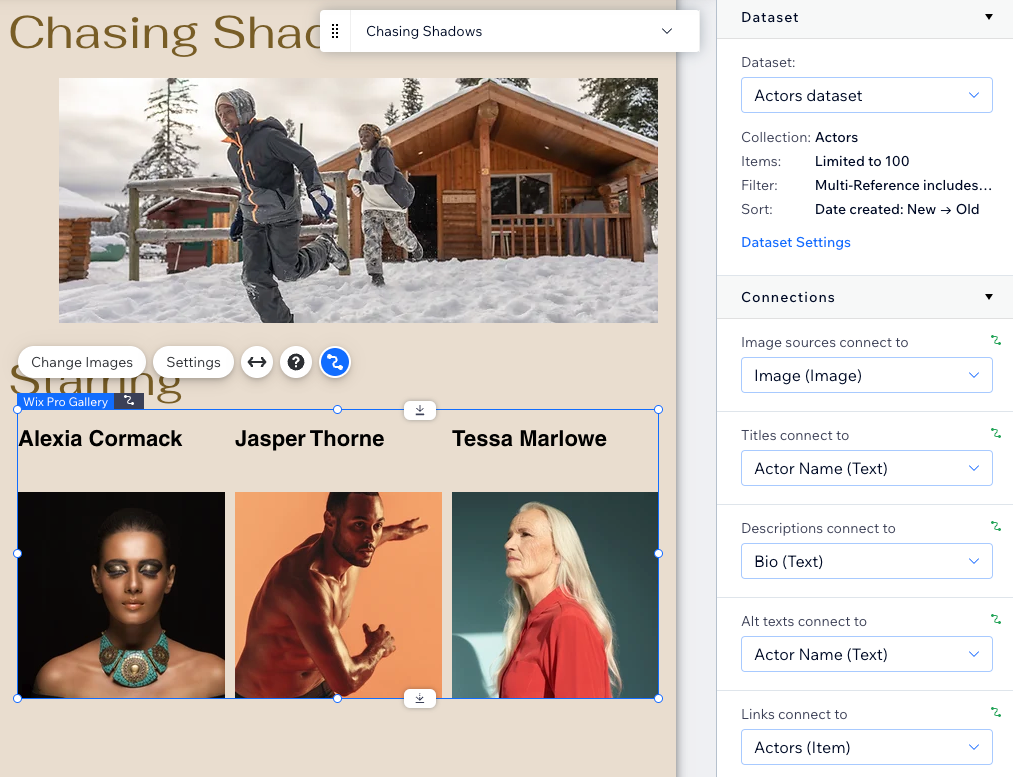
- Нажмите Превью, смотреть в правом верхнем углу, чтобы проверить подключения.
- Нажмите Опубликовать, если вы готовы применить изменения на сайте.
Часто задаваемые вопросы
Нажмите ниже, чтобы найти ответы на часто задаваемые вопросы об использовании полей типа «Множественная ссылка».
Чем поля «Multi-reference» отличаются от обычных полей для ссылок?
Можно ли подключить поля «Multi-reference» к элементам ввода?
Какова структура (последнего) фрагмента URL?