


CMS: добавление и настройка динамической страницы элемента
Используйте динамические страницы элементов, чтобы мгновенно создавать множество страниц, каждая из которых представляет отдельный элемент коллекции CMS. Динамическая страница служит шаблоном, а каждый элемент коллекции получает уникальную версию страницы и веб-адрес. Можно настроить структуру последнего фрагмента URL динамических страниц, чтобы упорядочить их и назначить каждому элементу уникальный URL.
Сначала создайте динамическую страницу элемента, а затем настройте ее макет, добавив и расположив элементы. Подключите элементы страницы, например текст и изображения, к полям коллекции через встроенный набор данных. В результате уникальная версия страницы каждого элемента будет показывать содержимое соответствующих полей коллекции.
Мы рекомендуем дополнить динамические страницы элементов коллекции
динамической страницей списка, на которой каталог элементов отображается в репитере, галерее или таблице. Когда посетители нажимают элемент на динамической странице списка, они переходят на динамическую страницу элемента, где могут просмотреть подробную информацию о нем.
Перед началом:
Создайте коллекцию CMS с элементами, каждый из которых будет отображаться в отдельной версии этой динамической страницы элемента.
Шаг 1 | Добавление динамической страницы элемента
Создайте динамическую страницу элемента для коллекции на панели CMS в редакторе. Будет добавлена страница, которая служит шаблоном для уникальной версии каждого элемента. Все версии будут использовать одну динамическую страницу элемента, а сведения на ней будут меняться в зависимости от элемента.
Редактор Wix
Редактор Studio
- Перейдите в редактор.
- Нажмите CMS
 в левой части редактора.
 - Нажмите Ваши коллекции.
- Наведите курсор на нужную коллекцию и нажмите значок Другие действия
 .
. - Нажмите Добавить динамическую страницу.
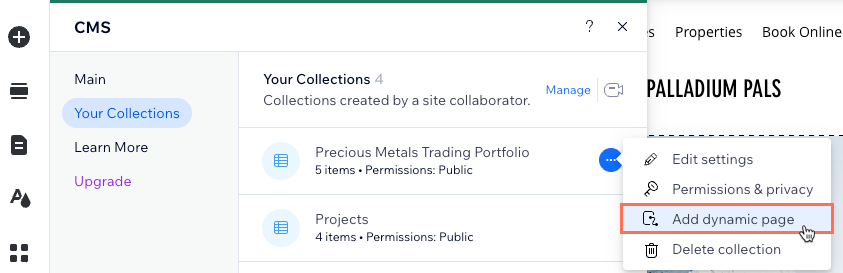
- Выберите Страница элемента и нажмите Добавить на сайт.
Совет: также выберите Страница списка, чтобы одновременно добавить динамическую страницу списка для коллекции.
Шаг 2 | Изменение структуры последнего фрагмента URL (необязательно)
Возможно, вы захотите изменить структуру последнего фрагмента URL, которая определяет веб-адреса динамичных страниц. Это позволит упорядочить URL-адреса удобным для вас способом.
Например, для динамичных страниц можно создать следующие структуры последних фрагментов URL:
- Динамичная страница списка: https://www.{your-domain.com}/{collection-name}
- Динамичная страница категории: https://www.{your-domain.com}/{collection-name}/{category}
- Динамичная страница элемента: https://www.{your-domain.com}/{collection-name}/{category}/{primary-field}
Создайте для динамичной страницы элемента такую структуру последнего фрагмента URL, чтобы у каждого элемента был уникальный URL. Без уникального URL элемент не может иметь собственную версию динамичной страницы элемента.
Подробнее о
создании уникальных URL динамичных страниц.
Новая структура последнего фрагмента URL не должна использоваться на других существующих страницах сайта. Чтобы структура последнего фрагмента URL была уникальной, у нее
не должно быть
одинакового префикса (например, {Collection name})
и одинакового количества переменных с другой страницей сайта, даже если сами переменные различаются.
Показать пример конфликтующих структур последних фрагментов URL, которые нельзя использовать

Важно:
Если необходимо, чтобы со старых URL автоматически выполнялась переадресация на новые URL, созданные путем добавления переменных, сначала убедитесь, что к сайту
подключен домен. Если домен не подключен, старые URL перестанут работать и будут открывать страницы ошибки 404.
Чтобы изменить структуру последнего фрагмента URL динамичной страницы элемента:
Редактор Wix
Редактор Studio
- Перейдите в редактор.
- Нажмите Страницы и меню
 в левой части редактора.
 - Нажмите Динамические страницы.
- Наведите курсор на только что созданную динамическую страницу элемента и нажмите значок Дополнительные действия
 справа.
Совет: по умолчанию созданная динамическая страница элемента называется {Collection Name} (Item). - Нажмите SEO.
- Измените поле Структура последнего фрагмента URL:
- Нажмите Редактировать рядом с полем Структура последнего фрагмента URL и выберите нужное действие:
- Добавление переменной: нажмите + Добавить переменную и выберите поле типа «Текст» или «Число», чтобы использовать его значения в структуре последнего фрагмента URL.
- Добавление или изменение статических значений: нажмите поле и введите статические значения, которые хотите использовать в структуре последнего фрагмента URL, или измените существующие. Используйте только буквы, цифры и дефисы.
Совет: в последний фрагмент URL можно добавлять символы нелатинского алфавита.
- Нажмите Сохранить.
- Нажмите Редактировать рядом с полем Структура последнего фрагмента URL и выберите нужное действие:
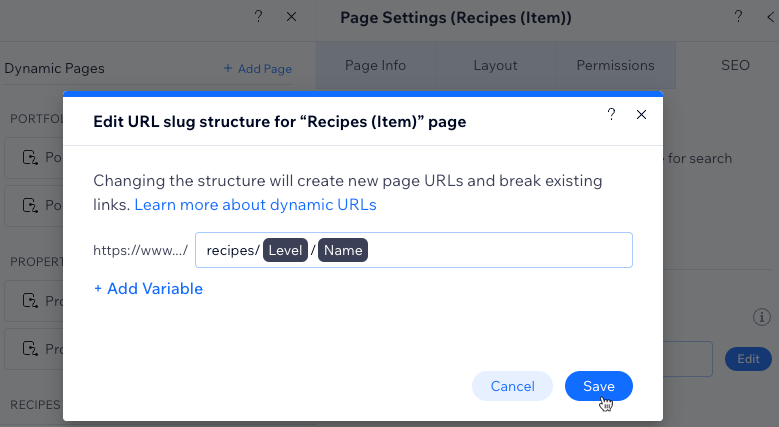
- Нажмите Заменить URL, чтобы подтвердить изменения. Предыдущие URL динамической страницы будут удалены и перестанут работать. Вместо них для динамической страницы будут созданы новые URL.
Шаг 3 | Подключение элементов страницы к CMS
По умолчанию новая динамическая страница элемента содержит элементы, например текст и изображение, которые автоматически подключены к полям коллекции CMS.
Добавьте и расположите элементы, которые хотите использовать на динамической странице элемента. Затем подключите их к полям коллекции CMS с помощью набора данных, если хотите, чтобы они динамически менялись в зависимости от элемента. Не подключайте элементы к CMS, если их содержимое должно оставаться одинаковым во всех версиях страницы.
Кроме того, по умолчанию на странице есть кнопки «Предыдущий» и «Следующий». Они автоматически перенаправляют посетителей к предыдущему или следующему элементу, полученному из набора данных. Дополнительную кнопку «Назад» можно связать с
динамической страницей списка коллекции или другой страницей, на которой перечислены элементы.
редактор Wix
Редактор Studio
- (Необязательно) Добавьте на страницу элементы, например кнопки, текст и изображения, или удалите ненужные элементы.
- Подключите элементы на странице к коллекции CMS:
Совет:
Кнопка «Назад»
 .
.  и выбрать подходящий вариант.
Текстовые элементы

Изображение

Кнопки «Назад / Далее»
3. Нажмите
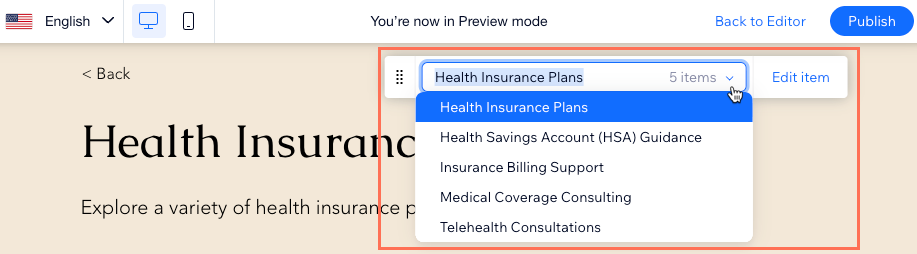
Превью и проверьте отображение каждого элемента с помощью панели превью.
Совет:
Нажмите
Редактировать элемент на панели превью, чтобы изменить просматриваемый элемент коллекции.
4. Если вы готовы опубликовать изменения, нажмите
Опубликовать.
Часто задаваемые вопросы
Нажмите на вопрос ниже, чтобы узнать больше о настройке динамических страниц элементов.
Что такое набор данных?
Можно ли добавить в меню сайта ссылки на определенные URL динамической страницы элемента?
Можно ли показать несколько изображений и видео на динамической странице элемента?
Зачем добавлять переменное поле в структуру последнего фрагмента URL?
Можно ли создать динамические страницы со списками элементов по категориям?
Можно ли добавить к изображению всплывающую подсказку, которая появляется, когда посетители наводят на него указатель?