


CMS: Управление коллекциями в панели управления CMS
Просматривайте все коллекции и управляйте ими на странице CMS (системы управления контентом) в панели управления сайта. Выберите один из двух режимов просмотра: таблицу или галерею. В таблице можно увидеть количество элементов в каждой коллекции, страницы сайта, на которых она используется, права доступа и дату последнего обновления. Также можно сортировать и фильтровать коллекции, а также выбирать столбцы для отображения. В галерее каждая коллекция представлена в виде карточки.
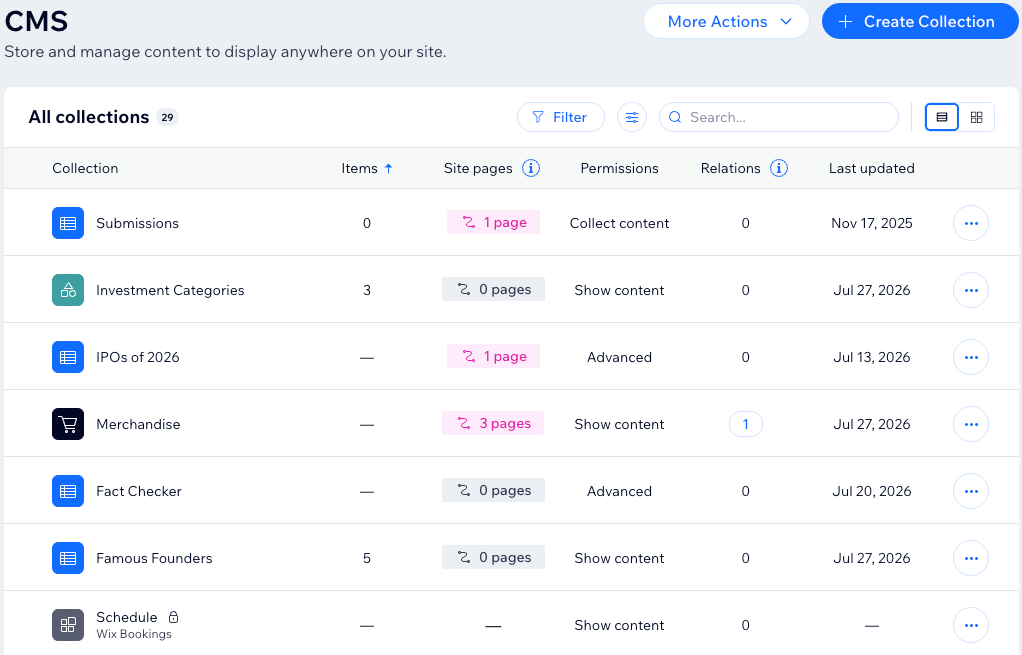
Выбор режима просмотра коллекций
Переключайтесь между таблицей и галереей в зависимости от задачи. В таблице можно сразу увидеть сведения обо всех коллекциях. В галерее коллекции отображаются в виде карточек.
Чтобы переключиться между таблицей и галереей:
- Перейдите в CMS в панели управления сайта.
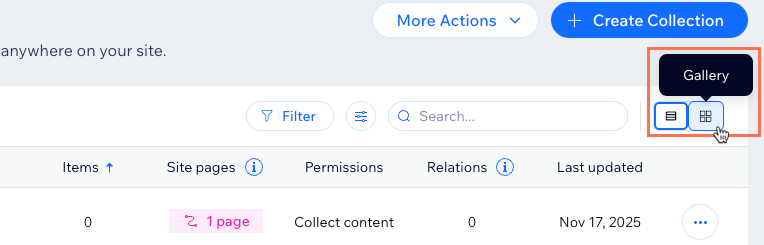
- Нажмите значок нужного режима просмотра в правом верхнем углу рядом со строкой поиска:
- Таблица
 : коллекции отображаются в строках со столбцами, содержащими сведения об элементах, страницах сайта, правах доступа и последнем обновлении.
 - Галерея
 : коллекции отображаются в виде карточек.
- Таблица
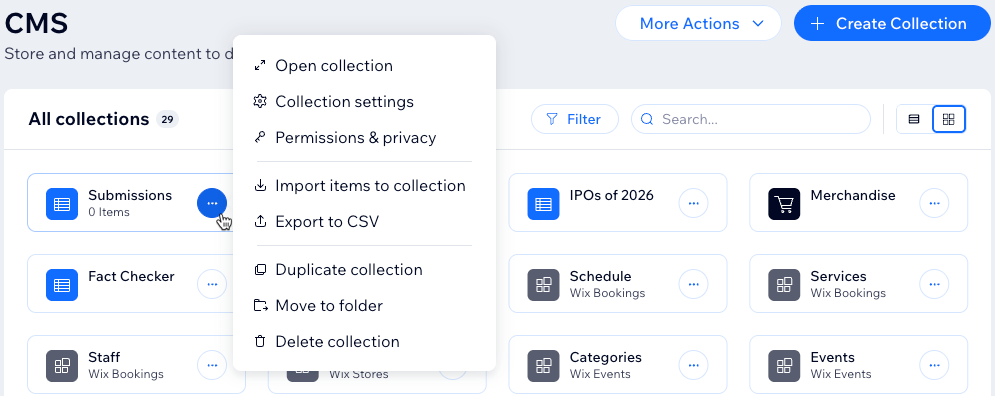
В галерее на каждой карточке указано название коллекции. Под ним отображается количество элементов в коллекции. Для коллекций приложений Wix вместо этого на карточке указано название приложения. В коллекциях с одним элементом вместо количества элементов отображается метка. Подробнее о коллекциях с одним элементом.
Чтобы управлять коллекцией из галереи, нажмите значок Другие действия  на ее карточке. Вам будут доступны те же параметры, что и в таблице.
Если вы распределили коллекции по папкам, эти папки отображаются в отдельном разделе над коллекциями. Подробнее о папках коллекций.
Поиск и Фильтр доступны в обоих режимах. Сортировка и функция Настроить столбцы доступны только в режиме таблицы.
Сортировка коллекций и настройка столбцов
Сортируйте коллекции по любому столбцу, чтобы нужные коллекции отображались вверху, например недавно обновленные. Также можно выбрать, какие столбцы будут отображаться в таблице.
Чтобы отсортировать коллекции или настроить таблицу:
Перейдите в раздел CMS в панели управления сайта.
Выберите нужное действие:
Сортировка коллекций: нажмите заголовок любого столбца (например, Последнее обновление), чтобы отсортировать данные по этому столбцу. Нажмите заголовок еще раз, чтобы изменить порядок сортировки на обратный.
Выбор отображаемых столбцов:
Нажмите значок Настроить
 в правом верхнем углу рядом со строкой поиска.
Установите чекбокс рядом с каждым столбцом, который нужно показать: Элементы, Страницы сайта, Разрешения, Связи или Последнее обновление.
Необязательно: перетащите значок Изменить порядок
 рядом с нужными столбцами, чтобы изменить их порядок.
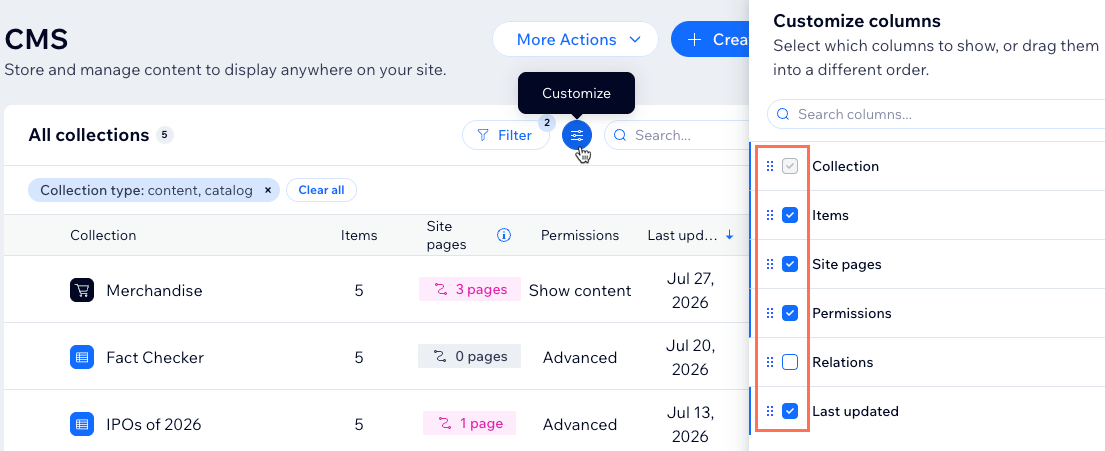
Столбец Связи по умолчанию скрыт. Выберите Связи на панели настройки столбцов, чтобы увидеть, какие коллекции используют данные друг друга.
Фильтрация коллекций
Если у вас много коллекций, отфильтруйте таблицу, чтобы сузить список. Фильтры можно комбинировать. Например, можно показать только коллекции с разрешениями «Расширенные», которые не используются на сайте.
Чтобы отфильтровать коллекции:
Перейдите в раздел CMS в панели управления сайта.
Нажмите Фильтр в правом верхнем углу.
Выберите нужные фильтры:
Тип коллекции: показывайте коллекции контента, коллекции каталогов или коллекции определенных приложений Wix.
Разрешения: показывайте коллекции по шаблону разрешений: Показывать контент, Собирать контент или Расширенные.
Страницы сайта: показывайте коллекции, которые используются или не используются на страницах сайта.
Связи: показывайте коллекции, которые обмениваются или не обмениваются данными с другими коллекциями.
Последнее обновление: показывайте коллекции, обновленные за последние 7 или 14 дней, месяц либо выбранный диапазон дат.
Необязательно: чтобы удалить фильтр, нажмите X на его теге над таблицей. Чтобы удалить все фильтры, нажмите Очистить все.
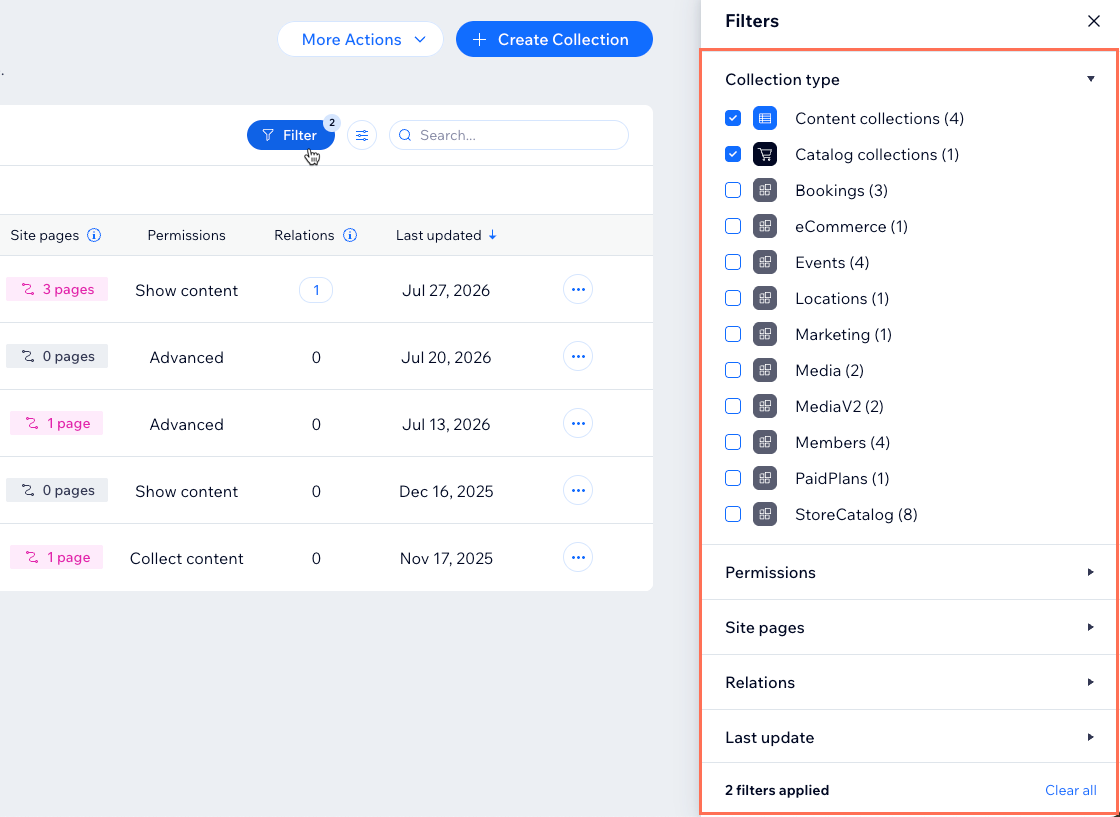
По умолчанию таблица отфильтрована так, чтобы показывать коллекции контента и каталогов — это коллекции, которые создаете вы. Чтобы увидеть коллекции приложений Wix (например, Wix Stores или Wix Bookings), измените фильтр Тип коллекции.
Просмотр страниц сайта, разрешений и связей
Столбцы таблицы позволяют не только просматривать информацию, но и выявлять проблемы с разрешениями и сразу переходить к связанным коллекциям.
Ознакомьтесь со столбцами ниже, чтобы узнать, какая информация в них отображается:
Страницы сайта: показывает, сколько страниц сайта напрямую подключено к коллекции через наборы данных CMS или динамические страницы. Нажмите метку с количеством страниц, чтобы узнать, на каких страницах сайта отображаются элементы.
Разрешения: показывает предустановленный набор разрешений коллекции. Если разрешения коллекции настроены неправильно, появляется значок предупреждения. Подробнее о разрешениях коллекции.
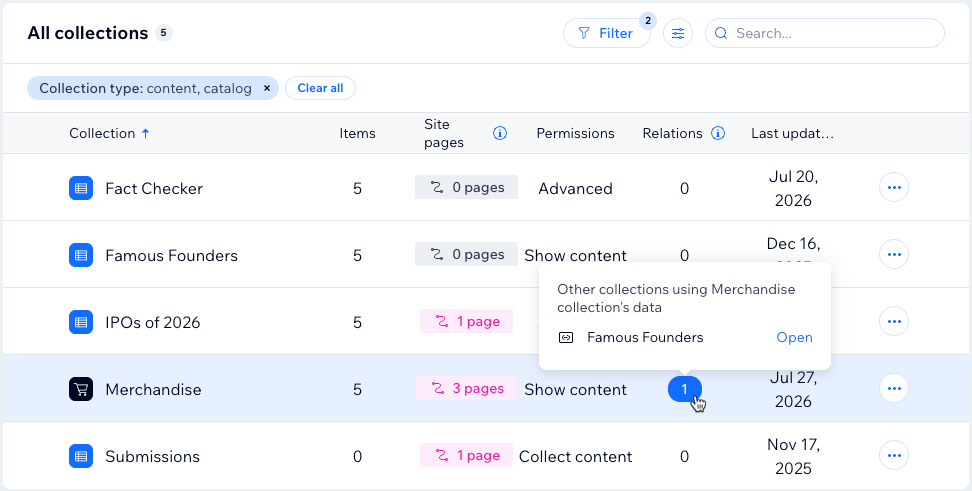
Связи: показывает, сколько других коллекций используют данные этой коллекции через поля-ссылки. Наведите указатель на число, чтобы увидеть ссылающиеся коллекции, а затем нажмите Открыть, чтобы перейти к одной из них.
Управление коллекцией из таблицы
С любой коллекцией можно выполнять быстрые действия, не открывая ее.
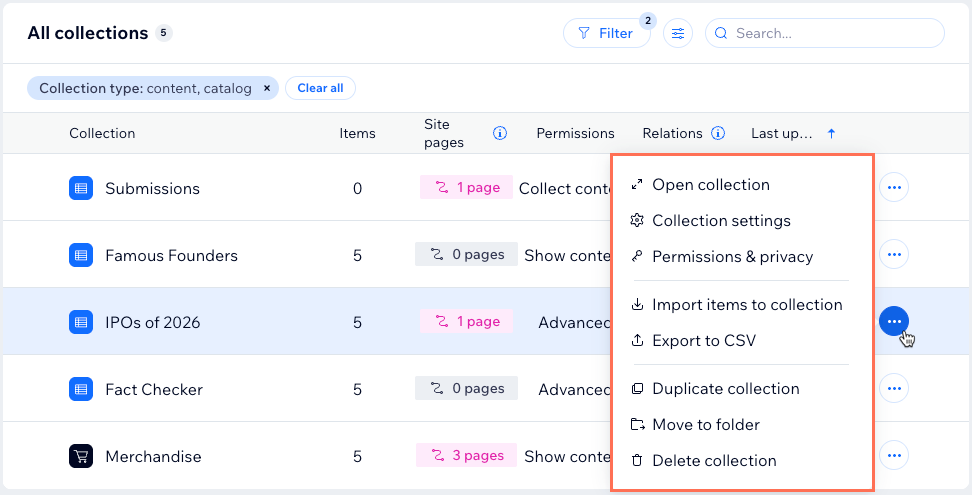
Нажмите значок Другие действия рядом с нужной коллекцией, а затем выберите действие:
Открыть коллекцию: просмотр и редактирование элементов коллекции.
Настройки коллекции: изменение названия и настроек коллекции.
Разрешения и конфиденциальность: укажите, кто может просматривать содержимое коллекции и управлять им. Подробнее об изменении разрешений коллекции.
Импортировать элементы в коллекцию: импортируйте содержимое из файла CVS.
Экспортировать в CSV: экспортируйте содержимое коллекции в файл CVS.
Создать копию коллекции: создайте копию полей и настроек коллекции.
Переместить в папку: переместите коллекцию в папку.
Удалить коллекцию: удалите коллекцию. Коллекцию нельзя удалить, пока другие коллекции ссылаются на ее данные. В столбце Связи указано, какие коллекции нужно проверить в первую очередь.
Часто задаваемые вопросы
Ниже можно узнать подробнее об управлении коллекциями на странице CMS.
 для коллекции и выберите Разрешения и конфиденциальность, чтобы проверить и изменить настройки. Подробнее о