CMS: Добавление и настройка коллекции с одним элементом
Коллекция с одним элементом содержит один блок контента, состоящий из стандартных полей, которые вы добавляете. Контент, который вы добавляете в эти поля, может отображаться на одной или нескольких статических страницах вашего сайта. Чтобы показать контент, подключите элементы на странице к полям в коллекции.
У этого типа коллекции нет табличного макета в CMS. Он лучше всего подходит для неповторяющегося контента, например страницы «О нас» или одного элемента, такого как изображение или текстовое поле.
Подробнее о
коллекциях с одним элементом.
Шаг 1 | Создание коллекции с одним элементом
При создании коллекции вы выбираете либо коллекцию с одним элементом, либо коллекцию с несколькими элементами.
Чтобы создать коллекцию с одним элементом:
Перейдите в CMS в панели управления сайта. Также можно нажать CMS
 в редакторе.
Нажмите + Создать коллекцию в правом верхнем углу.
Нажмите Начать с нуля.
Совет: Также можно нажать Создать с ИИ, чтобы ИИ (искусственный интеллект) создал для вас коллекцию.Нажмите Далее.
Введите название коллекции.
(только для кода) Введите ID коллекции, чтобы использовать его в коде.
Выберите Коллекция с одним элементом.
Нажмите Создать.
Нажмите + Добавить поле.
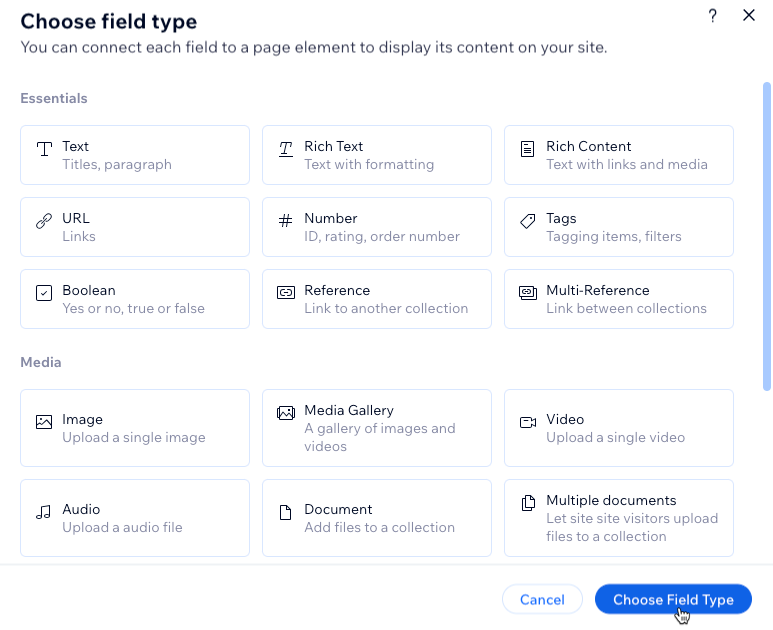
Выберите тип поля, которое хотите добавить, и нажмите Выбрать тип поля.
- Настройте поле:
- Введите название поля.
- (только для кода) При необходимости обновите ID поля, который используется в коде сайта. Позже этот ID изменить нельзя.
- (Необязательно) Введите текст справки, чтобы добавить всплывающую подсказку в коллекции рядом с названием поля.
- (только для типов полей «Текст» и «Адрес») Нажмите переключатель Персональные данные, чтобы зашифровать конфиденциальную информацию, например номера социального страхования и паспорта.
- Нажмите Сохранить.
- Повторите шаги 8–10, чтобы добавить столько полей, сколько нужно для коллекции.
Шаг 2 | Подключение элементов к коллекции с одним элементом
Подключите
поддерживаемые элементы к коллекции с одним элементом через
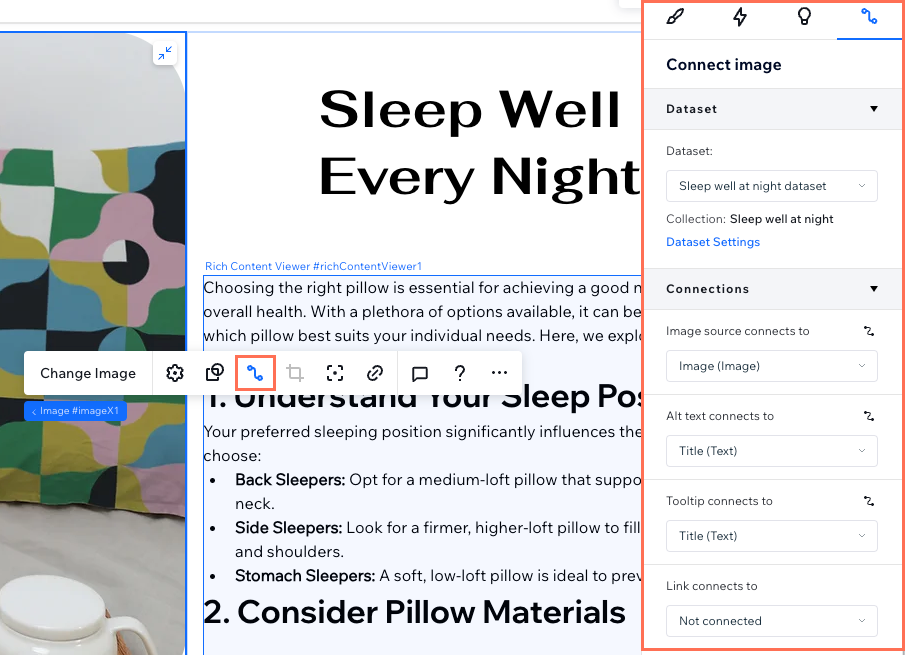
набор данных, чтобы отображать контент на сайте. Наборы данных используются как внутренний инструмент для вас и ваших соавторов и не отображаются на опубликованном сайте.
При подключении к коллекции с одним элементом выберите конкретные поля, которые хотите использовать с каждым элементом страницы. Вы можете отображать контент коллекции в поддерживаемых элементах, таких как текст, изображения и кнопки, обеспечивая удобную интеграцию контента.
Узнайте, как использовать
набор данных для подключения элементов сайта к коллекции.