


CMS: Использование элементов ввода для фильтрации контента посетителями
Используйте элементы ввода, такие как раскрывающиеся списки или радиокнопки, чтобы дать посетителям сайта возможность фильтровать контент, который отображается в репитерах, галереях и таблицах. В этой статье показано, как подключить элементы ввода к набору данных, который связывает коллекцию CMS (Content Management System) с контентом на опубликованном сайте.
Каждый элемент ввода подключается к определённому полю коллекции и показывает уникальные значения этого поля в качестве параметров фильтра. Когда посетители выбирают параметр фильтра, в подключённом репитере, галерее или таблице отображаются только элементы со значением поля, которое ему соответствует. Кроме того, можно добавить условный фильтр, который изменяет работу фильтра. Например, можно добавить условие «Не является», чтобы создать фильтр, который показывает элементы, не соответствующие выбору посетителя.
По умолчанию при выборе фильтра контент меняется сразу. Однако можно добавить кнопку «Применить фильтр», если вы хотите, чтобы фильтры посетителей применялись только после нажатия отдельной кнопки. Также можно добавить кнопку сброса, по нажатию которой все заданные фильтры будут мгновенно очищены.
Перед началом:
- Добавьте CMS (Content Management System) на сайт, если вы ещё этого не сделали.
- Подключите репитер, галерею или таблицу к коллекции CMS.
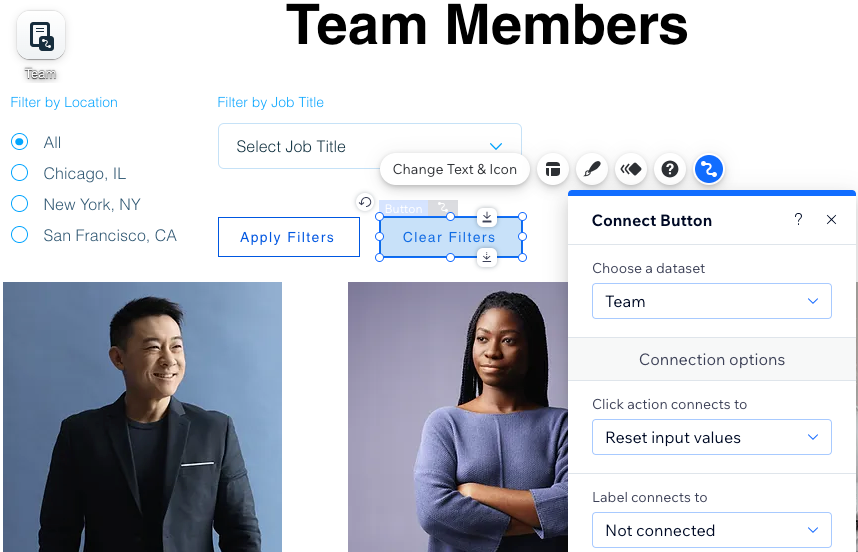
Шаг 1 | Добавление элементов ввода, настроенных на фильтрацию контента
Перейдите на страницу в редакторе, на которой вы хотите, чтобы посетители фильтровали контент, отображаемый в репитере, галерее или таблице. Затем добавьте элементы ввода, которые посетители будут использовать для фильтрации контента. Если вы добавляете несколько элементов ввода, для каждого из них можно настроить фильтрацию по разному полю коллекции.
Для фильтрации можно использовать следующие элементы ввода:
Радиокнопки,
чекбоксы,
раскрывающийся список,
теги выбора или
ползунок (только ползунки диапазона). Обратите внимание:
у каждого элемента ввода есть ограничения по типам полей, которые он может фильтровать.
Редактор Wix
Редактор Studio
- Перейдите в свой редактор.
- Перейдите на страницу, которая содержит репитер, галерею или таблицу, которую вы хотите фильтровать для посетителей.
- Нажмите Добавить элементы
 слева в редакторе.
 - Нажмите Ввод.
- В разделе Выбор нажмите тип элемента ввода, который посетители будут использовать для фильтрации контента. Выберите один из следующих элементов, поддерживающих фильтрацию: радиокнопки, чекбоксы, раскрывающийся список, теги выбора или ползунок (только ползунки диапазона)
- Нажмите и перетащите нужный элемент ввода на страницу.
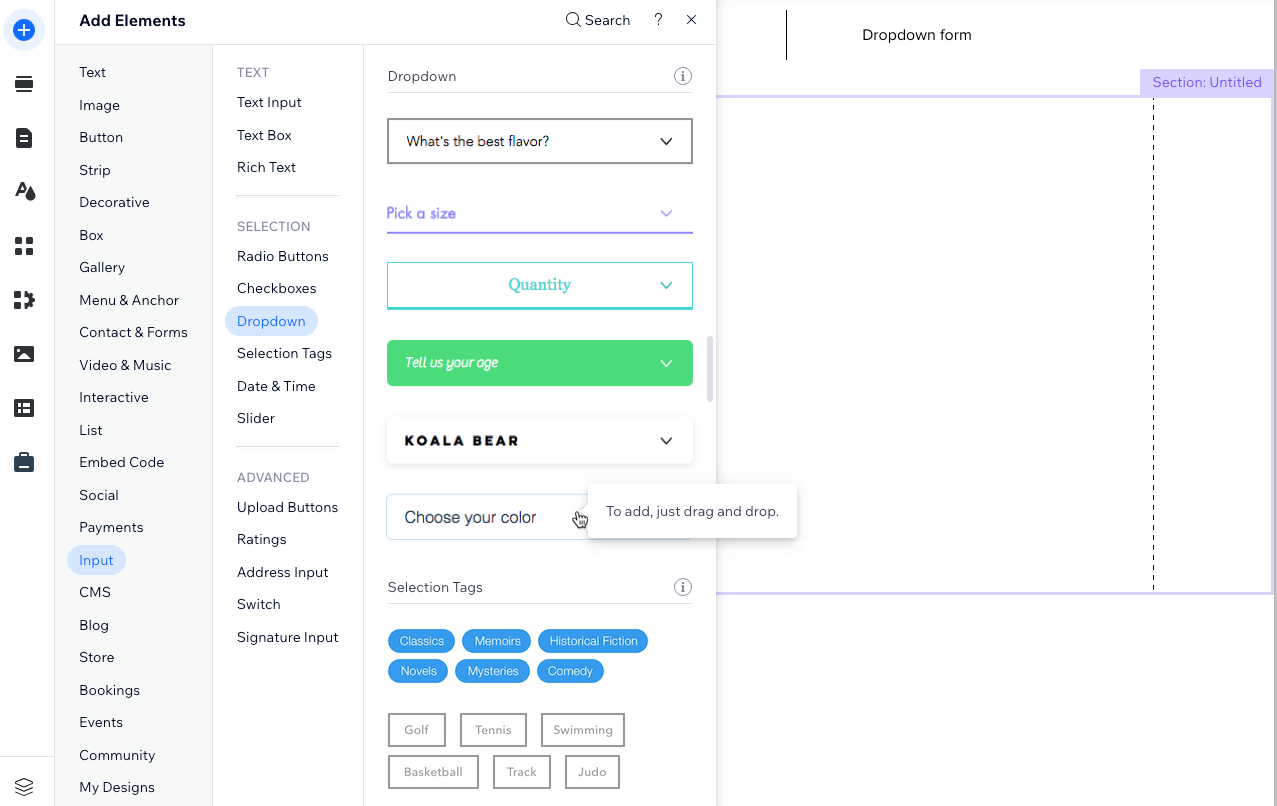
- (Необязательно) Повторите шаги 3–6 выше, чтобы добавить дополнительные элементы ввода, которые посетители будут использовать для фильтрации контента.
Шаг 2 | Подключение элемента(ов) ввода к CMS
Подключите каждый элемент ввода к тому же набору данных, который подключён к вашему репитеру, галерее или таблице. Затем выберите, по какому полю коллекции каждый элемент ввода будет выполнять фильтрацию. Элементы ввода будут показывать каждое уникальное значение из подключённого поля коллекции. Когда посетитель делает выбор во вводе, в репитере, галерее или таблице отображаются только элементы, которые соответствуют выбранному полю.
Также можно добавить условную фильтрацию, которая применяется к фильтру. Например, добавьте условия «Не является», «Не равно» или «Не включает» , чтобы создать фильтр, который показывает элементы, не соответствующие полю, выбранному посетителем. Когда вы добавляете условие к фильтру, название поля и текст-подсказка в элементе ввода автоматически изменяются, чтобы посетители понимали, что делает фильтр (например, «Исключить по полю»).
Как фильтры и сортировки набора данных влияют на ваши элементы ввода:
Ваши элементы ввода подключаются к набору данных, который извлекает контент из связанных полей коллекции. Если вы добавляете фильтры в набор данных, чтобы исключить отображение элементов, исключённые элементы и содержимое их полей не передаются в элементы ввода. Это означает, что ваши элементы ввода будут показывать только уникальные значения полей из элементов, включённых в набор данных.
Условия сортировки работают иначе: параметры в элементах ввода, настроенных на фильтрацию контента, всегда отображаются в алфавитном порядке (A–Z), независимо от того, какие сортировки вы добавляете в набор данных. Проголосуйте за возможность сортировать эти параметры.
Редактор Wix
Редактор Studio
- В редакторе нажмите только что добавленный элемент ввода.
- Нажмите значок Подключить к CMS
 .
. - Нажмите Фильтровать контент.
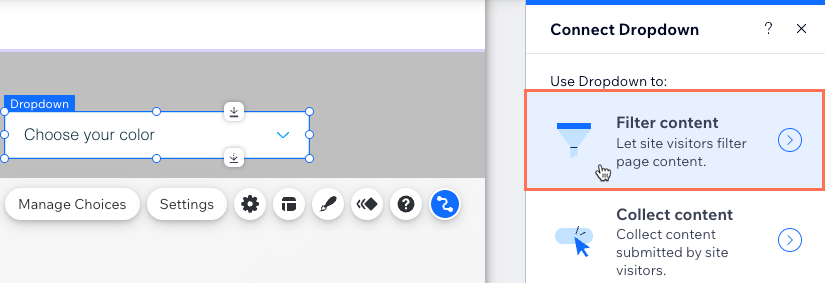
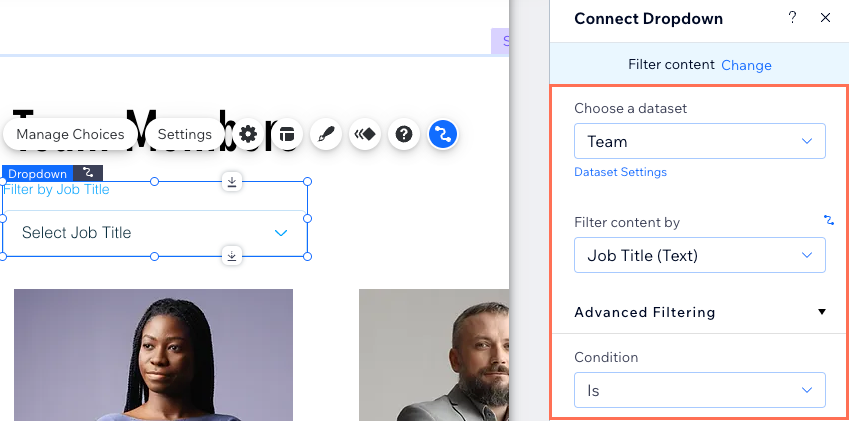
- Нажмите раскрывающийся список Выберите набор данных и выберите тот же набор данных, который подключён к репитеру, галерее или таблице, которую вы хотите фильтровать для посетителей.
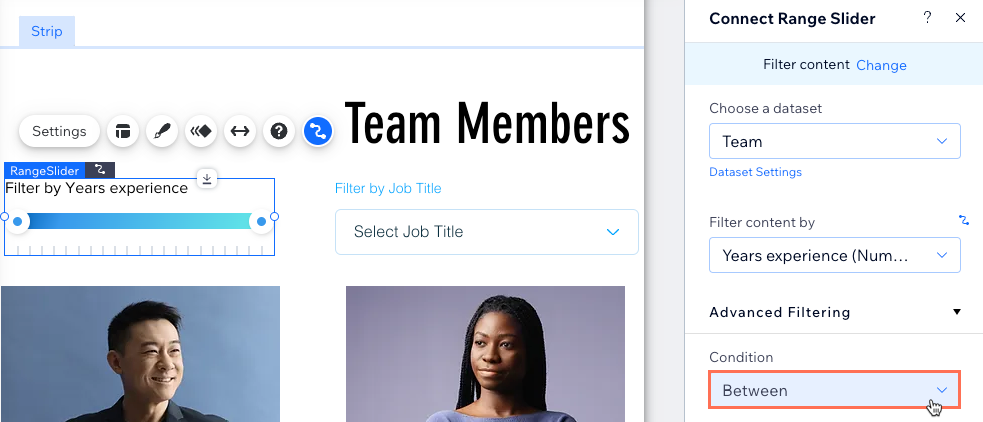
- Нажмите раскрывающийся список Фильтровать контент по и выберите поле коллекции, по которому посетители будут фильтровать отображаемый контент.
- (Необязательно) Добавьте условие, которое влияет на работу фильтра:
- Нажмите Расширенная фильтрация.
- Нажмите раскрывающийся список Условие и выберите оператор, который управляет тем, как применяется фильтр (например, Не является, Не равно, Не включает).
Примечание: Условия различаются в зависимости от типа элемента ввода и типа подключённого поля. Подробности см. в разделе ниже с условиями расширенной фильтрации для каждого элемента ввода.
- Повторите эти шаги для каждого элемента ввода, который посетители будут использовать для фильтрации контента.
- Нажмите Превью, чтобы протестировать использование ваших элементов ввода в качестве фильтров.
- Нажмите Опубликовать, если вы готовы сделать изменения доступными онлайн.
Условия расширенной фильтрации
Нажмите ниже, чтобы посмотреть доступные условия расширенной фильтрации для каждого элемента ввода:
«Выпадающий список» и «Радиокнопки»
Теги выбора
Мультичекбоксы
Чекбокс
Ползунок диапазона
(Необязательно) Шаг 3 | Добавление кнопки для применения фильтров
Если вы хотите, чтобы выбранные посетителями фильтры применялись только после нажатия отдельной кнопки, вы можете создать кнопку «Применить фильтры». Когда посетители нажимают эту кнопку, применяются все выбранные ими фильтры элементов ввода. Без нее фильтры применяются сразу после выбора в каждом элементе ввода.
Редактор Wix
Редактор Studio
- Нажмите Добавить элементы
 справа в редакторе.
 - Нажмите Кнопка.
- Нажмите кнопку, которую хотите использовать для применения фильтров, и перетащите ее на страницу. Вы можете использовать любой из следующих типов кнопок: кнопки в стиле шаблона, кнопки с текстом и значком, кнопки со значком, или кнопки с изображением.
Совет: Кроме того, вы можете добавить изображение и использовать его как кнопку «применить фильтры». - Нажмите Изменить текст и введите текст, который хотите отображать на кнопке (например, «Применить фильтры»).
- Нажмите значок Подключиться к CMS .
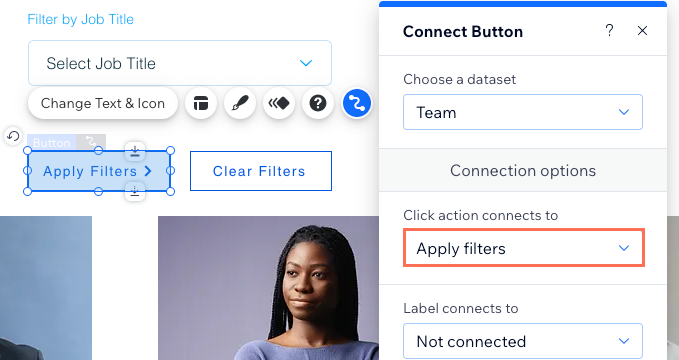
- Нажмите раскрывающийся список «Выберите набор данных» и выберите тот же набор данных, который подключен к репитеру, галерее или таблице.
- Нажмите раскрывающийся список «Действие при нажатии подключается к» и выберите «Применить фильтры».
- Нажмите кнопку и выберите значок
 Design, чтобы настроить внешний вид кнопки «Применить фильтры».
 - Нажмите «Превью», чтобы протестировать кнопку «Применить фильтры».
- Нажмите Опубликовать, если готовы сделать изменения доступными онлайн.
(Необязательный) Шаг 4 | Добавление кнопки сброса
Вы можете создать кнопку сброса, на которую посетители будут нажимать, чтобы сбросить все выбранные ими фильтры элементов ввода. Это дает посетителям простой способ начать заново и отфильтровать содержимое без необходимости обновлять страницу.
Редактор Wix
Редактор Studio
- Нажмите Добавить элементы слева в редакторе.
- Нажмите Кнопка.
- Нажмите и перетащите на страницу кнопку, которую вы хотите использовать как кнопку сброса. Можно использовать любой из следующих типов кнопок: кнопки в стиле шаблона, кнопки с текстом и значком, кнопки со значком, или кнопки-изображения.
Совет: В качестве альтернативы вы можете добавить изображение и использовать его как кнопку сброса. - Нажмите Изменить текст и введите текст, который хотите отображать на кнопке (например, «Сбросить фильтры»).
- Нажмите значок Подключить к CMS .
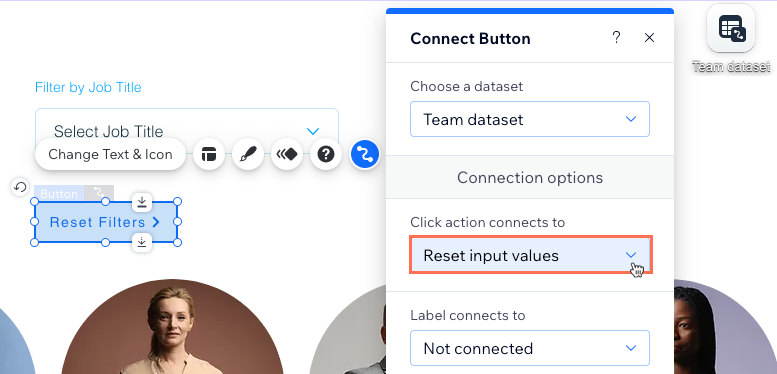
- Нажмите раскрывающийся список Выбрать набор данных и выберите тот же набор данных, который подключен к репитеру, галерее или таблице.
- Нажмите раскрывающийся список Действие при нажатии подключается к и выберите Сбросить значения элементов ввода.
- Нажмите кнопку и выберите значок Дизайн , чтобы настроить внешний вид кнопки сброса.
- Нажмите Превью, чтобы протестировать кнопку сброса.
- Нажмите Опубликовать, если вы готовы сделать изменения доступными на опубликованном сайте.
Часто задаваемые вопросы
Нажмите ниже, чтобы получить ответы на самые распространенные вопросы об использовании элементов ввода для фильтрации содержимого.
Какой режим набора данных и какие разрешения коллекции следует выбрать, если вы разрешаете посетителям фильтровать содержимое?
Можно ли разрешить посетителям фильтровать содержимое коллекций приложений Wix?
Могут ли посетители сайта использовать элементы ввода, чтобы отправлять содержимое в мою коллекцию?
Как устранить неполадки, если мои фильтры работают не так, как ожидается?