CMS: Добавление фильтров и сортировок в наборы данных для управления контентом опубликованного сайта
Добавляйте фильтры в наборы данных CMS (система управления контентом) датасеты, чтобы показывать только определенные элементы в связанных элементах страницы. Чтобы задать порядок отображения элементов, добавьте условия сортировки в наборы данных. В обоих случаях вы выбираете, какие поля коллекции использовать для фильтрации или сортировки элементов коллекции.
Фильтры и сортировки, которые вы добавляете в набор данных, не влияют на то, как элементы отображаются в представлениях коллекции. Если вы включите функцию ' Mirror on Site' для использования порядка коллекции на опубликованном сайте, сортировки, добавленные в набор данных, заменят порядок из зеркалируемой коллекции. Вы можете применять фильтры и сортировки только к наборам данных, для которых выбран режим 'Чтение' или 'Чтение и запись'.
Добавление фильтров в набор данных
- Перейдите на нужную страницу в редакторе.
- Перейдите в настройки нужного набора данных:
- Нажмите CMS
 слева.
 - Нажмите Управлять подключениями страницы.
- Нажмите значок Другие действия
 рядом с нужным набором данных и выберите Настройки набора данных.
- Нажмите CMS
- Нажмите + Добавить фильтр под Фильтр.
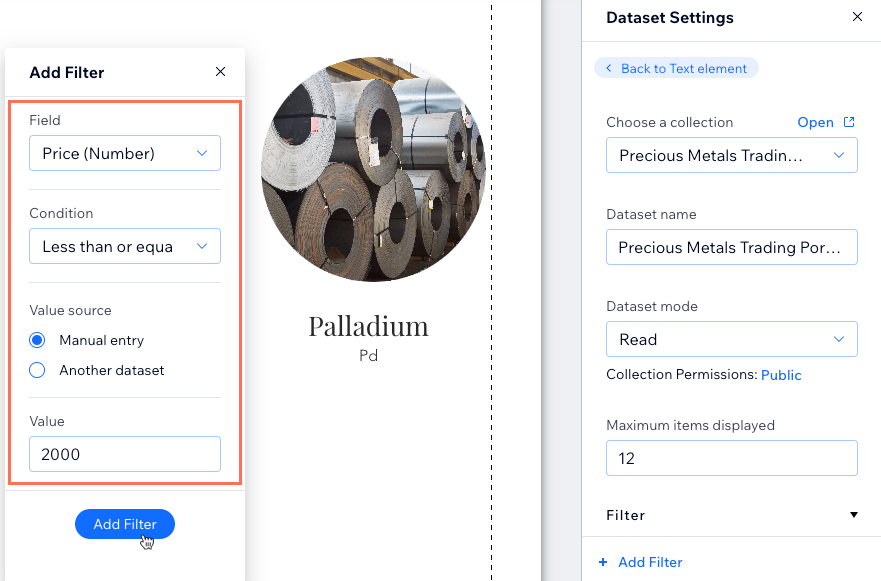
- Нажмите раскрывающийся список Поле и выберите поле, к которому хотите применить фильтр.
- Нажмите раскрывающийся список Условие и выберите условие, которое хотите использовать в фильтре. Доступные варианты зависят от типа поля, к которому применяется фильтр.
- (Если необходимо) Выберите Источник значения:
- Ручной ввод: Введите значение, по которому хотите выполнить фильтрацию, в поле Значение .
- Другой набор данных: Выберите набор данных и поле, по которым хотите выполнить фильтрацию, в соответствующих раскрывающихся списках.
- Нажмите Добавить фильтр.
Опубликуйте сайт, когда будете готовы, чтобы изменения появились на опубликованной версии сайта.
Добавление условий сортировки в набор данных
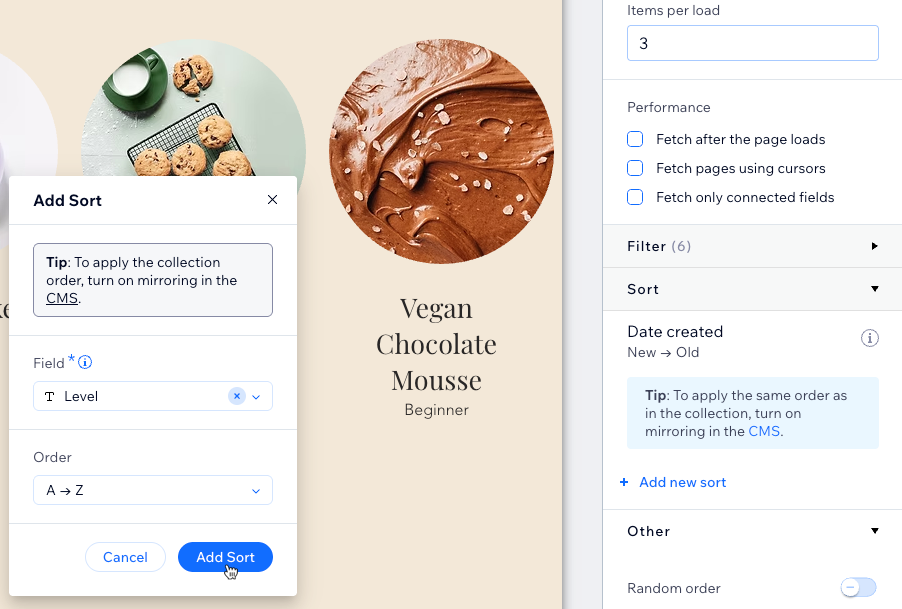
Наборы данных позволяют управлять порядком, в котором элементы коллекции отображаются в связанных элементах сайта (например, в репитерах, галереях и полях ввода). По умолчанию элементы сортируются по дате создания, при этом новые идут первыми. Вы можете добавить условия сортировки, чтобы изменить порядок контента по определенным полям, и эти сортировки набора данных заменяют любой порядок на уровне коллекции, если вы включили функцию ‘ Mirror on Site ’. Изменения в наборе данных не влияют на то, как элементы отображаются в представлении коллекции.
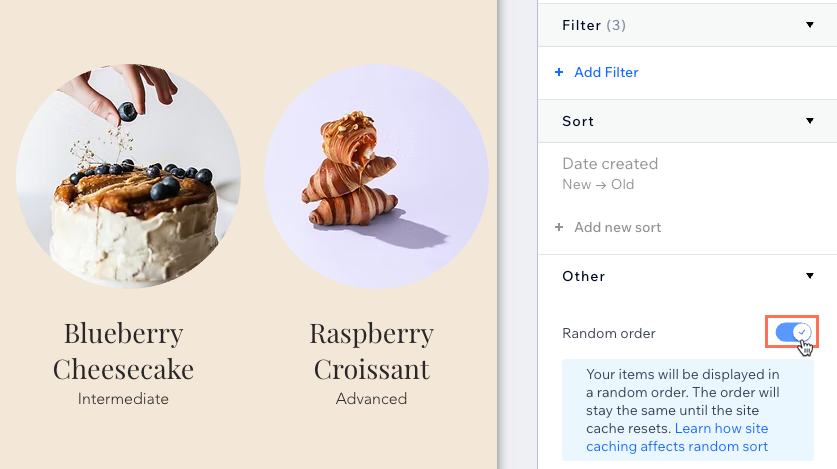
Вы также можете использовать переключатель Случайный порядок в настройках набора данных, чтобы перемешать порядок отображения элементов на сайте. Если он включен, все остальные условия сортировки и параметры разбивки на страницы (например, следующая страница или показать еще) отключаются. Если включено кэширование сайта, все посетители видят один и тот же случайный порядок, пока вы не обновите коллекцию или не произойдет обновление кэша. Если кэширование отключено, порядок меняется при каждой загрузке страницы. Чтобы восстановить прежний порядок или снова включить сортировки и разбивку на страницы, отключите переключатель Случайный порядок.
- Перейдите на нужную страницу в редакторе.
- Перейдите к нужным настройкам набора данных:
- Нажмите CMS слева.
- Нажмите Управление связями страницы.
- Нажмите значок Другие действия рядом с нужным набором данных и выберите Настройки набора данных.
- Нажмите CMS
- Выберите, как вы хотите сортировать элементы:
 и выберите Редактировать.