


CMS: Управление статусами элементов коллекции
Вы можете прямо в коллекции управлять тем, будут ли элементы отображаться на опубликованном сайте. Для коллекций, созданных после 4 ноября 2025 года, настройка Включить черновики включена по умолчанию. Для более старых коллекций ее можно включить в настройках коллекции. После этого можно выбрать статус новых элементов по умолчанию, присвоить элементам статус «Опубликовано» или «Черновик», а также запланировать автоматическое изменение статусов.
Также можно сначала сохранять новые элементы и изменения как черновики, а затем публиковать их. Подробнее о сохранении изменений в коллекции как черновиков перед публикацией.
Настройка Включить черновики автоматически включается для коллекций, созданных с помощью пресетов, ИИ, импорта или с нуля. Она не применяется к коллекциям в редакторе Blocks, сайтам Headless и сайтам с включенным режимом разработки.
Включение настройки коллекции «Включить черновики»
Если коллекция была создана до 4 ноября 2025 года, включите переключатель Включить черновики в настройках коллекции. Для более новых коллекций эта функция уже включена. После этого можно выбрать статус новых элементов по умолчанию: «Опубликовано» или «Черновик».
После включения переключателя Включить черновики в коллекции появится новое поле Статус. В нем можно задать статус каждого элемента и запланировать изменение статусов.
Перейдите в CMS в панели управления сайта.
Нажмите нужную коллекцию.
Нажмите Другие действия вверху и выберите Настройки коллекции.
Убедитесь, что переключатель Включить черновики включен, а параметр Публиковать изменения сразу выбран.
Выберите статус новых элементов по умолчанию:
Черновик: новые элементы коллекции не отображаются на опубликованном сайте, поскольку наборы данных не могут получить к ним доступ.
Опубликовано: новые элементы коллекции могут отображаться на опубликованном сайте, если элементы страницы правильно подключены к набору данных.
Нажмите Сохранить.
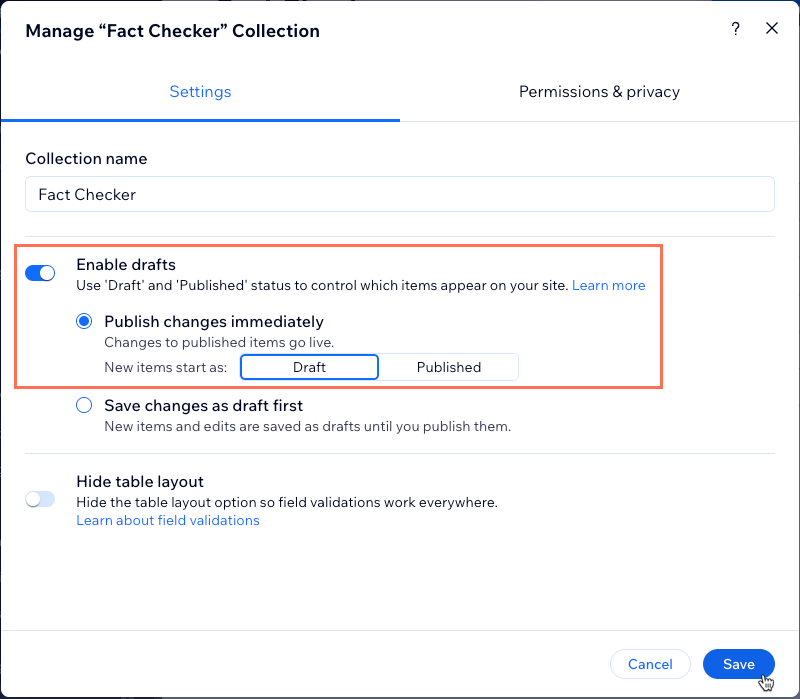
Чтобы сохранять новые элементы и изменения как черновики до публикации, вместо этого выберите Сначала сохранять изменения как черновики. Подробнее о сохранении изменений коллекции как черновиков перед публикацией.
Изменение статуса элемента на «Опубликовано» или «Черновик»
- Черновики: не считываются наборами данных, поэтому не могут отображаться в опубликованной версии сайта.
- Опубликованные элементы: могут отображаться в опубликованной версии сайта, если они правильно подключены к набору данных, связанному с коллекцией.
- Перейдите в CMS в панели управления сайта.
- Нажмите на нужную коллекцию.
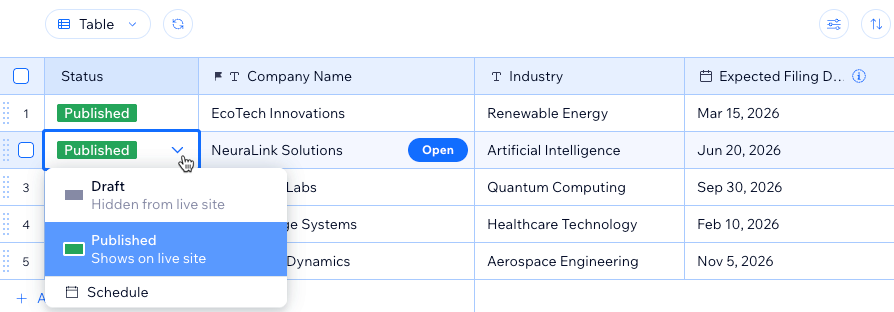
- Нажмите на поле Статус нужного элемента.
- Выберите нужный статус:
- Опубликовано: элемент может отображаться в опубликованной версии сайта.
- Черновик: элемент не будет отображаться в опубликованной версии сайта.
Если для коллекции выбран параметр Сначала сохранять изменения как черновик, вы можете предварительно просматривать неопубликованные изменения элемента, а затем опубликовать их. Вы также можете выбрать несколько элементов, чтобы одновременно опубликовать их, снять с публикации или вернуть к опубликованной версии.
Планирование изменения статуса элемента
- Перейдите в CMS в панели управления сайта.
- Нажмите нужную коллекцию.
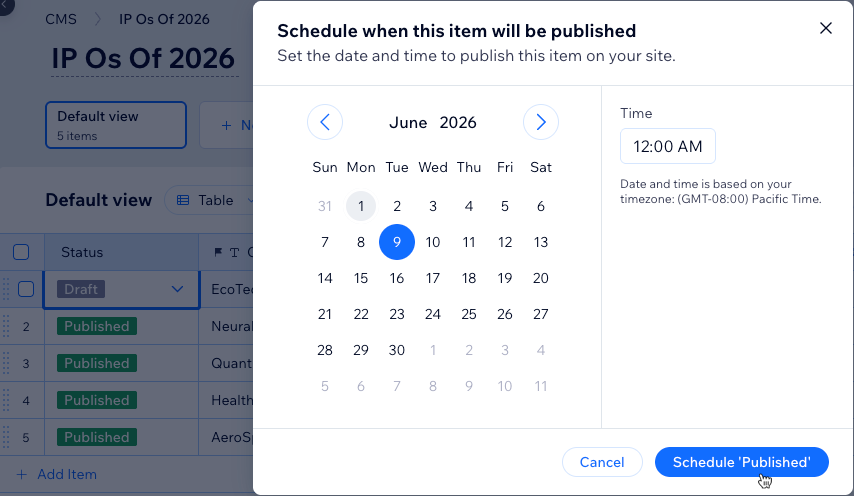
- Нажмите поле Статус нужного элемента.
- Нажмите Запланировать.
- Выберите дату и время изменения статуса элемента. Дата и время соответствуют часовому поясу, установленному для сайта.
- Выберите нужный вариант: Запланировать статус «Черновик» или Запланировать статус «Опубликовано».
Часто задаваемые вопросы
Нажмите ниже, чтобы узнать больше об управлении статусами элементов коллекции.