


CMS: gerenciar o conteúdo da sua coleção
Neste artigo
- Gerenciar o conteúdo da coleção do CMS
- Perguntas frequentes
Gerencie o conteúdo da sua coleção do CMS (sistema de gerenciamento de conteúdo) no painel de controle ou no editor do seu site. Sua coleção consiste em campos e itens distintos, com o conteúdo de cada item armazenado nos campos. À medida que você trabalha em um layout de tabela, lista ou galeria, você pode adicionar ou editar os campos e valores de campo dos itens da sua coleção.
Neste tutorial, usamos o layout de tabela padrão da sua coleção. Lembre-se de que apenas o layout de lista está disponível em coleções de itens únicos. Se você estiver usando coleções Sandbox, certifique-se de acessá-los a partir do CMS no editor do seu site.
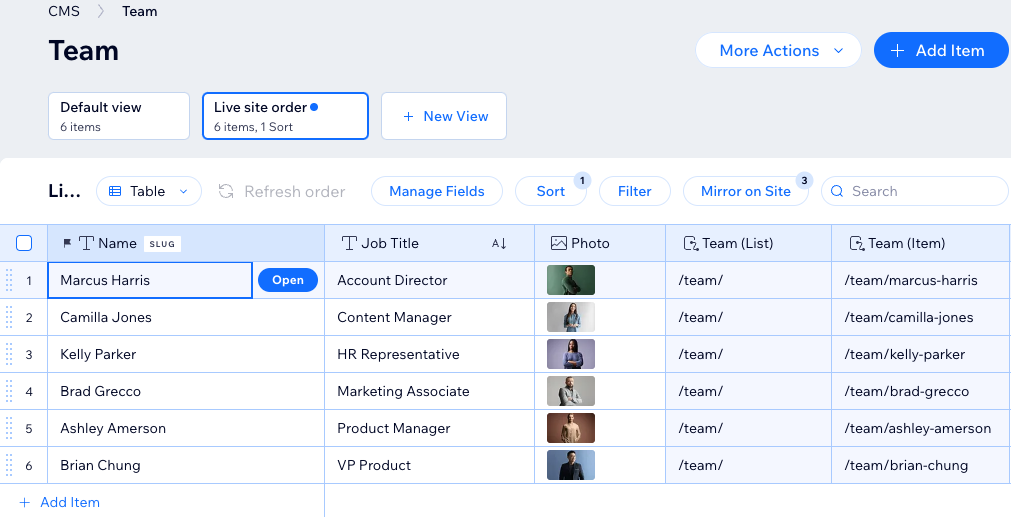
Gerenciar o conteúdo da coleção do CMS
Acesse sua coleção no painel de controle ou no editor do seu site para começar a gerenciar o conteúdo.
Para gerenciar o conteúdo da sua coleção:
- Vá para CMS no painel de controle do seu site. Como alternativa, você pode clicar em CMS
 no seu editor e depois clicar em Suas coleções.
 - Clique na coleção desejada.
- (Opcional) Crie uma visualização de coleção personalizada para você e os colaboradores do site usarem:
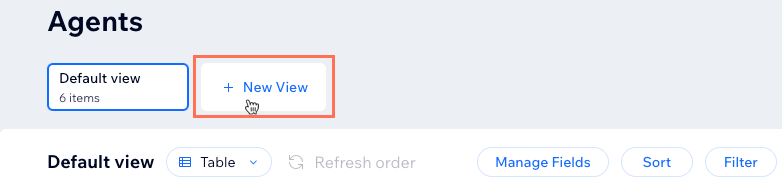
- Clique em + Nova visualização na parte superior.
- Insira um nome para a visualização da coleção e pressione Enter no teclado.
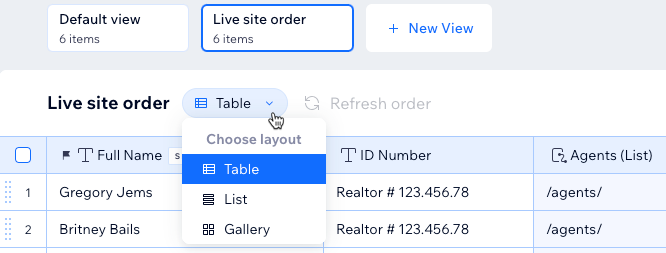
- (Opcional) Clique no dropdown Layout e escolha um layout para usar:
- Tabela: visualize a coleção em uma tabela editável com itens como linhas e campos como colunas.
- Lista: visualize os itens da coleção em uma lista onde você clica para abrir itens individuais para editar seus valores de campo.
- Galeria: visualize os itens em uma galeria onde você clica para abrir itens individuais para editar seus valores de campo.
- Escolha o que você quer fazer:
Gerenciar os campos da coleção
 ao lado dos campos para alterar a ordem em que eles aparecem na visualização da sua coleção.
 . Em seguida, selecione uma opção:
Adicionar, editar ou selecionar itens
Ordenar os itens automaticamente
 ao lado dos itens relevantes para alterar sua ordem.
Filtrar os itens por valor do campo
Refletir a ordem dos itens no seu site online

Mais ações
Perguntas frequentes
Clique nas perguntas abaixo para obter respostas a perguntas comuns sobre como gerenciar o conteúdo de coleções.
Que conteúdo posso armazenar em cada tipo de campo?
Como os elementos da página se conectam às coleções?
Posso ocultar itens da minha coleção para evitar que eles apareçam na página?
Posso controlar a ordem em que os itens são exibidos no meu site online a partir da minha coleção?
Posso adicionar um filtro à visualização da minha coleção se a opção 'Refletir no site' estiver ativada?
Posso tornar campos em 'obrigatórios', limitar seus caracteres ou configurá-los para aceitar apenas determinados valores?
Posso adicionar valores padrão aos campos?
Posso ver uma lista de todas as páginas que se conectam à minha coleção?

Há limite de armazenamento para os campos da coleção?
Posso criar um link dinâmico que os visitantes clicam para enviar emails?

Como posso ordenar meus itens de uma forma mais lógica ao usar uma mistura de letras e números em um campo do tipo 'Texto'?
O que é um slug do URL?
O que é um conjunto de dados?
Contrate um profissionalEncontre um Parceiro Wix que pode ajudar você a alcançar os objetivos do seu site.
