


CMS: acessar e sincronizar suas coleções Sandbox e Live
Neste artigo
- Ativar coleções Sandbox
- Acessar e sincronizar coleções Sandbox e Live
Se você ativou o sandbox no seu CMS (sistema de gerenciamento de conteúdo), cada coleção no seu site vem em duas versões: uma versão sandbox para teste e uma versão live (online) para seus visitantes. As duas versões compartilham a mesma estrutura, mas podem ter conteúdos diferentes.
A coleção Sandbox é um ambiente de teste que você usa com o editor ao criar seu site. Seu conteúdo permanece privado até que você decida sincronizá-lo com sua coleção Live. Esse processo de sincronização copia todo o conteúdo do Sandbox para a coleção Live, desde que o Sandbox esteja ativado. Lembre-se, a sincronização não pode ser desfeita, por isso é importante entender as diferenças entre coleções Sandbox e Live antes de continuar.
A coleção Live é a que exibe o conteúdo do seu site online para seus visitantes verem e interagirem. Quando você sincroniza a coleção Sandbox com a coleção Live, novos itens são adicionados à coleção Live e os itens atualizados no Sandbox substituem os mesmos itens na coleção Live. No entanto, se você remover um item do Sandbox e depois sincronizar, o item não será removido do seu conteúdo online.
Ativar coleções Sandbox
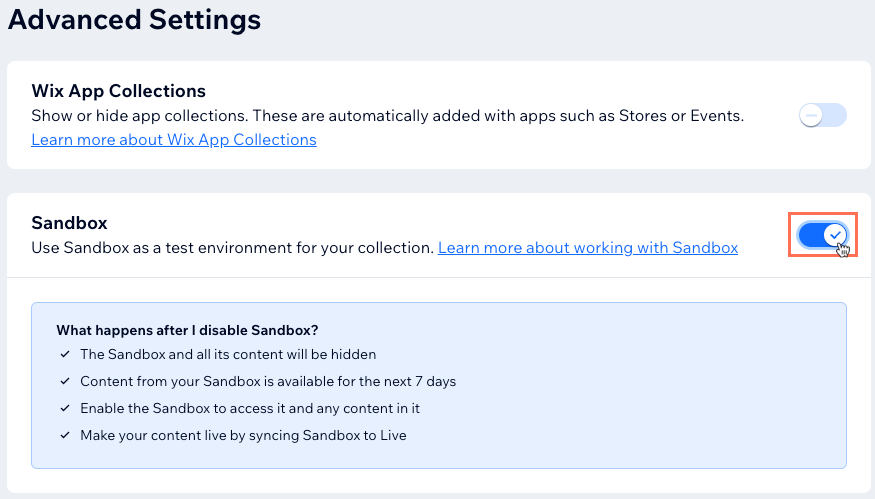
Para usar coleções Sandbox, primeiro ative-as nas configurações avançadas da sua página principal do CMS.
Editor Wix
Editor do Wix Studio
Painel de controle
- Vá para o seu editor.
- Clique em CMS
 no lado esquerdo do editor.
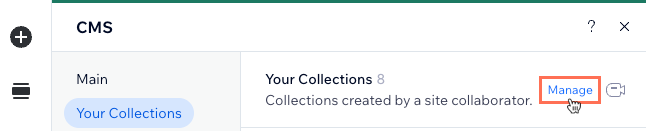
 - Clique em Suas coleções.
- Clique em Gerenciar ao lado de Suas coleções.
- Clique em Mais ações no canto superior direito e selecione Configurações avançadas.
- Ative a alavanca Sandbox.
Acessar e sincronizar coleções Sandbox e Live
Vá para a coleção relevante no seu editor para acessar e sincronizar suas coleções. Você pode sincronizar itens do seu Sandbox com sua coleção Live ou vice-versa. Sincronize todos os itens de uma vez ou selecione apenas itens específicos que você deseja sincronizar.
Editor Wix
Editor do Wix Studio
- Vá para o seu editor.
- Clique em CMS no lado esquerdo do editor.
- Clique em Suas coleções.
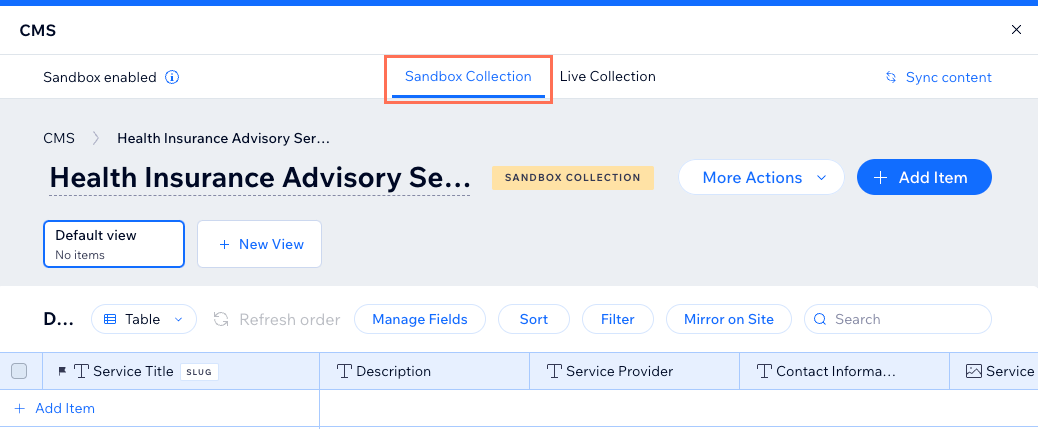
- Clique na coleção relevante. Você deve ver Coleção Sandbox na parte superior para indicar que você está na coleção de teste Sandbox.
- Escolha o que você quer fazer:
Sincronizar seus itens da coleção Sandbox com sua coleção Live

Acessar sua coleção Live e sincronizá-la com sua coleção Sandbox

Contrate um profissionalEncontre um Parceiro Wix que pode ajudar você a alcançar os objetivos do seu site.
